Documentacion del producto
Documentacion disponible proximamente
- PDFs
- Fichas tecnicas
- Manuales
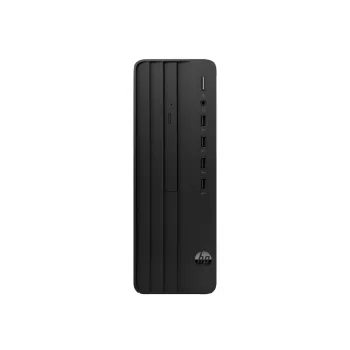
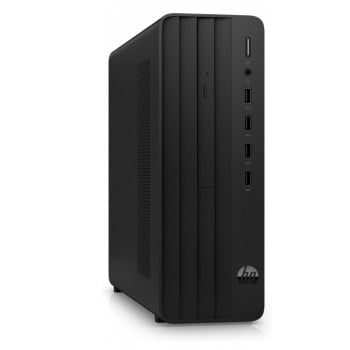
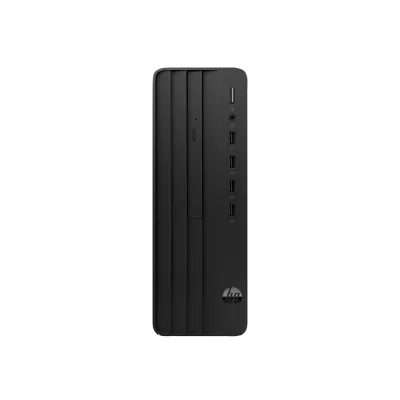
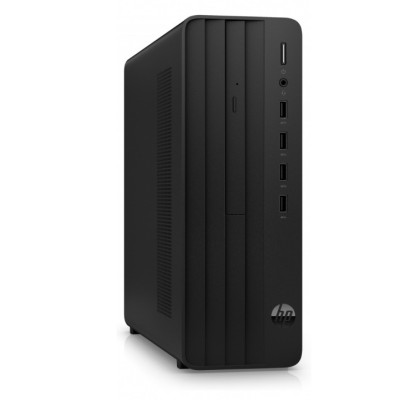
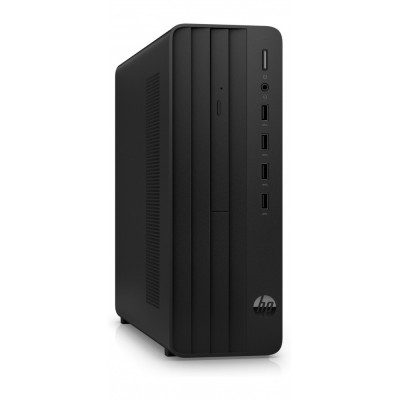
Computadora HP Pro 280 G9 - Intel Core i5-13500 - 16GB RAM - 512GB SSD - Windows 11 Pro
SKU
A11SNLT
Computadora de escritorio hp ideal para el trabajo diario en la oficina o el hogar, con un rendimiento fluido para tareas profesionales y multitarea. su diseño compacto se adapta a espacios reducidos y cuenta con el sistema operativo pro preinstalado para mayor productividad y seguridad. es una solución confiable y lista para usar desde el primer momento.
$15,679.00
Impuestos: $15,679.00
Solo 5 piezas disponibles
Entrega estimada
Entrega entre el 08/04/2026 y el 11/04/2026
Costo de envio
Calculado en el checkout
Se ajustara automaticamente con Skydropx
Compra con confianza
- Pago seguro
- MSI con tarjetas participantes
- Factura electronica SAT
Garantia
Garantia incluida segun fabricante
Garantia extendible disponible
Metodos de pago
Metodos disponibles al finalizar la compra
Etiquetas:
computadora
, hp
, pro 280 g9
, intel core i5
, oficina
, negocios
, windows 11 pro
, 16gb ram
, 512gb ssd
, pc escritorio
, productividad
, sff
, wifi 6
La Computadora HP Pro 280 G9 está diseñada para maximizar la productividad en entornos empresariales. Equipada con el potente procesador Intel Core i5-13500 de 12 núcleos y 16GB de memoria RAM DDR4, ofrece un rendimiento excepcional para multitarea y aplicaciones exigentes. Su almacenamiento SSD de 512GB garantiza tiempos de carga rápidos y mayor eficiencia en el trabajo diario.Incluye Windows 11 Pro con todas las funciones profesionales necesarias para la seguridad y gestión empresarial. Con conectividad Wi-Fi 6 y Bluetooth 5.3, mantiene una conexión estable y rápida. El diseño compacto SFF (factor de forma pequeño) en color negro se adapta perfectamente a cualquier espacio de trabajo, mientras que los múltiples puertos USB, HDMI y VGA permiten conectar todos tus dispositivos periféricos.Perfecta para profesionales, pequeñas empresas y oficinas que buscan un equipo confiable, energéticamente eficiente (certificación ENERGY STAR) y listo para usar desde el primer momento. La gráfica Intel UHD Graphics 770 proporciona una excelente visualización para presentaciones y trabajo multimedia.
| Antena | |
| Tipo de antena | 2x2 |
| Audio | |
| Audio chip | Realtek ALC3867 |
| Características de LAN inalámbrico | |
| Wi-Fi standard | Wi-Fi 6 (802.11ax) |
| Características especiales | |
| Segmento HP | Negocios |
| Control de energía | |
| Fuente de alimentación | 180 W |
| Desempeño | |
| Compatible con NVM Express (NVMe) | |
| Interfaces de disco de estado sólido | PCI Express |
| Módulo de plataforma confiable (TPM) | |
| Tipo de producto | PC |
| Detalles técnicos | |
| Sustainability certificates | ENERGY STAR |
| Sustainability compliance | |
| Diseño | |
| Color del producto | Negro |
| Factor de forma SSD | M.2 |
| Número de puertos 3.5\" | 1 |
| Posicionamiento de mercado | Productividad probada |
| Tipo de chasis | SFF |
| Gráficos | |
| Adaptador gráfico en tablero | |
| Discrete graphics adapter | |
| Fabricante de GPU (unidad de procesamiento gráfico) integrada | Intel |
| Modelo de gráficos en tarjeta | Intel UHD Graphics 770 |
| On-board graphics adapter family | Intel® UHD Graphics |
| Tarjeta de Video | No disponible |
| Impulsión óptica | |
| Tipo de unidad óptica | |
| Medios de almacenaje | |
| Capacidad Total SSD | 512 GB |
| Número de unidades de almacenamiento instaladas | 1 |
| Número de unidades SSD instalados | 1 |
| Unidad de Almacenamiento | SSD |
| Memoria | |
| Disposición de la memoria | 1 x 16 GB |
| Memoria interna máxima | 64 GB |
| Memoria RAM | 16 GB |
| Ranuras de memoria | 2x DIMM |
| Tipo de memoria interna | DDR4-SDRAM |
| Velocidad de memoria del reloj | 3200 MHz |
| Otras características | |
| WLAN controller model | Realtek RTL8852BE |
| Panel trasero Puertos de I/O (Input/Output) | |
| USB 3.0 (3.1 Gen 1) Type-A ports quantity | 4 |
| Peso y dimensiones | |
| Altura | 270 mm |
| Ancho | 95 mm |
| Peso | 4.2 kg |
| Profundidad | 303 mm |
| Procesador | |
| Caché del procesador | 18 MB |
| Circuito integrado de tarjeta madre | Intel H670 |
| Fabricante de procesador | Intel |
| Frecuencia base del núcleo de rendimiento | 3 GHz |
| Frecuencia Turbo (max) | 4.6 GHz |
| Maximum turbo power | 117 W |
| Modelo del procesador | i5-13500 |
| Núcleos de rendimiento | 6 |
| Número de filamentos de procesador | 12 |
| Número de núcleos de procesador | 6 |
| Potencia base del procesador | 65 W |
| Procesador | Intel® Core™ i5 |
| Tipo de cache en procesador | Smart Cache |
| Turbo frecuencia máxima del núcleo de rendimiento | 4.6 GHz |
| Puertos e Interfaces | |
| Cantidad de puertos USB 2.0 | 4 |
| Cantidad de puertos VGA (D-Sub) | 1 |
| Combo de salida de auriculares / micrófono del puerto | |
| Entrada de línea | |
| Ethernet LAN (RJ-45) cantidad de puertos | 1 |
| Número de puertos HDMI | 1 |
| Salida de línea | |
| Ranuras de expansión | |
| PCI Express x1 (Gen 3.x) ranuras | 1 |
| Ranuras PCI Express x16 (Gen 4.x) | 1 |
| Red | |
| Bluetooth | |
| Ethernet | |
| Versión de Bluetooth | 5.3 |
| Wi-Fi | |
| WLAN controller manufacturer | Realtek |
| Sistema operativo/software | |
| Sistema Operativo Instalado | Windows 11 Pro |
**Preguntas Frecuentes (FAQ)**
**1. ¿Qué incluye la caja al recibirla?**
Debe incluir la torre de la computadora, un cable de alimentación, el teclado y mouse HP básicos (si se adquirieron en el paquete), y la documentación inicial. Los monitores se venden por separado.
**2. ¿Puedo actualizar la RAM o el SSD más adelante?**
Sí. Este modelo permite ampliar la memoria RAM y reemplazar o agregar unidades de almacenamiento. Se recomienda consultar el manual técnico de HP para conocer las especificaciones de compatibilidad y los procedimientos seguros.
**3. ¿Cómo activo mi Windows 11 Pro?**
La licencia de Windows 11 Pro viene preinstalada y debería activarse automáticamente al conectarse a internet por primera vez. Si hay problemas, verifica la conexión o usa la herramienta "Activación" en Configuración > Sistema > Activación.
**4. ¿Qué hago si la computadora no enciende?**
Verifica que el cable de alimentación esté bien conectado tanto a la torre como al enchufe. Asegúrate de que el botón de encendido en la parte frontal esté presionado. Si persiste el problema, contacta al soporte técnico de Diten o HP.
**5. ¿Tiene puertos para conectar monitores?**
Sí, cuenta con puertos de video como HDMI y DisplayPort (la cantidad y tipo exactos pueden variar; revisa la ficha técnica completa en la página del producto).
**6. ¿Cómo reclamo la garantía?**
Conserva tu factura de compra. Para cualquier defecto de fabricación, contacta primero al equipo de soporte de Diten.mx con tu número de orden. Ellos te guiarán en el proceso de garantía.
**7. ¿Es necesario instalar un antivirus?**
Windows 11 Pro incluye Windows Defender, un antivirus integrado y actualizado. Es suficiente para la mayoría de los usuarios. Solo se recomienda instalar software adicional si tienes necesidades específicas.
**8. ¿Cómo restauro el sistema a fábrica?**
Ve a Configuración > Sistema > Recuperación. Allí encontrarás la opción "Restablecer este PC", que te permite conservar o eliminar tus archivos y reinstalar Windows 11.
**9. ¿Puedo usar software de oficina como Microsoft Office?**
Sí, es totalmente compatible. Sin embargo, Microsoft Office no viene preinstalado; debes adquirir una licencia e instalarlo por separado.
**10. ¿Qué debo hacer para un mantenimiento básico?**
Mantén el sistema operativo y controladores actualizados a través de Windows Update y la aplicación HP Support Assistant. Limpia el polvo de las rejillas de ventilación periódicamente con aire comprimido.
**1. ¿Qué incluye la caja al recibirla?**
Debe incluir la torre de la computadora, un cable de alimentación, el teclado y mouse HP básicos (si se adquirieron en el paquete), y la documentación inicial. Los monitores se venden por separado.
**2. ¿Puedo actualizar la RAM o el SSD más adelante?**
Sí. Este modelo permite ampliar la memoria RAM y reemplazar o agregar unidades de almacenamiento. Se recomienda consultar el manual técnico de HP para conocer las especificaciones de compatibilidad y los procedimientos seguros.
**3. ¿Cómo activo mi Windows 11 Pro?**
La licencia de Windows 11 Pro viene preinstalada y debería activarse automáticamente al conectarse a internet por primera vez. Si hay problemas, verifica la conexión o usa la herramienta "Activación" en Configuración > Sistema > Activación.
**4. ¿Qué hago si la computadora no enciende?**
Verifica que el cable de alimentación esté bien conectado tanto a la torre como al enchufe. Asegúrate de que el botón de encendido en la parte frontal esté presionado. Si persiste el problema, contacta al soporte técnico de Diten o HP.
**5. ¿Tiene puertos para conectar monitores?**
Sí, cuenta con puertos de video como HDMI y DisplayPort (la cantidad y tipo exactos pueden variar; revisa la ficha técnica completa en la página del producto).
**6. ¿Cómo reclamo la garantía?**
Conserva tu factura de compra. Para cualquier defecto de fabricación, contacta primero al equipo de soporte de Diten.mx con tu número de orden. Ellos te guiarán en el proceso de garantía.
**7. ¿Es necesario instalar un antivirus?**
Windows 11 Pro incluye Windows Defender, un antivirus integrado y actualizado. Es suficiente para la mayoría de los usuarios. Solo se recomienda instalar software adicional si tienes necesidades específicas.
**8. ¿Cómo restauro el sistema a fábrica?**
Ve a Configuración > Sistema > Recuperación. Allí encontrarás la opción "Restablecer este PC", que te permite conservar o eliminar tus archivos y reinstalar Windows 11.
**9. ¿Puedo usar software de oficina como Microsoft Office?**
Sí, es totalmente compatible. Sin embargo, Microsoft Office no viene preinstalado; debes adquirir una licencia e instalarlo por separado.
**10. ¿Qué debo hacer para un mantenimiento básico?**
Mantén el sistema operativo y controladores actualizados a través de Windows Update y la aplicación HP Support Assistant. Limpia el polvo de las rejillas de ventilación periódicamente con aire comprimido.
**Guía Rápida de Puesta en Marcha**
1. **Desembalar:** Retira con cuidado todos los componentes de la caja.
2. **Conectar:** Coloca la torre en un lugar ventilado. Conecta el cable de alimentación a la torre y a un enchufe.
3. **Periféricos:** Conecta el monitor al puerto de video correspondiente (HDMI/DisplayPort). Conecta el teclado y mouse a los puertos USB.
4. **Encender:** Presiona el botón de encendido en la parte frontal de la torre.
5. **Configurar Windows:** Sigue las instrucciones en pantalla para configurar el idioma, región, red Wi-Fi/Ethernet y tu cuenta de Microsoft (o cuenta local).
6. **Actualizar:** Una vez en el escritorio, ve a Configuración > Windows Update e instala todas las actualizaciones disponibles.
7. **Instalar Controladores:** Abre la aplicación "HP Support Assistant" para verificar e instalar los controladores más recientes para tu modelo.
8. **Personalizar:** Ajusta la configuración de privacidad, fondo de pantalla y preferencias según tus necesidades.
9. **Instalar Software:** Instala las aplicaciones esenciales para tu trabajo (navegador, suite ofimática, etc.).
10. **Copia de Seguridad:** Configura un sistema de respaldo para tus archivos importantes, como OneDrive o un disco externo.
1. **Desembalar:** Retira con cuidado todos los componentes de la caja.
2. **Conectar:** Coloca la torre en un lugar ventilado. Conecta el cable de alimentación a la torre y a un enchufe.
3. **Periféricos:** Conecta el monitor al puerto de video correspondiente (HDMI/DisplayPort). Conecta el teclado y mouse a los puertos USB.
4. **Encender:** Presiona el botón de encendido en la parte frontal de la torre.
5. **Configurar Windows:** Sigue las instrucciones en pantalla para configurar el idioma, región, red Wi-Fi/Ethernet y tu cuenta de Microsoft (o cuenta local).
6. **Actualizar:** Una vez en el escritorio, ve a Configuración > Windows Update e instala todas las actualizaciones disponibles.
7. **Instalar Controladores:** Abre la aplicación "HP Support Assistant" para verificar e instalar los controladores más recientes para tu modelo.
8. **Personalizar:** Ajusta la configuración de privacidad, fondo de pantalla y preferencias según tus necesidades.
9. **Instalar Software:** Instala las aplicaciones esenciales para tu trabajo (navegador, suite ofimática, etc.).
10. **Copia de Seguridad:** Configura un sistema de respaldo para tus archivos importantes, como OneDrive o un disco externo.