

Categorías

Categorías

Diten Informa 🍪
Este sitio utiliza *cookies* para mejorar tu experiencia, analizar el uso del sitio y ofrecer contenido relevante. Al continuar navegando, aceptas el uso de estas tecnologías.

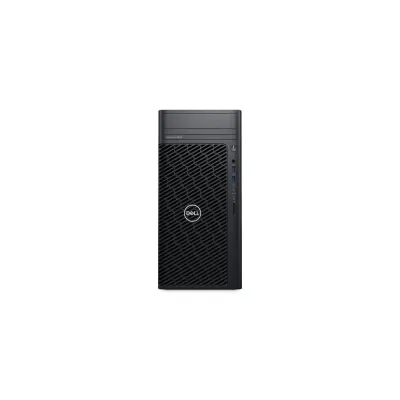
Workstation Dell Precision 3680 Tower Intel Core i7-14700 16GB RAM RTX A400

Workstation Dell Precision 3680 Tower Intel Core i7-14700 16GB RAM RTX A400
AGOTADO
Documentacion del producto
Documentacion disponible proximamente
  • PDFs
  • Fichas tecnicas
  • Manuales

Workstation Dell Precision 3680 Tower Intel Core i7-14700 16GB RAM RTX A400

SKU 3000188970534.1
Workstation Dell Precision 3680 diseñada para profesionales que requieren un alto rendimiento en tareas exigentes como diseño, modelado 3D y análisis de datos. Su torre robusta ofrece una excelente capacidad de expansión y enfriamiento eficiente para jornadas de trabajo prolongadas. Es compatible con software especializado y periféricos profesionales, siendo una solución confiable y potente para estudios y entornos de oficina.
$47,353.26
Impuestos: $47,353.26
No Disponible
Entrega estimada
Entrega entre el 14/04/2026 y el 17/04/2026
Costo de envio
Calculado en el checkout
Se ajustara automaticamente con Skydropx
Compra con confianza
  • Pago seguro
  • MSI con tarjetas participantes
  • Factura electronica SAT
Garantia
Garantia incluida segun fabricante
Garantia extendible disponible
Metodos de pago
Metodos disponibles al finalizar la compra
La Workstation Dell Precision 3680 Tower está diseñada para profesionales que requieren un rendimiento excepcional en tareas intensivas. Con el potente procesador Intel Core i7-14700, 16GB de memoria RAM y almacenamiento SSD de 512GB, garantiza velocidad y eficiencia en aplicaciones de diseño, modelado 3D, análisis de datos y más.Su tarjeta gráfica NVIDIA RTX A400 con 4GB de memoria dedicada y 4 salidas DisplayPort permite manejar visualizaciones complejas y múltiples monitores sin problemas. Incluye Windows 11 Pro, optimizado para entornos empresariales y de trabajo colaborativo.Ideal para ingenieros, arquitectos, diseñadores gráficos, científicos de datos y cualquier profesional que necesite potencia y confiabilidad. La torre robusta de Dell asegura un flujo de aire eficiente para mantener el sistema fresco durante largas sesiones de trabajo.
**Preguntas Frecuentes (FAQs)**

**1. ¿Qué sistema operativo trae instalado?**
Esta workstation se vende sin sistema operativo (barebone) o con el sistema que elijas al momento de la compra. Verifica la ficha técnica del producto en la página para conocer la configuración exacta que estás adquiriendo.

**2. ¿Puedo ampliar la memoria RAM o el almacenamiento?**
Sí. El chasis Dell Precision 3680 Tower está diseñado para ser actualizable. Cuenta con ranuras adicionales para expandir la memoria RAM más allá de los 16GB incluidos y bahías para agregar más unidades de almacenamiento (SSD o HDD). Se recomienda consultar el manual de usuario para conocer los tipos de memoria y almacenamiento compatibles.

**3. ¿Para qué tipo de software profesional es ideal esta computadora?**
Gracias a su procesador Intel Core i7 de 14ta generación y la tarjeta gráfica profesional NVIDIA RTX A400, está optimizada para aplicaciones demandantes como AutoCAD, Revit, SolidWorks, Adobe Creative Suite (Photoshop, Premiere, After Effects), software de análisis de datos y entornos de desarrollo.

**4. ¿Qué tipo de garantía incluye y cómo la activo?**
Diten ofrece garantía directamente. El tiempo de cobertura y los términos específicos (partes, mano de obra) se detallan en la ficha del producto. Generalmente, la garantía se activa con la factura de compra. Guarda siempre tu comprobante.

**5. ¿La torre incluye teclado, mouse y monitor?**
No. Este producto es la unidad de torre (CPU) únicamente. Deberás adquirir por separado el monitor, teclado, mouse y cualquier otro periférico que necesites.

**6. ¿Es posible conectar múltiples monitores?**
Sí. La tarjeta gráfica NVIDIA RTX A400 tiene múltiples salidas de video (como DisplayPort). Puedes consultar las especificaciones exactas de conectividad en la página del producto o en el sitio web de Dell para el modelo RTX A400.

**7. ¿Necesito una fuente de poder especial o regulador?**
La workstation incluye una fuente de poder integrada adecuada para sus componentes. Sin embargo, para proteger tu inversión de variaciones de voltaje, se recomienda encarecidamente el uso de un regulador de calidad o, idealmente, un Sistema de Alimentación Ininterrumpida (UPS).

**8. ¿Cómo obtengo soporte técnico o controladores?**
Puedes descargar todos los controladores oficiales y manuales desde el sitio de soporte de Dell, ingresando el número de etiqueta de servicio (Service Tag) de tu equipo. Diten también puede brindarte asistencia en el proceso de garantía.
**Guía Rápida de Puesta en Marcha**

1. **Desembala con cuidado:** Retira la workstation y todos los accesorios incluidos (cables de poder, documentación) del empaque.
2. **Colocación:** Ubica la torre en un lugar estable, ventilado y con espacio alrededor para que circule el aire (no la pongas en espacios cerrados o alfombras).
3. **Conexiones básicas:** Conecta el cable de poder a la parte trasera de la torre y a un regulador o enchufe. Conecta el monitor a un puerto de la tarjeta gráfica RTX A400 (generalmente DisplayPort).
4. **Conecta periféricos:** Enchufa tu teclado y mouse a los puertos USB de la parte trasera o frontal.
5. **Primer encendido:** Presiona el botón de encendido en el panel frontal. Si el equipo tiene sistema operativo preinstalado, comenzará el proceso de configuración inicial.
6. **Instalación del SO (si aplica):** Si la workstation no trae sistema, deberás instalar uno. Necesitarás un USB de instalación. Asegúrate de que el arranque desde USB esté habilitado en la BIOS/UEFI.
7. **Instala controladores:** Una vez en el sistema operativo, visita support.dell.com, ingresa el Service Tag de tu equipo (en una etiqueta en la torre) y descarga/instala los controladores más recientes, especialmente los de chipset y gráficos.
8. **Mantenimiento básico:** Para un rendimiento óptimo, mantén el sistema operativo y controladores actualizados. Limpia periódicamente las rejillas de ventilación de la torre con aire comprimido para evitar acumulación de polvo.
9. **Apagado correcto:** Siempre apaga el equipo mediante la opción del sistema operativo. Espera a que se apague completamente antes de desconectar la energía.

Escribir una reseña

Por favor inicia sesión o regístrate para reseñar
WhatsApp