

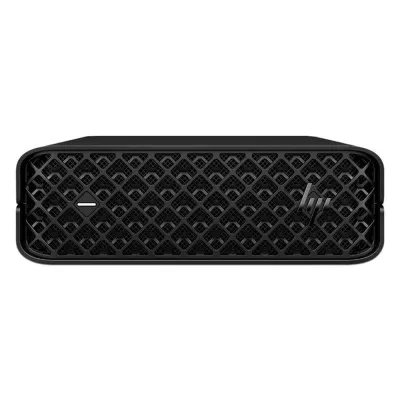
Workstation HP Z2 Mini G9 - Intel Core i7-14700, 16GB RAM, 512GB SSD, NVIDIA T1000
SKU
BH8P1LSÑABM
Workstation hp z2 mini g9, una computadora de escritorio compacta y potente diseñada para tareas profesionales exigentes. su tamaño reducido ahorra espacio sin sacrificar rendimiento, ideal para diseño, edición o entornos de oficina. incluye tarjeta gráfica dedicada para una visualización fluida y almacenamiento sólido para un arranque rápido. su construcción robusta y diseño discreto se integra fácilmente en cualquier estación de trabajo.
$46,315.69
Impuestos: $46,315.69
No Disponible
Entrega estimada
Entrega entre el 14/04/2026 y el 17/04/2026
Costo de envio
Calculado en el checkout
Se ajustara automaticamente con Skydropx
Compra con confianza
- Pago seguro
- MSI con tarjetas participantes
- Factura electronica SAT
Garantia
Garantia incluida segun fabricante
Garantia extendible disponible
Metodos de pago
Metodos disponibles al finalizar la compra
Etiquetas:
workstation
, hp
, z2 mini g9
, intel core i7
, nvidia t1000
, computadora profesional
, diseño
, ingenieria
, ssd
, windows 11 pro
, estacion de trabajo
, compacta
, rendimiento
La Workstation HP Z2 Mini G9 está diseñada para profesionales que necesitan un equipo potente y compacto. Equipada con un procesador Intel Core i7-14700, 16GB de memoria RAM y almacenamiento SSD de 512GB, ofrece velocidad y eficiencia en tareas exigentes como modelado 3D, edición de video y análisis de datos.Incluye la tarjeta gráfica NVIDIA T1000, ideal para aplicaciones CAD, renderizado y visualización de alta calidad. Con sistema operativo Windows 11 Pro, garantiza seguridad y productividad avanzadas. Su diseño mini ahorra espacio sin sacrificar rendimiento, perfecto para estudios, oficinas y entornos donde el tamaño importa.Dirigida a ingenieros, diseñadores, arquitectos y usuarios que trabajan con software especializado, esta workstation asegura confiabilidad y soporte HP. Disfruta de un equipo listo para proyectos complejos y flujos de trabajo intensivos.
**Preguntas Frecuentes (FAQ)**
**1. ¿Qué incluye el paquete de envío?**
La estación de trabajo HP Z2 Mini G9, un cable de alimentación y la documentación básica. No incluye monitor, teclado ni mouse.
**2. ¿Puedo actualizar la RAM o el SSD?**
Sí. Este modelo permite la actualización de memoria RAM y almacenamiento. Se recomienda consultar la guía de servicio oficial de HP o contactar a un técnico autorizado para conocer los módulos compatibles y el procedimiento.
**3. ¿Qué sistema operativo trae instalado?**
Generalmente, las workstations HP Z2 se envían sin sistema operativo o con una versión de evaluación. Debes instalar tú mismo el sistema operativo deseado (como Windows 10/11 Pro) y los drivers desde el sitio de soporte de HP.
**4. ¿Cuál es el tiempo de garantía y cómo la activo?**
La garantía estándar de HP es típicamente de 1 año para partes y mano de obra. Se activa automáticamente al registrar el producto en el sitio web de soporte de HP con el número de serie de la máquina.
**5. ¿Es compatible con software de diseño como AutoCAD o Adobe Creative Cloud?**
Sí. La combinación del procesador Intel Core i7-14700, 16 GB de RAM y la tarjeta gráfica profesional NVIDIA T1000 la hace adecuada para software de diseño 2D, modelado 3D ligero y edición de fotografía/video.
**6. ¿Cuántas pantallas puedo conectar y qué puertos tiene?**
Para conocer la configuración exacta de puertos (HDMI, DisplayPort, USB, etc.), revisa la ficha técnica completa del producto en el sitio del fabricante, ya que puede variar.
**7. ¿Necesito un ventilador o base de enfriamiento adicional?**
No es necesario para el uso normal. El sistema de enfriamiento interno está diseñado para el hardware incluido. Asegúrate de colocarla en un lugar bien ventilado.
**8. ¿Qué hago si la máquina no enciende?**
Verifica que el cable de alimentación esté bien conectado tanto a la workstation como al enchufe. Asegúrate de que el botón de encendido en la parte frontal esté presionado. Si el problema persiste, contacta al soporte técnico.
**9. ¿Cómo mantengo limpia la workstation?**
Apaga y desenchufa el equipo. Usa un paño suave y seco para limpiar el exterior. Para las rejillas de ventilación, puedes usar aire comprimido enlatado para retirar el polvo. No uses líquidos ni rocíes directamente sobre la máquina.
**1. ¿Qué incluye el paquete de envío?**
La estación de trabajo HP Z2 Mini G9, un cable de alimentación y la documentación básica. No incluye monitor, teclado ni mouse.
**2. ¿Puedo actualizar la RAM o el SSD?**
Sí. Este modelo permite la actualización de memoria RAM y almacenamiento. Se recomienda consultar la guía de servicio oficial de HP o contactar a un técnico autorizado para conocer los módulos compatibles y el procedimiento.
**3. ¿Qué sistema operativo trae instalado?**
Generalmente, las workstations HP Z2 se envían sin sistema operativo o con una versión de evaluación. Debes instalar tú mismo el sistema operativo deseado (como Windows 10/11 Pro) y los drivers desde el sitio de soporte de HP.
**4. ¿Cuál es el tiempo de garantía y cómo la activo?**
La garantía estándar de HP es típicamente de 1 año para partes y mano de obra. Se activa automáticamente al registrar el producto en el sitio web de soporte de HP con el número de serie de la máquina.
**5. ¿Es compatible con software de diseño como AutoCAD o Adobe Creative Cloud?**
Sí. La combinación del procesador Intel Core i7-14700, 16 GB de RAM y la tarjeta gráfica profesional NVIDIA T1000 la hace adecuada para software de diseño 2D, modelado 3D ligero y edición de fotografía/video.
**6. ¿Cuántas pantallas puedo conectar y qué puertos tiene?**
Para conocer la configuración exacta de puertos (HDMI, DisplayPort, USB, etc.), revisa la ficha técnica completa del producto en el sitio del fabricante, ya que puede variar.
**7. ¿Necesito un ventilador o base de enfriamiento adicional?**
No es necesario para el uso normal. El sistema de enfriamiento interno está diseñado para el hardware incluido. Asegúrate de colocarla en un lugar bien ventilado.
**8. ¿Qué hago si la máquina no enciende?**
Verifica que el cable de alimentación esté bien conectado tanto a la workstation como al enchufe. Asegúrate de que el botón de encendido en la parte frontal esté presionado. Si el problema persiste, contacta al soporte técnico.
**9. ¿Cómo mantengo limpia la workstation?**
Apaga y desenchufa el equipo. Usa un paño suave y seco para limpiar el exterior. Para las rejillas de ventilación, puedes usar aire comprimido enlatado para retirar el polvo. No uses líquidos ni rocíes directamente sobre la máquina.
**Guía Rápida de Configuración y Uso**
1. **Desempaqueta:** Retira la workstation y todos los accesorios de la caja.
2. **Ubicación:** Colócala en una superficie estable, plana y con buena ventilación. Evita lugares cerrados o con polvo excesivo.
3. **Conexiones:** Conecta el cable de alimentación a la parte trasera de la Z2 Mini y a un enchufe en buen estado.
4. **Periféricos:** Conecta tu monitor, teclado y mouse a los puertos correspondientes (USB, HDMI/DisplayPort).
5. **Encendido:** Presiona el botón de encendido ubicado en la parte frontal de la máquina.
6. **Instalación del SO:** Si la máquina no tiene sistema operativo, inserta tu medio de instalación (USB/DVD) y sigue las instrucciones en pantalla.
7. **Drivers:** Una vez instalado el SO, visita el sitio de soporte de HP, ingresa el modelo de tu producto y descarga e instala los controladores más recientes, especialmente los de gráficos NVIDIA y chipset.
8. **Actualizaciones:** Ejecuta Windows Update (o el gestor de actualizaciones de tu SO) para obtener los últimos parches de seguridad y rendimiento.
9. **Software:** Instala el software de diseño, oficina o herramientas que necesites para tu trabajo.
10. **Mantenimiento:** Periódicamente, limpia las rejillas de ventilación con aire comprimido para evitar el sobrecalentamiento.
**Nota:** Para especificaciones detalladas de puertos, expansión o procedimientos avanzados, consulta el manual de usuario oficial en el sitio web de HP.
1. **Desempaqueta:** Retira la workstation y todos los accesorios de la caja.
2. **Ubicación:** Colócala en una superficie estable, plana y con buena ventilación. Evita lugares cerrados o con polvo excesivo.
3. **Conexiones:** Conecta el cable de alimentación a la parte trasera de la Z2 Mini y a un enchufe en buen estado.
4. **Periféricos:** Conecta tu monitor, teclado y mouse a los puertos correspondientes (USB, HDMI/DisplayPort).
5. **Encendido:** Presiona el botón de encendido ubicado en la parte frontal de la máquina.
6. **Instalación del SO:** Si la máquina no tiene sistema operativo, inserta tu medio de instalación (USB/DVD) y sigue las instrucciones en pantalla.
7. **Drivers:** Una vez instalado el SO, visita el sitio de soporte de HP, ingresa el modelo de tu producto y descarga e instala los controladores más recientes, especialmente los de gráficos NVIDIA y chipset.
8. **Actualizaciones:** Ejecuta Windows Update (o el gestor de actualizaciones de tu SO) para obtener los últimos parches de seguridad y rendimiento.
9. **Software:** Instala el software de diseño, oficina o herramientas que necesites para tu trabajo.
10. **Mantenimiento:** Periódicamente, limpia las rejillas de ventilación con aire comprimido para evitar el sobrecalentamiento.
**Nota:** Para especificaciones detalladas de puertos, expansión o procedimientos avanzados, consulta el manual de usuario oficial en el sitio web de HP.