





AGOTADO
Documentacion del producto
Documentacion disponible proximamente
- PDFs
- Fichas tecnicas
- Manuales
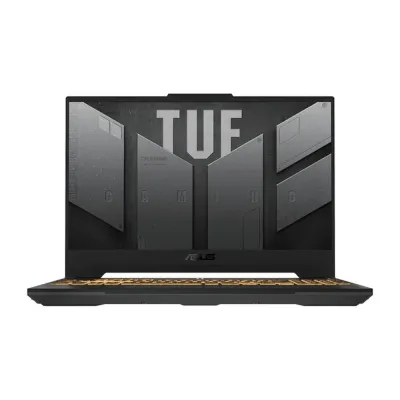
Laptop Gamer ASUS TUF Gaming F15 - Intel Core i7, RTX 4060, 16GB RAM, 1TB SSD
SKU
90NR0BV7-M00NT0
Laptop gamer asus tuf gaming f15, diseñada para ofrecer un rendimiento robusto en tus sesiones de juego. su construcción duradera y sistema de enfriamiento eficiente mantienen el equipo funcionando de manera óptima. cuenta con una pantalla de alta tasa de refresco para una experiencia visual fluida y detalles nítidos. ideal para jugadores que buscan un equipo confiable y potente para disfrutar de sus títulos favoritos.
$37,329.24
Impuestos: $37,329.24
No Disponible
Entrega estimada
Entrega entre el 20/04/2026 y el 23/04/2026
Costo de envio
Calculado en el checkout
Se ajustara automaticamente con Skydropx
Compra con confianza
- Pago seguro
- MSI con tarjetas participantes
- Factura electronica SAT
Garantia
Garantia incluida segun fabricante
Garantia extendible disponible
Metodos de pago
Metodos disponibles al finalizar la compra
Etiquetas:
laptop
, gamer
, asus
, tuf gaming
, nvidia rtx 4060
, intel core i7
, 16gb ram
, 1tb ssd
, windows 11
, gaming
, portatil
, rendimiento
, streaming
, mexico
La Laptop Gamer ASUS TUF Gaming F15 está diseñada para jugadores que buscan máximo rendimiento y durabilidad. Con el potente procesador Intel Core i7-13620H y la tarjeta gráfica NVIDIA GeForce RTX 4060, podrás ejecutar los juegos más demandantes con gráficos de alta calidad y tasas de cuadros estables. Su pantalla de 15.6 pulgadas ofrece una experiencia visual inmersiva, ideal para gaming y entretenimiento.Incluye 16GB de memoria RAM y un SSD de 1TB, lo que garantiza tiempos de carga rápidos y capacidad suficiente para almacenar tu biblioteca de juegos y aplicaciones. Viene con Windows 11 Home preinstalado, proporcionando un sistema operativo moderno y seguro. Esta laptop es perfecta para gamers, streamers y creadores de contenido que requieren potencia y confiabilidad en cada sesión.Disfruta de una construcción robusta y un diseño ergonómico que resiste el uso intensivo. Conectividad avanzada y teclado optimizado para gaming completan una experiencia superior que te mantendrá en la cima de la competencia.
**Preguntas Frecuentes (FAQs)**
**1. ¿Qué incluye la laptop al momento de la compra?**
La laptop, el cargador/adaptador de corriente y la documentación básica (manuales, garantía). No incluye mouse, mochila ni otros accesorios periféricos.
**2. ¿Cómo activo la garantía del producto?**
Conserva tu ticket o factura de compra. La garantía se activa automáticamente al registrar el producto en el sitio web de soporte de ASUS con el número de serie del equipo. Te recomendamos hacerlo pronto.
**3. ¿Puedo aumentar la RAM o cambiar el SSD en el futuro?**
Sí, este modelo generalmente permite la expansión de memoria RAM y el cambio o adición de unidades de almacenamiento. Para proceder con seguridad y no invalidar la garantía, se recomienda consultar el manual técnico o acudir a un centro de servicio autorizado ASUS.
**4. ¿Viene con Windows instalado y activado?**
Sí, la laptop viene con el sistema operativo Windows preinstalado y licenciado. Al encenderla por primera vez, seguirás el proceso de configuración inicial (OOBE) para personalizar tu cuenta.
**5. ¿Es necesario instalar controladores adicionales?**
Windows Update instalará la mayoría de los controladores básicos. Para un rendimiento óptimo, especialmente de la tarjeta gráfica NVIDIA RTX 4060, se recomienda descargar los controladores más recientes desde el sitio oficial de NVIDIA o la aplicación ASUS Armoury Crate.
**6. ¿Cómo mejoro el rendimiento en juegos?**
Asegúrate de conectar la laptop a la corriente, seleccionar el modo de rendimiento "Turbo" o "Performance" en Armoury Crate, y mantener actualizados los controladores de la GPU. También es útil cerrar aplicaciones en segundo plano no esenciales.
**7. ¿Qué hago si la laptop se calienta demasiado?**
Es normal que genere calor bajo carga intensa. Asegúrate de usar la laptop en superficies duras y planas que no obstruyan las rejillas de ventilación inferiores y laterales. Considera el uso de una base refrigeradora para gaming para un mejor flujo de aire.
**8. ¿Tiene puertos para conectar monitores externos?**
Sí, según las especificaciones típicas del modelo, cuenta con puertos HDMI y probablemente USB-C con soporte para DisplayPort, lo que te permite conectar uno o más monitores externos. Consulta la ficha técnica completa para confirmar los puertos exactos.
**9. ¿Cómo realizo un mantenimiento básico?**
- Externamente: Limpia la carcasa y pantalla con un paño suave y seco (microfibra).
- Software: Mantén el sistema operativo y controladores actualizados.
- Ventilación: Limpia periódicamente las rejillas de entrada/salida de aire con aire comprimido para evitar acumulación de polvo.
- Batería: Para prolongar su vida útil, evita descargas completas frecuentes y el calor excesivo.
**10. ¿Dónde encuentro soporte técnico oficial?**
Puedes contactar a ASUS México a través de su sitio web oficial, donde encontrarás secciones de soporte, descarga de controladores, manuales y la ubicación de centros de servicio autorizados.
**1. ¿Qué incluye la laptop al momento de la compra?**
La laptop, el cargador/adaptador de corriente y la documentación básica (manuales, garantía). No incluye mouse, mochila ni otros accesorios periféricos.
**2. ¿Cómo activo la garantía del producto?**
Conserva tu ticket o factura de compra. La garantía se activa automáticamente al registrar el producto en el sitio web de soporte de ASUS con el número de serie del equipo. Te recomendamos hacerlo pronto.
**3. ¿Puedo aumentar la RAM o cambiar el SSD en el futuro?**
Sí, este modelo generalmente permite la expansión de memoria RAM y el cambio o adición de unidades de almacenamiento. Para proceder con seguridad y no invalidar la garantía, se recomienda consultar el manual técnico o acudir a un centro de servicio autorizado ASUS.
**4. ¿Viene con Windows instalado y activado?**
Sí, la laptop viene con el sistema operativo Windows preinstalado y licenciado. Al encenderla por primera vez, seguirás el proceso de configuración inicial (OOBE) para personalizar tu cuenta.
**5. ¿Es necesario instalar controladores adicionales?**
Windows Update instalará la mayoría de los controladores básicos. Para un rendimiento óptimo, especialmente de la tarjeta gráfica NVIDIA RTX 4060, se recomienda descargar los controladores más recientes desde el sitio oficial de NVIDIA o la aplicación ASUS Armoury Crate.
**6. ¿Cómo mejoro el rendimiento en juegos?**
Asegúrate de conectar la laptop a la corriente, seleccionar el modo de rendimiento "Turbo" o "Performance" en Armoury Crate, y mantener actualizados los controladores de la GPU. También es útil cerrar aplicaciones en segundo plano no esenciales.
**7. ¿Qué hago si la laptop se calienta demasiado?**
Es normal que genere calor bajo carga intensa. Asegúrate de usar la laptop en superficies duras y planas que no obstruyan las rejillas de ventilación inferiores y laterales. Considera el uso de una base refrigeradora para gaming para un mejor flujo de aire.
**8. ¿Tiene puertos para conectar monitores externos?**
Sí, según las especificaciones típicas del modelo, cuenta con puertos HDMI y probablemente USB-C con soporte para DisplayPort, lo que te permite conectar uno o más monitores externos. Consulta la ficha técnica completa para confirmar los puertos exactos.
**9. ¿Cómo realizo un mantenimiento básico?**
- Externamente: Limpia la carcasa y pantalla con un paño suave y seco (microfibra).
- Software: Mantén el sistema operativo y controladores actualizados.
- Ventilación: Limpia periódicamente las rejillas de entrada/salida de aire con aire comprimido para evitar acumulación de polvo.
- Batería: Para prolongar su vida útil, evita descargas completas frecuentes y el calor excesivo.
**10. ¿Dónde encuentro soporte técnico oficial?**
Puedes contactar a ASUS México a través de su sitio web oficial, donde encontrarás secciones de soporte, descarga de controladores, manuales y la ubicación de centros de servicio autorizados.
**Guía de Uso Inicial - Laptop ASUS TUF Gaming F15**
Sigue estos pasos para comenzar a usar tu nueva laptop:
1. **Desempaque:** Retira la laptop y todos los accesorios de la caja. Asegúrate de tener el cargador.
2. **Primera conexión:** Conecta el cargador a la laptop y a un enchufe eléctrico. Es recomendable usarla conectada durante la configuración inicial.
3. **Encendido:** Presiona el botón de encendido, ubicado generalmente en la parte superior derecha del teclado.
4. **Configuración de Windows:** Sigue las instrucciones en pantalla para seleccionar idioma (español de México), región, conectarte a una red Wi-Fi y configurar una cuenta de Microsoft o local.
5. **Actualizaciones:** Una vez en el escritorio, Windows buscará e instalará actualizaciones importantes. Permite que este proceso se complete. Reinicia si es necesario.
6. **Software esencial:** Abre la aplicación **ASUS Armoury Crate** (preinstalada). Desde ahí podrás gestionar modos de rendimiento (Silent, Performance, Turbo), controlar la iluminación del teclado (si aplica) y ver el estado del sistema.
7. **Controladores gráficos:** Visita el sitio web de **NVIDIA** o usa la app **GeForce Experience** (preinstalada) para descargar e instalar los controladores más recientes para tu RTX 4060. Esto es crucial para el gaming.
8. **Personalización:** Instala tus aplicaciones, juegos y navegadores preferidos. Organiza tus archivos en el amplio SSD de 1TB.
9. **Rendimiento en juegos:** Para jugar, conecta siempre el cargador. En Armoury Crate, selecciona el modo **Turbo** o **Performance**. Ajusta la configuración gráfica dentro de cada juego según tus preferencias.
10. **Cuidados básicos:** Evita bloquear las rejillas de ventilación. Para limpiar, apaga la laptop, desconéctala y usa un paño de microfibra seco. No uses líquidos directamente sobre el equipo.
**Nota:** Para detalles específicos sobre puertos, combinaciones de teclas (ej. para subir/bajar brillo) o características avanzadas, consulta el manual de usuario incluido digitalmente en el equipo o en el sitio de soporte de ASUS.
Sigue estos pasos para comenzar a usar tu nueva laptop:
1. **Desempaque:** Retira la laptop y todos los accesorios de la caja. Asegúrate de tener el cargador.
2. **Primera conexión:** Conecta el cargador a la laptop y a un enchufe eléctrico. Es recomendable usarla conectada durante la configuración inicial.
3. **Encendido:** Presiona el botón de encendido, ubicado generalmente en la parte superior derecha del teclado.
4. **Configuración de Windows:** Sigue las instrucciones en pantalla para seleccionar idioma (español de México), región, conectarte a una red Wi-Fi y configurar una cuenta de Microsoft o local.
5. **Actualizaciones:** Una vez en el escritorio, Windows buscará e instalará actualizaciones importantes. Permite que este proceso se complete. Reinicia si es necesario.
6. **Software esencial:** Abre la aplicación **ASUS Armoury Crate** (preinstalada). Desde ahí podrás gestionar modos de rendimiento (Silent, Performance, Turbo), controlar la iluminación del teclado (si aplica) y ver el estado del sistema.
7. **Controladores gráficos:** Visita el sitio web de **NVIDIA** o usa la app **GeForce Experience** (preinstalada) para descargar e instalar los controladores más recientes para tu RTX 4060. Esto es crucial para el gaming.
8. **Personalización:** Instala tus aplicaciones, juegos y navegadores preferidos. Organiza tus archivos en el amplio SSD de 1TB.
9. **Rendimiento en juegos:** Para jugar, conecta siempre el cargador. En Armoury Crate, selecciona el modo **Turbo** o **Performance**. Ajusta la configuración gráfica dentro de cada juego según tus preferencias.
10. **Cuidados básicos:** Evita bloquear las rejillas de ventilación. Para limpiar, apaga la laptop, desconéctala y usa un paño de microfibra seco. No uses líquidos directamente sobre el equipo.
**Nota:** Para detalles específicos sobre puertos, combinaciones de teclas (ej. para subir/bajar brillo) o características avanzadas, consulta el manual de usuario incluido digitalmente en el equipo o en el sitio de soporte de ASUS.
