





AGOTADO
Documentacion del producto
Documentacion disponible proximamente
- PDFs
- Fichas tecnicas
- Manuales
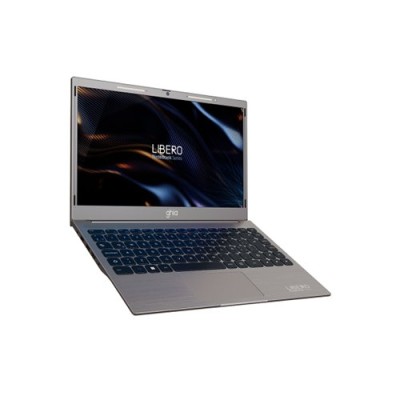
Laptop GHIA Libero 14 Pulgadas Intel Celeron N4020 8GB RAM 512GB SSD Windows 11
SKU
LH714B
Laptop GHIA Libero de 14 pulgadas, ideal para tareas cotidianas, estudio y entretenimiento. Su diseño portátil y ligero facilita llevarla a cualquier lugar, mientras que su sistema operativo ofrece una experiencia moderna y familiar. Perfecta para navegar en internet, usar aplicaciones básicas y videollamadas con una pantalla clara y nítida.
$6,427.04
Impuestos: $6,427.04
No Disponible
Entrega estimada
Entrega entre el 21/04/2026 y el 24/04/2026
Costo de envio
Calculado en el checkout
Se ajustara automaticamente con Skydropx
Compra con confianza
- Pago seguro
- MSI con tarjetas participantes
- Factura electronica SAT
Garantia
Garantia incluida segun fabricante
Garantia extendible disponible
Metodos de pago
Metodos disponibles al finalizar la compra
Etiquetas:
laptop
, ghia
, 14 pulgadas
, intel celeron
, 8gb ram
, 512gb ssd
, windows 11
, portátil
, estudiantes
, trabajo
, oficina
, hogar
, económica
, ligera
La Laptop GHIA Libero es tu compañera perfecta para el día a día. Con su pantalla HD de 14 pulgadas y diseño compacto de solo 1.4 kg, podrás llevarla contigo a cualquier lugar sin esfuerzo. Equipada con un procesador Intel Celeron N4020 que alcanza hasta 2.8 GHz en modo turbo, 8GB de memoria DDR4 y un rápido SSD de 512GB, ofrece un rendimiento ágil para tus tareas cotidianas, navegación web, videollamadas y reproducción multimedia.Disfruta de una experiencia completa con Windows 11 Home preinstalado, cámara frontal de 1 MP para videoconferencias claras, conectividad Bluetooth y puertos USB 3.2 e HDMI para conectar tus dispositivos favoritos. Su gráfica Intel UHD Graphics 600 garantiza visuales fluidas, mientras que la batería de 2 celdas te brinda autonomía para trabajar o estudiar sin interrupciones.Perfecta para estudiantes, profesionales que trabajan desde casa o quienes buscan una computadora portátil confiable y económica. La GHIA Libero combina calidad, durabilidad y todas las funciones esenciales en un diseño elegante en color gris.
Especificaciones
| Batería | |
|---|---|
| Número de celdas de batería | 2 |
| Cámara fotográfica | |
| Cámara frontal | Si |
| Resolución de la cámara frontal (numérica) | 1 MP |
| Diseño | |
| Factor de forma | Concha |
| Tipo de producto | Computadora portátil |
| Color del producto | Gris |
| Exhibición | |
| Tipo HD | HD |
| Pantalla táctil | No |
| Diagonal de la pantalla | 35.6 cm (14") |
| Gráficos | |
| Fabricante de GPU a bordo | Intel |
| Adaptador gráfico en tablero | Si |
| Modelo de gráficos en tarjeta | Intel® UHD Graphics 600 |
| Adaptador de gráficos discreto | No |
| Familia de adaptador gráfico incorporado | Intel® UHD Graphics |
| Modelo de adaptador de gráficos discretos | No disponible |
| Medios de almacenaje | |
| SDD, capacidad | 512 GB |
| Unidad de almacenamiento | SSD |
| Capacidad total de almacenaje | 512 GB |
| Número de unidades SSD instalados | 1 |
| Capacidad total de las unidades SSD | 512 GB |
| Memoria | |
| Memoria interna | 8 GB |
| Memoria interna máxima | 8 GB |
| Tipo de memoria interna | DDR4-SDRAM |
| Factor de forma de memoria | A bordo |
| Velocidad de memoria del reloj | 2133 MHz |
| Peso y dimensiones | |
| Peso | 1.4 kg |
| Procesador | |
| Caché del procesador | 4 MB |
| Familia de procesador | Intel® Celeron® N |
| Modelo del procesador | N4020 |
| Fabricante de procesador | Intel |
| Filamentos de procesador | 2 |
| Frecuencia del procesador | 1.1 GHz |
| Frecuencia del procesador turbo | 2.8 GHz |
| Puertos e Interfaces | |
| Número de puertos HDMI | 1 |
| Cantidad de puertos tipo A USB 3.2 Gen 1 (3.1 Gen 1) | 2 |
| Red | |
| Bluetooth | Si |
| Software | |
| Sistema operativo instalado | Windows 11 Home |
| Arquitectura del sistema operativo | 64-bit |
| Teclado | |
| Teclado numérico | No |
| Dispositivo apuntador | Touchpad |
**Preguntas Frecuentes (FAQs)**
**1. ¿Qué incluye la laptop al momento de la entrega?**
La laptop viene con Windows 11 preinstalado y listo para usar. Se recomienda verificar en la caja que todos los componentes (cargador, manuales) estén presentes.
**2. ¿Puedo actualizar la memoria RAM o el almacenamiento SSD?**
Para confirmar la posibilidad de actualización, se debe consultar la ficha técnica completa o contactar al soporte de GHIA, ya que depende del diseño interno específico del modelo.
**3. ¿Es suficiente para videollamadas y navegación web?**
Sí, el procesador Intel Celeron N4020 y 8GB de RAM son adecuados para tareas básicas como navegación web, videollamadas, correo electrónico y procesamiento de textos.
**4. ¿Cómo activo la garantía del producto?**
La garantía se activa automáticamente con la compra. Es fundamental conservar la factura o ticket de compra. Para cualquier gestión, contacta al servicio al cliente del punto de venta o a GHIA con los datos de compra.
**5. ¿La laptop tiene puertos para conectar dispositivos externos?**
Revisa la ficha técnica del producto en el sitio web para conocer el número y tipo exacto de puertos (USB, HDMI, etc.) con los que cuenta este modelo específico.
**6. ¿Qué debo hacer si la laptop se calienta demasiado o el ventilador hace ruido?**
Asegúrate de usarla sobre superficies duras y planas para que las rejillas de ventilación no se obstruyan. Evita usarla en la cama o sobre cojines. Si el problema persiste, contacta a soporte técnico.
**7. ¿Viene con algún antivirus instalado?**
Windows 11 incluye Windows Defender, un antivirus básico integrado. Para mayor protección, puedes instalar un software antivirus de tu preferencia.
**8. ¿Puedo instalar programas como Photoshop o juegos?**
Esta laptop está diseñada para productividad básica. Programas pesados de edición o videojuegos modernos pueden no funcionar correctamente debido a las especificaciones del procesador y la gráfica integrada.
**1. ¿Qué incluye la laptop al momento de la entrega?**
La laptop viene con Windows 11 preinstalado y listo para usar. Se recomienda verificar en la caja que todos los componentes (cargador, manuales) estén presentes.
**2. ¿Puedo actualizar la memoria RAM o el almacenamiento SSD?**
Para confirmar la posibilidad de actualización, se debe consultar la ficha técnica completa o contactar al soporte de GHIA, ya que depende del diseño interno específico del modelo.
**3. ¿Es suficiente para videollamadas y navegación web?**
Sí, el procesador Intel Celeron N4020 y 8GB de RAM son adecuados para tareas básicas como navegación web, videollamadas, correo electrónico y procesamiento de textos.
**4. ¿Cómo activo la garantía del producto?**
La garantía se activa automáticamente con la compra. Es fundamental conservar la factura o ticket de compra. Para cualquier gestión, contacta al servicio al cliente del punto de venta o a GHIA con los datos de compra.
**5. ¿La laptop tiene puertos para conectar dispositivos externos?**
Revisa la ficha técnica del producto en el sitio web para conocer el número y tipo exacto de puertos (USB, HDMI, etc.) con los que cuenta este modelo específico.
**6. ¿Qué debo hacer si la laptop se calienta demasiado o el ventilador hace ruido?**
Asegúrate de usarla sobre superficies duras y planas para que las rejillas de ventilación no se obstruyan. Evita usarla en la cama o sobre cojines. Si el problema persiste, contacta a soporte técnico.
**7. ¿Viene con algún antivirus instalado?**
Windows 11 incluye Windows Defender, un antivirus básico integrado. Para mayor protección, puedes instalar un software antivirus de tu preferencia.
**8. ¿Puedo instalar programas como Photoshop o juegos?**
Esta laptop está diseñada para productividad básica. Programas pesados de edición o videojuegos modernos pueden no funcionar correctamente debido a las especificaciones del procesador y la gráfica integrada.
**Guía Rápida de Uso - Laptop GHIA Libero 14**
1. **Primera carga:** Conecta el cargador a la laptop y a un enchufe eléctrico. Cárgala completamente antes del primer uso.
2. **Encendido:** Presiona el botón de encendido, usualmente ubicado arriba del teclado o en un costado.
3. **Configuración Inicial (OOBE):** Sigue los pasos en pantalla para configurar Windows 11: idioma, red Wi-Fi, cuenta de Microsoft y preferencias de privacidad.
4. **Actualizaciones:** Una vez en el escritorio, ve a **Configuración > Windows Update** e instala todas las actualizaciones disponibles para óptimo rendimiento y seguridad.
5. **Conexión a Internet:** Haz clic en el icono de Wi-Fi en la barra de tareas (esquina inferior derecha) y selecciona tu red. Introduce la contraseña.
6. **Instalación de Programas:** Para instalar aplicaciones, usa la **Microsoft Store** o descarga instaladores desde navegadores como Edge o Chrome.
7. **Mantenimiento Básico:** No comas ni bebas cerca del equipo. Limpia la pantalla y el teclado con un paño suave y seco. No uses productos químicos agresivos.
8. **Apagado Correcto:** Haz clic en el menú Inicio, selecciona el icono de encendido y elige "Apagar". Espera a que se apague completamente antes de moverla o guardarla.
9. **Ahorro de Batería:** Para maximizar la duración, ajusta el brillo de la pantalla y usa el modo "Ahorro de energía" en la barra de tareas cuando no estés conectado a la corriente.
1. **Primera carga:** Conecta el cargador a la laptop y a un enchufe eléctrico. Cárgala completamente antes del primer uso.
2. **Encendido:** Presiona el botón de encendido, usualmente ubicado arriba del teclado o en un costado.
3. **Configuración Inicial (OOBE):** Sigue los pasos en pantalla para configurar Windows 11: idioma, red Wi-Fi, cuenta de Microsoft y preferencias de privacidad.
4. **Actualizaciones:** Una vez en el escritorio, ve a **Configuración > Windows Update** e instala todas las actualizaciones disponibles para óptimo rendimiento y seguridad.
5. **Conexión a Internet:** Haz clic en el icono de Wi-Fi en la barra de tareas (esquina inferior derecha) y selecciona tu red. Introduce la contraseña.
6. **Instalación de Programas:** Para instalar aplicaciones, usa la **Microsoft Store** o descarga instaladores desde navegadores como Edge o Chrome.
7. **Mantenimiento Básico:** No comas ni bebas cerca del equipo. Limpia la pantalla y el teclado con un paño suave y seco. No uses productos químicos agresivos.
8. **Apagado Correcto:** Haz clic en el menú Inicio, selecciona el icono de encendido y elige "Apagar". Espera a que se apague completamente antes de moverla o guardarla.
9. **Ahorro de Batería:** Para maximizar la duración, ajusta el brillo de la pantalla y usa el modo "Ahorro de energía" en la barra de tareas cuando no estés conectado a la corriente.
