





AGOTADO
Documentacion del producto
Documentacion disponible proximamente
- PDFs
- Fichas tecnicas
- Manuales
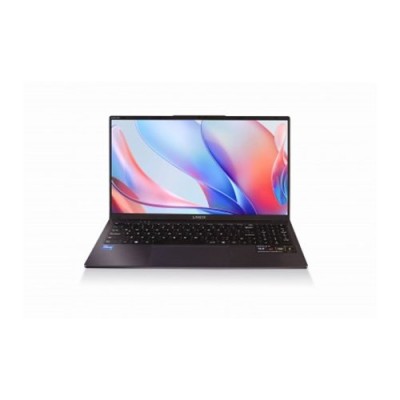
Laptop Lanix Xbook 15.6 Pulgadas Intel Core i5-1235U 8GB RAM 512GB SSD Windows 11 Pro Modelo 41774
SKU
41774
Laptop lanix xbook con pantalla de 15.6 pulgadas, ideal para trabajo y estudio. su diseño portátil y sistema operativo pro te permiten ejecutar tus aplicaciones diarias y tareas profesionales con fluidez. cuenta con almacenamiento amplio para tus documentos y archivos, además de una batería que te acompaña en tu movilidad. es una computadora confiable, lista para usar desde el primer momento.
$9,619.56
Impuestos: $9,619.56
No Disponible
Entrega estimada
Entrega entre el 21/04/2026 y el 24/04/2026
Costo de envio
Calculado en el checkout
Se ajustara automaticamente con Skydropx
Compra con confianza
- Pago seguro
- MSI con tarjetas participantes
- Factura electronica SAT
Garantia
Garantia incluida segun fabricante
Garantia extendible disponible
Metodos de pago
Metodos disponibles al finalizar la compra
Etiquetas:
laptop
, lanix
, xbook
, 15.6 pulgadas
, intel core i5
, 8gb ram
, 512gb ssd
, windows 11 pro
, oficina
, estudiantes
, portatil
, productividad
, entretenimiento
Descubre la Laptop Lanix Xbook, diseñada para quienes buscan rendimiento y versatilidad en su día a día. Equipada con un procesador Intel Core i5-1235U, esta laptop ofrece la potencia necesaria para multitarea eficiente, navegación fluida y ejecución de aplicaciones de productividad sin problemas.Con su pantalla de 15.6 pulgadas, disfruta de una experiencia visual amplia y cómoda para trabajar, estudiar o ver contenido multimedia. La memoria RAM de 8GB y el almacenamiento SSD de 512GB garantizan arranques rápidos, acceso veloz a tus archivos y espacio suficiente para tus proyectos y documentos.Incluye Windows 11 Pro, brindando herramientas avanzadas de seguridad y productividad ideales para profesionales, estudiantes y usuarios domésticos. Su diseño portátil la hace perfecta para llevar a cualquier lugar, manteniendo un equilibrio entre rendimiento y duración de batería. Ideal para tareas de oficina, diseño básico, streaming y más, la Lanix Xbook es tu compañera confiable en la era digital.
**Preguntas Frecuentes (FAQ)**
**1. ¿Qué incluye la laptop al momento de la entrega?**
La laptop viene con Windows 11 Pro preinstalado, el cargador/adaptador de corriente y la batería ya instalada. No incluye software adicional de oficina (como Microsoft Office) ni accesorios como mouse o mochila.
**2. ¿Cómo activo Windows 11 Pro?**
Windows 11 Pro debería estar ya activado de fábrica. Al encenderla por primera vez, sigue el asistente de configuración. Si pide una clave de producto, reinicia el equipo. Si el problema persiste, contacta al soporte de Lanix o al vendedor.
**3. ¿Puedo aumentar la memoria RAM o cambiar el SSD?**
Sí, esta laptop generalmente permite actualizar componentes. Para confirmar la compatibilidad de módulos RAM y el tipo de ranura para el SSD (M.2 NVMe), se recomienda consultar el manual técnico en el sitio de soporte de Lanix o contactar a un técnico autorizado para no perder la garantía.
**4. ¿Cuál es el proceso y cobertura de la garantía?**
La garantía es válida en México. Cubre defectos de fabricación en componentes. Para hacerla válida, conserva la factura de compra. Debes contactar al vendedor o al centro de servicio autorizado de Lanix. La garantía no cubre daños por mal uso, caídas, líquidos o modificaciones no autorizadas.
**5. ¿La laptop tiene puerto para conectar un monitor externo?**
Sí, basado en sus especificaciones, cuenta con puertos HDMI y USB, lo que te permite conectar un monitor, proyector o TV sin problemas.
**6. ¿Viene con antivirus instalado?**
Windows 11 Pro incluye Windows Defender, un antivirus y firewall integrado que ofrece protección básica. Se recomienda mantenerlo activo y actualizado. Puedes instalar cualquier otro antivirus de tu preferencia.
**7. ¿Qué debo hacer si la laptop no enciende o no carga la batería?**
Primero, verifica que el cargador esté bien conectado a la laptop y a la corriente. Si tiene un LED de carga, revisa si se enciende. Si no enciende en absoluto, intenta mantener presionado el botón de poder por 15 segundos para un reinicio forzado. Si el problema continúa, contacta a soporte técnico.
**8. ¿Es buena para juegos?**
No es una laptop gamer. El procesador Intel Core i5-1235U con gráficos integrados es capaz para tareas de oficina, estudio, multimedia y juegos casuales o muy antiguos. No está diseñada para juegos modernos demandantes.
**9. ¿Cómo puedo restaurar el sistema a su estado de fábrica?**
Ve a Configuración > Sistema > Recuperación. Allí encontrarás la opción "Restablecer este PC". Puedes elegir conservar tus archivos personales o eliminarlo todo. Asegúrate de tener la laptop conectada a la corriente y de hacer una copia de seguridad primero.
**1. ¿Qué incluye la laptop al momento de la entrega?**
La laptop viene con Windows 11 Pro preinstalado, el cargador/adaptador de corriente y la batería ya instalada. No incluye software adicional de oficina (como Microsoft Office) ni accesorios como mouse o mochila.
**2. ¿Cómo activo Windows 11 Pro?**
Windows 11 Pro debería estar ya activado de fábrica. Al encenderla por primera vez, sigue el asistente de configuración. Si pide una clave de producto, reinicia el equipo. Si el problema persiste, contacta al soporte de Lanix o al vendedor.
**3. ¿Puedo aumentar la memoria RAM o cambiar el SSD?**
Sí, esta laptop generalmente permite actualizar componentes. Para confirmar la compatibilidad de módulos RAM y el tipo de ranura para el SSD (M.2 NVMe), se recomienda consultar el manual técnico en el sitio de soporte de Lanix o contactar a un técnico autorizado para no perder la garantía.
**4. ¿Cuál es el proceso y cobertura de la garantía?**
La garantía es válida en México. Cubre defectos de fabricación en componentes. Para hacerla válida, conserva la factura de compra. Debes contactar al vendedor o al centro de servicio autorizado de Lanix. La garantía no cubre daños por mal uso, caídas, líquidos o modificaciones no autorizadas.
**5. ¿La laptop tiene puerto para conectar un monitor externo?**
Sí, basado en sus especificaciones, cuenta con puertos HDMI y USB, lo que te permite conectar un monitor, proyector o TV sin problemas.
**6. ¿Viene con antivirus instalado?**
Windows 11 Pro incluye Windows Defender, un antivirus y firewall integrado que ofrece protección básica. Se recomienda mantenerlo activo y actualizado. Puedes instalar cualquier otro antivirus de tu preferencia.
**7. ¿Qué debo hacer si la laptop no enciende o no carga la batería?**
Primero, verifica que el cargador esté bien conectado a la laptop y a la corriente. Si tiene un LED de carga, revisa si se enciende. Si no enciende en absoluto, intenta mantener presionado el botón de poder por 15 segundos para un reinicio forzado. Si el problema continúa, contacta a soporte técnico.
**8. ¿Es buena para juegos?**
No es una laptop gamer. El procesador Intel Core i5-1235U con gráficos integrados es capaz para tareas de oficina, estudio, multimedia y juegos casuales o muy antiguos. No está diseñada para juegos modernos demandantes.
**9. ¿Cómo puedo restaurar el sistema a su estado de fábrica?**
Ve a Configuración > Sistema > Recuperación. Allí encontrarás la opción "Restablecer este PC". Puedes elegir conservar tus archivos personales o eliminarlo todo. Asegúrate de tener la laptop conectada a la corriente y de hacer una copia de seguridad primero.
**Guía Rápida de Inicio - Lanix Xbook**
Sigue estos pasos para configurar y usar tu nueva laptop:
1. **Primera Conexión:** Conecta el cargador a la laptop y a un enchufe. Presiona el botón de encendido (generalmente ubicado arriba del teclado o en un costado).
2. **Configura Inicial de Windows:** Sigue las instrucciones en pantalla: selecciona idioma (español de México), región, y configura una conexión Wi-Fi.
3. **Crea tu Cuenta:** Crea una cuenta de Microsoft (recomendado para sincronización) o elige la opción "Cuenta sin Microsoft" para una cuenta local. Establece un PIN seguro.
4. **Actualizaciones:** Una vez en el escritorio, Windows buscará actualizaciones automáticamente. Es crucial instalarlas para tener seguridad y controladores al día. Reinicia si es necesario.
5. **Personalización Básica:** Ve a Configuración > Personalización para cambiar el fondo de pantalla, colores y modo claro/oscuro.
6. **Instala Programas:** Usa Microsoft Edge para descargar navegadores (Chrome, Firefox) o software esencial para tu trabajo/estudio desde sus sitios oficiales.
7. **Administra la Batería:** Para optimizar la duración, haz clic en el ícono de batería en la barra de tareas y selecciona un modo de energía (Mejor eficiencia, Mejor rendimiento).
8. **Mantenimiento:** Mantén el sistema limpio. Usa la app "Liberador de espacio en disco" (busca en el menú Inicio) periódicamente y evita instalar software de fuentes no confiables.
9. **Apagado Correcto:** Siempre apaga desde el menú Inicio > Encendido > Apagar, o con la combinación de teclas Alt + F4 desde el escritorio.
**Nota:** Para detalles específicos sobre los puertos, teclas de función (como brillo o volumen) o recuperación del sistema, consulta el manual del usuario en el sitio web de soporte de Lanix.
Sigue estos pasos para configurar y usar tu nueva laptop:
1. **Primera Conexión:** Conecta el cargador a la laptop y a un enchufe. Presiona el botón de encendido (generalmente ubicado arriba del teclado o en un costado).
2. **Configura Inicial de Windows:** Sigue las instrucciones en pantalla: selecciona idioma (español de México), región, y configura una conexión Wi-Fi.
3. **Crea tu Cuenta:** Crea una cuenta de Microsoft (recomendado para sincronización) o elige la opción "Cuenta sin Microsoft" para una cuenta local. Establece un PIN seguro.
4. **Actualizaciones:** Una vez en el escritorio, Windows buscará actualizaciones automáticamente. Es crucial instalarlas para tener seguridad y controladores al día. Reinicia si es necesario.
5. **Personalización Básica:** Ve a Configuración > Personalización para cambiar el fondo de pantalla, colores y modo claro/oscuro.
6. **Instala Programas:** Usa Microsoft Edge para descargar navegadores (Chrome, Firefox) o software esencial para tu trabajo/estudio desde sus sitios oficiales.
7. **Administra la Batería:** Para optimizar la duración, haz clic en el ícono de batería en la barra de tareas y selecciona un modo de energía (Mejor eficiencia, Mejor rendimiento).
8. **Mantenimiento:** Mantén el sistema limpio. Usa la app "Liberador de espacio en disco" (busca en el menú Inicio) periódicamente y evita instalar software de fuentes no confiables.
9. **Apagado Correcto:** Siempre apaga desde el menú Inicio > Encendido > Apagar, o con la combinación de teclas Alt + F4 desde el escritorio.
**Nota:** Para detalles específicos sobre los puertos, teclas de función (como brillo o volumen) o recuperación del sistema, consulta el manual del usuario en el sitio web de soporte de Lanix.
