

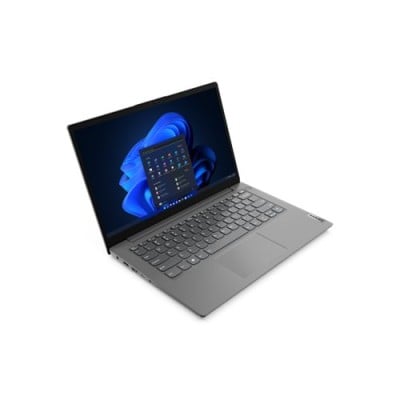
Laptop Lenovo V14 G3 IAP 14 Pulgadas Intel Core i3-1215U 12GB RAM 512GB SSD
SKU
82TS00PKLM
Laptop lenovo v14 g3 con pantalla de 14 pulgadas, ideal para el trabajo diario y el estudio. su diseño portátil y robusto facilita la movilidad, mientras que su capacidad de almacenamiento y memoria permite manejar múltiples tareas con fluidez. es una opción confiable para productividad, navegación web y entretenimiento cotidiano.
$10,672.65
Impuestos: $10,672.65
No Disponible
Entrega estimada
Entrega entre el 21/04/2026 y el 24/04/2026
Costo de envio
Calculado en el checkout
Se ajustara automaticamente con Skydropx
Compra con confianza
- Pago seguro
- MSI con tarjetas participantes
- Factura electronica SAT
Garantia
Garantia incluida segun fabricante
Garantia extendible disponible
Metodos de pago
Metodos disponibles al finalizar la compra
Etiquetas:
laptop
, lenovo
, v14 g3 iap
, 14 pulgadas
, intel core i3
, 12gb ram
, 512gb ssd
, windows 11
, oficina
, estudiantes
, portatil
, productividad
, ssd rapido
Descubre la laptop Lenovo V14 G3 IAP, diseñada para ofrecer un equilibrio perfecto entre rendimiento y movilidad. Con su pantalla de 14 pulgadas, es compacta y fácil de transportar, ideal para profesionales, estudiantes y usuarios que necesitan trabajar o estudiar desde cualquier lugar.Equipada con el procesador Intel Core i3-1215U, 12GB de RAM y un rápido SSD de 512GB, esta laptop garantiza un funcionamiento fluido para tareas cotidianas como navegación web, ofimática, videollamadas y entretenimiento. El sistema operativo Windows 11 Home viene preinstalado, brindando una experiencia moderna y segura desde el primer uso.Su diseño robusto y marcas de confianza como Lenovo la convierten en una opción confiable para quienes buscan durabilidad y soporte. Perfecta para el hogar, la oficina o la universidad, maximiza tu productividad sin complicaciones.
**Preguntas Frecuentes (FAQs)**
**1. ¿Qué sistema operativo trae instalado?**
Esta laptop viene con Windows 11 Home preinstalado y listo para usar. Al encenderla por primera vez, solo debes seguir el asistente de configuración.
**2. ¿Puedo actualizar la RAM o el SSD en el futuro?**
Sí. Este modelo permite expandir la memoria RAM y reemplazar o agregar un segundo SSD. Te recomendamos consultar el manual técnico o contactar a un centro de servicio autorizado Lenovo para realizar estas actualizaciones.
**3. ¿Incluye algún software de seguridad?**
Viene con una versión de prueba de un antivirus. Es altamente recomendable activar y mantener actualizado Windows Defender (incluido en Windows 11) o instalar una solución de seguridad de tu preferencia.
**4. ¿Cómo activo la garantía en México?**
La garantía se activa automáticamente al registrar el producto en el sitio web de soporte de Lenovo México. Conserva tu factura de compra, ya que es el comprobante necesario para cualquier gestión de garantía.
**5. ¿Qué tipo de puertos tiene para conectar dispositivos?**
Cuenta con puertos USB (tipo A y tipo C), HDMI, conector de audio y ranura para candado de seguridad. Para conocer la cantidad y versión exacta de cada puerto, revisa la ficha técnica completa del producto.
**6. ¿Es buena para videollamadas?**
Sí, incluye cámara web integrada y micrófono, por lo que es ideal para reuniones, clases en línea o videollamadas familiares.
**7. Mi laptop se calienta o el ventilador hace ruido, ¿es normal?**
Es normal que el ventilador se active y genere cierto nivel de ruido durante tareas demandantes (como actualizaciones, juegos o programas pesados). Para un mejor rendimiento, evita bloquear las rejillas de ventilación y usa la laptop sobre superficies duras y planas.
**8. ¿Dónde encuentro los controladores (drivers) si reinstalo el sistema?**
Todos los controladores oficiales están disponibles en la sección de soporte del sitio web de Lenovo. Ingresa el número de modelo (82TS00PKLM) para descargarlos.
**1. ¿Qué sistema operativo trae instalado?**
Esta laptop viene con Windows 11 Home preinstalado y listo para usar. Al encenderla por primera vez, solo debes seguir el asistente de configuración.
**2. ¿Puedo actualizar la RAM o el SSD en el futuro?**
Sí. Este modelo permite expandir la memoria RAM y reemplazar o agregar un segundo SSD. Te recomendamos consultar el manual técnico o contactar a un centro de servicio autorizado Lenovo para realizar estas actualizaciones.
**3. ¿Incluye algún software de seguridad?**
Viene con una versión de prueba de un antivirus. Es altamente recomendable activar y mantener actualizado Windows Defender (incluido en Windows 11) o instalar una solución de seguridad de tu preferencia.
**4. ¿Cómo activo la garantía en México?**
La garantía se activa automáticamente al registrar el producto en el sitio web de soporte de Lenovo México. Conserva tu factura de compra, ya que es el comprobante necesario para cualquier gestión de garantía.
**5. ¿Qué tipo de puertos tiene para conectar dispositivos?**
Cuenta con puertos USB (tipo A y tipo C), HDMI, conector de audio y ranura para candado de seguridad. Para conocer la cantidad y versión exacta de cada puerto, revisa la ficha técnica completa del producto.
**6. ¿Es buena para videollamadas?**
Sí, incluye cámara web integrada y micrófono, por lo que es ideal para reuniones, clases en línea o videollamadas familiares.
**7. Mi laptop se calienta o el ventilador hace ruido, ¿es normal?**
Es normal que el ventilador se active y genere cierto nivel de ruido durante tareas demandantes (como actualizaciones, juegos o programas pesados). Para un mejor rendimiento, evita bloquear las rejillas de ventilación y usa la laptop sobre superficies duras y planas.
**8. ¿Dónde encuentro los controladores (drivers) si reinstalo el sistema?**
Todos los controladores oficiales están disponibles en la sección de soporte del sitio web de Lenovo. Ingresa el número de modelo (82TS00PKLM) para descargarlos.
**Guía Rápida de Uso**
1. **Primera carga:** Conecta el cargador y deja que la batería se cargue al 100% antes del primer uso.
2. **Encendido:** Presiona el botón de encendido, ubicado generalmente en el lado derecho del teclado.
3. **Configuración inicial:** Sigue las instrucciones en pantalla para configurar Windows 11 (idioma, red Wi-Fi, cuenta de Microsoft, etc.).
4. **Actualizaciones:** Una vez en el escritorio, ve a *Configuración > Windows Update* e instala todas las actualizaciones disponibles para el sistema y controladores.
5. **Conexión a internet:** Haz clic en el icono de red en la barra de tareas, selecciona tu red Wi-Fi e ingresa la contraseña.
6. **Protección básica:** Activa Windows Defender en *Configuración > Privacidad y seguridad > Seguridad de Windows*.
7. **Gestión de batería:** Para mayor duración, en *Configuración > Sistema > Energía y batería*, selecciona el modo *Mejor eficiencia* cuando no estés conectado a la corriente.
8. **Apagado correcto:** Guarda tu trabajo, cierra todas las aplicaciones y apaga desde el menú Inicio > Botón de encendido > Apagar.
9. **Mantenimiento:** Limpia la pantalla y el teclado con un paño suave y seco. No uses productos químicos abrasivos.
10. **Soporte:** Para preguntas técnicas específicas, consulta el manual de usuario o el sitio de soporte de Lenovo México.
1. **Primera carga:** Conecta el cargador y deja que la batería se cargue al 100% antes del primer uso.
2. **Encendido:** Presiona el botón de encendido, ubicado generalmente en el lado derecho del teclado.
3. **Configuración inicial:** Sigue las instrucciones en pantalla para configurar Windows 11 (idioma, red Wi-Fi, cuenta de Microsoft, etc.).
4. **Actualizaciones:** Una vez en el escritorio, ve a *Configuración > Windows Update* e instala todas las actualizaciones disponibles para el sistema y controladores.
5. **Conexión a internet:** Haz clic en el icono de red en la barra de tareas, selecciona tu red Wi-Fi e ingresa la contraseña.
6. **Protección básica:** Activa Windows Defender en *Configuración > Privacidad y seguridad > Seguridad de Windows*.
7. **Gestión de batería:** Para mayor duración, en *Configuración > Sistema > Energía y batería*, selecciona el modo *Mejor eficiencia* cuando no estés conectado a la corriente.
8. **Apagado correcto:** Guarda tu trabajo, cierra todas las aplicaciones y apaga desde el menú Inicio > Botón de encendido > Apagar.
9. **Mantenimiento:** Limpia la pantalla y el teclado con un paño suave y seco. No uses productos químicos abrasivos.
10. **Soporte:** Para preguntas técnicas específicas, consulta el manual de usuario o el sitio de soporte de Lenovo México.