





AGOTADO
Documentacion del producto
Documentacion disponible proximamente
- PDFs
- Fichas tecnicas
- Manuales
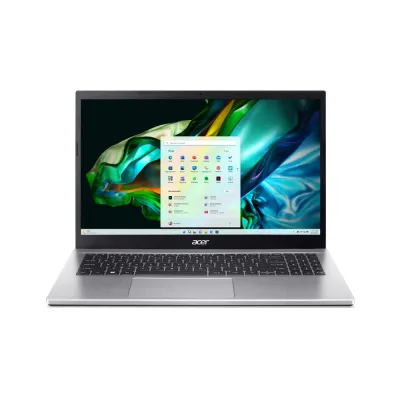
Laptop Acer Aspire 3 15.6" Full HD AMD Ryzen 7 5700U 8GB RAM 1TB SSD Windows 11
SKU
NX.KSJAL.005
Laptop acer aspire 3 con pantalla full hd de 15.6 pulgadas, ideal para tareas cotidianas, estudio y entretenimiento. su diseño portátil y sistema operativo ofrecen una experiencia de uso fluida y moderna. perfecta para quienes buscan un equipo confiable para el día a día, con almacenamiento amplio y un rendimiento ágil para múltiples aplicaciones.
$15,695.50
Impuestos: $15,695.50
No Disponible
Entrega estimada
Entrega entre el 21/04/2026 y el 24/04/2026
Costo de envio
Calculado en el checkout
Se ajustara automaticamente con Skydropx
Compra con confianza
- Pago seguro
- MSI con tarjetas participantes
- Factura electronica SAT
Garantia
Garantia incluida segun fabricante
Garantia extendible disponible
Metodos de pago
Metodos disponibles al finalizar la compra
Etiquetas:
laptop
, acer
, aspire 3
, amd ryzen 7
, 15.6 pulgadas
, full hd
, 8gb ram
, 1tb ssd
, windows 11
, computadora portátil
, trabajo
, estudio
, entretenimiento
, wifi 6
La Acer Aspire 3 A315-44P-R12T es la laptop ideal para quienes buscan potencia y versatilidad en su día a día. Equipada con el procesador AMD Ryzen 7 5700U, esta computadora portátil ofrece un rendimiento excepcional para tareas exigentes como edición de documentos, navegación web multitarea y entretenimiento multimedia.Su pantalla Full HD de 15.6 pulgadas (39.6 cm) te brinda colores vibrantes y detalles nítidos, perfecta para trabajar, estudiar o disfrutar de tus series favoritas. Con 8GB de memoria DDR4 y un rápido almacenamiento SSD de 1TB, experimentarás tiempos de carga mínimos y suficiente espacio para todos tus archivos importantes.Esta laptop incluye conectividad Wi-Fi 6 para una conexión a internet más estable y rápida, además del sistema operativo Windows 11 Home preinstalado. Es perfecta para estudiantes, profesionales y usuarios que necesitan un equipo confiable para trabajo remoto, estudios universitarios o uso familiar.Su diseño en color plata combina elegancia y funcionalidad, mientras que su tamaño compacto la hace fácil de transportar. Disfruta de la combinación perfecta entre potencia, almacenamiento y portabilidad con la Acer Aspire 3.
**Preguntas Frecuentes (FAQs)**
**1. ¿Qué incluye la laptop al momento de la compra?**
Incluye la laptop, cargador/adaptador de corriente y manuales básicos. No incluye mochila, mouse ni otros accesorios.
**2. ¿Se puede expandir la memoria RAM de 8GB?**
Sí, esta laptop generalmente permite expandir la memoria RAM. Se recomienda verificar la ficha técnica completa o consultar con soporte de Acer para conocer el máximo soportado y el tipo de memoria compatible.
**3. ¿Trae Windows 11 preinstalado y activado?**
Sí, el equipo incluye Windows 11 Home (o la versión indicada en la ficha) preinstalado y con licencia original activada. No es necesario comprarlo por separado.
**4. ¿Cuál es el tiempo de duración de la batería en uso normal?**
La duración varía según el uso (brillo de pantalla, aplicaciones abiertas). Para tareas como navegación web y ofimática, puede durar entre 6 y 8 horas aproximadamente. Para usos más intensivos como juegos o edición, será menor.
**5. ¿Tiene puerto para conectar un monitor externo?**
Sí, cuenta con puerto HDMI, por lo que puedes conectar un monitor, televisor o proyector externo sin problemas.
**6. ¿Cómo activo la garantía del producto?**
La garantía se activa automáticamente con la compra. Guarda tu factura o ticket de compra, ya que es el comprobante necesario para cualquier gestión de garantía. La cobertura y duración exacta deben verificarse en la documentación del producto o con el vendedor.
**7. ¿Es buena para programar o editar video?**
Sí, el procesador AMD Ryzen 7 5700U y 8GB de RAM la hacen apta para programación, edición de video básica a intermedia y multitarea. Para edición de video profesional muy pesada, podrías necesitar más RAM.
**8. ¿Qué debo hacer la primera vez que encienda la laptop?**
Sigue el asistente de configuración inicial de Windows 11 (OOBE). Conecta el cargador, elige idioma, conecta a una red Wi-Fi y crea o inicia sesión con tu cuenta de Microsoft. Es un proceso guiado.
**9. ¿Recomiendan algún mantenimiento específico?**
- Mantén el sistema operativo y controladores actualizados a través de Windows Update y la aplicación Acer Care Center.
- Evita obstruir las rejillas de ventilación.
- Para limpiar la pantalla, usa un paño suave y seco (microfibra).
- Considera usar una base refrigerante si la usas por largas horas con programas demandantes.
**10. ¿Puedo instalar Linux en lugar de Windows 11?**
Sí, el hardware es compatible, pero deberás deshabilitar el "Secure Boot" en la BIOS/UEFI y hacer una instalación limpia, lo que borrará Windows 11 y su licencia original. Asegúrate de tener los controladores correctos para Linux.
**1. ¿Qué incluye la laptop al momento de la compra?**
Incluye la laptop, cargador/adaptador de corriente y manuales básicos. No incluye mochila, mouse ni otros accesorios.
**2. ¿Se puede expandir la memoria RAM de 8GB?**
Sí, esta laptop generalmente permite expandir la memoria RAM. Se recomienda verificar la ficha técnica completa o consultar con soporte de Acer para conocer el máximo soportado y el tipo de memoria compatible.
**3. ¿Trae Windows 11 preinstalado y activado?**
Sí, el equipo incluye Windows 11 Home (o la versión indicada en la ficha) preinstalado y con licencia original activada. No es necesario comprarlo por separado.
**4. ¿Cuál es el tiempo de duración de la batería en uso normal?**
La duración varía según el uso (brillo de pantalla, aplicaciones abiertas). Para tareas como navegación web y ofimática, puede durar entre 6 y 8 horas aproximadamente. Para usos más intensivos como juegos o edición, será menor.
**5. ¿Tiene puerto para conectar un monitor externo?**
Sí, cuenta con puerto HDMI, por lo que puedes conectar un monitor, televisor o proyector externo sin problemas.
**6. ¿Cómo activo la garantía del producto?**
La garantía se activa automáticamente con la compra. Guarda tu factura o ticket de compra, ya que es el comprobante necesario para cualquier gestión de garantía. La cobertura y duración exacta deben verificarse en la documentación del producto o con el vendedor.
**7. ¿Es buena para programar o editar video?**
Sí, el procesador AMD Ryzen 7 5700U y 8GB de RAM la hacen apta para programación, edición de video básica a intermedia y multitarea. Para edición de video profesional muy pesada, podrías necesitar más RAM.
**8. ¿Qué debo hacer la primera vez que encienda la laptop?**
Sigue el asistente de configuración inicial de Windows 11 (OOBE). Conecta el cargador, elige idioma, conecta a una red Wi-Fi y crea o inicia sesión con tu cuenta de Microsoft. Es un proceso guiado.
**9. ¿Recomiendan algún mantenimiento específico?**
- Mantén el sistema operativo y controladores actualizados a través de Windows Update y la aplicación Acer Care Center.
- Evita obstruir las rejillas de ventilación.
- Para limpiar la pantalla, usa un paño suave y seco (microfibra).
- Considera usar una base refrigerante si la usas por largas horas con programas demandantes.
**10. ¿Puedo instalar Linux en lugar de Windows 11?**
Sí, el hardware es compatible, pero deberás deshabilitar el "Secure Boot" en la BIOS/UEFI y hacer una instalación limpia, lo que borrará Windows 11 y su licencia original. Asegúrate de tener los controladores correctos para Linux.
**Guía Rápida de Inicio - Laptop Acer Aspire 3**
1. **Primera conexión:** Conecta el cargador a la laptop y a un enchufe eléctrico antes de encenderla por primera vez.
2. **Encendido:** Presiona el botón de encendido, ubicado generalmente arriba del teclado.
3. **Configuración inicial:** Sigue las instrucciones en pantalla del asistente de Windows 11. Conecta a tu red Wi-Fi e inicia sesión con tu cuenta de Microsoft (o crea una local si prefieres).
4. **Actualizaciones:** Una vez en el escritorio, ve a **Inicio > Configuración > Windows Update** e instala todas las actualizaciones disponibles para el sistema y controladores.
5. **Acer Care Center:** Busca e inicia la aplicación "Acer Care Center" para registrar tu producto, verificar la garantía y encontrar controladores y utilidades específicas de Acer.
6. **Personalización:** Ajusta la configuración de tu preferencia (fondo de pantalla, modo de energía, etc.) en **Configuración > Personalización** y **Configuración > Sistema > Energía y suspensión**.
7. **Conexión de periféricos:** Usa los puertos USB (izquierda y derecha) para conectar mouse, memorias USB o discos externos. Usa el puerto HDMI para monitores externos.
8. **Carga de la batería:** Para el primer uso, deja que la batería se cargue al 100%. Puedes usarla conectada siempre, pero es recomendable descargarla y cargarla completamente una vez al mes para calibrarla.
9. **Apagado seguro:** Siempre apaga desde **Inicio > Botón de Encendido > Apagar**, o cierra la tapa configurándola para que se suspenda/apague (en Configuración > Sistema > Energía).
10. **Soporte:** Para preguntas técnicas, consulta el sitio web de soporte de Acer (support.acer.com) con el número de modelo exacto (NX.KSJAL.005).
1. **Primera conexión:** Conecta el cargador a la laptop y a un enchufe eléctrico antes de encenderla por primera vez.
2. **Encendido:** Presiona el botón de encendido, ubicado generalmente arriba del teclado.
3. **Configuración inicial:** Sigue las instrucciones en pantalla del asistente de Windows 11. Conecta a tu red Wi-Fi e inicia sesión con tu cuenta de Microsoft (o crea una local si prefieres).
4. **Actualizaciones:** Una vez en el escritorio, ve a **Inicio > Configuración > Windows Update** e instala todas las actualizaciones disponibles para el sistema y controladores.
5. **Acer Care Center:** Busca e inicia la aplicación "Acer Care Center" para registrar tu producto, verificar la garantía y encontrar controladores y utilidades específicas de Acer.
6. **Personalización:** Ajusta la configuración de tu preferencia (fondo de pantalla, modo de energía, etc.) en **Configuración > Personalización** y **Configuración > Sistema > Energía y suspensión**.
7. **Conexión de periféricos:** Usa los puertos USB (izquierda y derecha) para conectar mouse, memorias USB o discos externos. Usa el puerto HDMI para monitores externos.
8. **Carga de la batería:** Para el primer uso, deja que la batería se cargue al 100%. Puedes usarla conectada siempre, pero es recomendable descargarla y cargarla completamente una vez al mes para calibrarla.
9. **Apagado seguro:** Siempre apaga desde **Inicio > Botón de Encendido > Apagar**, o cierra la tapa configurándola para que se suspenda/apague (en Configuración > Sistema > Energía).
10. **Soporte:** Para preguntas técnicas, consulta el sitio web de soporte de Acer (support.acer.com) con el número de modelo exacto (NX.KSJAL.005).
