

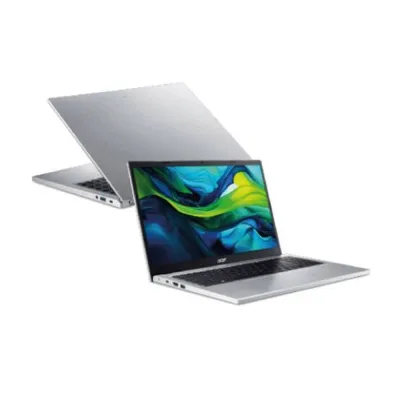
Laptop Acer Aspire Go 15 - 15.6 Pulgadas AMD Ryzen 5 7520U 8GB RAM 512GB SSD Windows 11
SKU
NX.JD7AL.001
Laptop Acer Aspire Go 15, una computadora portátil de 15.6 pulgadas que equilibra rendimiento y portabilidad para el día a día. Su diseño delgado y ligero la hace fácil de llevar, ideal para estudiar, trabajar o entretenimiento. Con sistema operativo ya incluido, está lista para usar desde el primer momento. Disfruta de una experiencia visual clara en su pantalla y cuenta con la potencia necesaria para tareas cotidianas, navegación y aplicaciones de oficina.
$13,759.00
Impuestos: $13,759.00
No Disponible
Entrega estimada
Entrega entre el 21/04/2026 y el 24/04/2026
Costo de envio
Calculado en el checkout
Se ajustara automaticamente con Skydropx
Compra con confianza
- Pago seguro
- MSI con tarjetas participantes
- Factura electronica SAT
Garantia
Garantia incluida segun fabricante
Garantia extendible disponible
Metodos de pago
Metodos disponibles al finalizar la compra
Etiquetas:
laptop
, acer
, aspire go
, 15 pulgadas
, amd ryzen 5
, 8gb ram
, 512gb ssd
, windows 11
, portatil
, estudio
, trabajo
, entretenimiento
, productividad
Descubre la laptop Acer Aspire Go 15, diseñada para quienes buscan equilibrio entre potencia y movilidad. Equipada con el procesador AMD Ryzen 5 7520U, esta laptop ofrece un rendimiento fluido para multitarea, navegación web y aplicaciones de productividad.Su pantalla de 15.6 pulgadas brinda una experiencia visual cómoda para trabajar o disfrutar contenido multimedia. Con 8GB de memoria RAM y almacenamiento SSD de 512GB, notarás tiempos de carga rápidos y espacio suficiente para tus archivos importantes.Perfecta para estudiantes, profesionales y usuarios domésticos, incluye Windows 11 Home para aprovechar las últimas funciones del sistema operativo. Su diseño ligero y batería de larga duración la convierten en tu compañera ideal para el día a día.
**Preguntas Frecuentes (FAQs)**
**1. ¿Viene con Windows 11 preinstalado y listo para usar?**
Sí, el equipo incluye Windows 11 Home preinstalado. Al encenderlo por primera vez, solo debes seguir el asistente de configuración (OOBE) para crear tu usuario y conectarte a una red Wi-Fi.
**2. ¿Puedo expandir la memoria RAM de 8GB?**
La memoria en este modelo suele estar soldada a la placa. Te recomendamos verificar la ficha técnica completa en el sitio del fabricante o contactar a soporte Acer para confirmar si es posible una actualización.
**3. ¿Qué tipo de mantenimiento necesita la laptop?**
- **Software:** Mantén Windows 11 actualizado desde *Configuración > Windows Update*. Usa un antivirus (Windows Defender viene activado).
- **Físico:** Limpia la pantalla y el teclado con un paño suave y seco. Evita bloocar las rejillas de ventilación laterales/inferiores.
**4. ¿Cómo activo la garantía y qué cubre?**
La garantía se activa automáticamente con la compra. Conserva tu factura. La cobertura y duración (típicamente 1 año) pueden variar; consulta los términos exactos en el sitio de Acer México o con el vendedor.
**5. ¿Es buena para videollamadas y estudio?**
Sí, es ideal. El procesador Ryzen 5 y 8GB de RAM manejan bien aplicaciones de oficina, navegación y plataformas como Zoom o Teams. Incluye cámara web y micrófono integrados.
**6. ¿Trae algún software de prueba o bloatware?**
Puede incluir algunas aplicaciones de prueba de Acer o Microsoft. Puedes desinstalar las que no necesites desde *Configuración > Aplicaciones*.
**7. ¿Qué hago si no se enciende o no carga la batería?**
Primero, verifica que el cargador esté bien conectado a la laptop y al enchufe. Si no hay respuesta, intenta un *reset de energía*: desconecta el cargador, mantén presionado el botón de encendido por 15 segundos, suelta, conéctalo de nuevo y enciende normalmente.
**8. ¿Cómo puedo recuperar espacio en el SSD de 512GB?**
Usa la herramienta *Liberador de espacio en disco* de Windows (busca en el menú Inicio). Revisa también la carpeta *Descargas* y considera almacenar archivos grandes en la nube o un disco externo.
**1. ¿Viene con Windows 11 preinstalado y listo para usar?**
Sí, el equipo incluye Windows 11 Home preinstalado. Al encenderlo por primera vez, solo debes seguir el asistente de configuración (OOBE) para crear tu usuario y conectarte a una red Wi-Fi.
**2. ¿Puedo expandir la memoria RAM de 8GB?**
La memoria en este modelo suele estar soldada a la placa. Te recomendamos verificar la ficha técnica completa en el sitio del fabricante o contactar a soporte Acer para confirmar si es posible una actualización.
**3. ¿Qué tipo de mantenimiento necesita la laptop?**
- **Software:** Mantén Windows 11 actualizado desde *Configuración > Windows Update*. Usa un antivirus (Windows Defender viene activado).
- **Físico:** Limpia la pantalla y el teclado con un paño suave y seco. Evita bloocar las rejillas de ventilación laterales/inferiores.
**4. ¿Cómo activo la garantía y qué cubre?**
La garantía se activa automáticamente con la compra. Conserva tu factura. La cobertura y duración (típicamente 1 año) pueden variar; consulta los términos exactos en el sitio de Acer México o con el vendedor.
**5. ¿Es buena para videollamadas y estudio?**
Sí, es ideal. El procesador Ryzen 5 y 8GB de RAM manejan bien aplicaciones de oficina, navegación y plataformas como Zoom o Teams. Incluye cámara web y micrófono integrados.
**6. ¿Trae algún software de prueba o bloatware?**
Puede incluir algunas aplicaciones de prueba de Acer o Microsoft. Puedes desinstalar las que no necesites desde *Configuración > Aplicaciones*.
**7. ¿Qué hago si no se enciende o no carga la batería?**
Primero, verifica que el cargador esté bien conectado a la laptop y al enchufe. Si no hay respuesta, intenta un *reset de energía*: desconecta el cargador, mantén presionado el botón de encendido por 15 segundos, suelta, conéctalo de nuevo y enciende normalmente.
**8. ¿Cómo puedo recuperar espacio en el SSD de 512GB?**
Usa la herramienta *Liberador de espacio en disco* de Windows (busca en el menú Inicio). Revisa también la carpeta *Descargas* y considera almacenar archivos grandes en la nube o un disco externo.
**Guía Rápida de Inicio - Acer Aspire Go 15**
1. **Carga inicial:** Conecta el cargador incluido y deja que la batería se cargue completamente antes del primer uso.
2. **Encendido:** Presiona el botón de encendido, ubicado generalmente arriba del teclado.
3. **Configuración inicial (OOBE):** Sigue las instrucciones en pantalla: selecciona idioma (español de México), región, y conecta la laptop a tu red Wi-Fi.
4. **Cuenta de Microsoft:** Inicia sesión con tu cuenta de Microsoft o crea una nueva. Es necesaria para usar todas las funciones de Windows 11.
5. **PIN:** Configura un PIN seguro para desbloquear el equipo de forma rápida.
6. **Actualizaciones:** Una vez en el escritorio, ve a *Inicio > Configuración > Windows Update* e instala todas las actualizaciones disponibles.
7. **Antivirus:** Verifica que Windows Security (Defender) esté activo. Proporciona protección básica adecuada.
8. **Aplicaciones de Acer:** Explora el menú Inicio para ver si hay aplicaciones útiles del fabricante, como *Acer Care Center* para ver el estado del equipo.
9. **Conexiones:** Los puertos USB (tipo A y probablemente USB-C) están listos para usar. Conecta tu mouse, disco duro externo o otros dispositivos.
10. **Apagado correcto:** Siempre apaga desde el menú Inicio > Botón de Encendido > *Apagar*. Evita desenchufar la batería o apagar forzadamente.
1. **Carga inicial:** Conecta el cargador incluido y deja que la batería se cargue completamente antes del primer uso.
2. **Encendido:** Presiona el botón de encendido, ubicado generalmente arriba del teclado.
3. **Configuración inicial (OOBE):** Sigue las instrucciones en pantalla: selecciona idioma (español de México), región, y conecta la laptop a tu red Wi-Fi.
4. **Cuenta de Microsoft:** Inicia sesión con tu cuenta de Microsoft o crea una nueva. Es necesaria para usar todas las funciones de Windows 11.
5. **PIN:** Configura un PIN seguro para desbloquear el equipo de forma rápida.
6. **Actualizaciones:** Una vez en el escritorio, ve a *Inicio > Configuración > Windows Update* e instala todas las actualizaciones disponibles.
7. **Antivirus:** Verifica que Windows Security (Defender) esté activo. Proporciona protección básica adecuada.
8. **Aplicaciones de Acer:** Explora el menú Inicio para ver si hay aplicaciones útiles del fabricante, como *Acer Care Center* para ver el estado del equipo.
9. **Conexiones:** Los puertos USB (tipo A y probablemente USB-C) están listos para usar. Conecta tu mouse, disco duro externo o otros dispositivos.
10. **Apagado correcto:** Siempre apaga desde el menú Inicio > Botón de Encendido > *Apagar*. Evita desenchufar la batería o apagar forzadamente.