

Categorías

Categorías

Diten Informa 🍪
Este sitio utiliza *cookies* para mejorar tu experiencia, analizar el uso del sitio y ofrecer contenido relevante. Al continuar navegando, aceptas el uso de estas tecnologías.

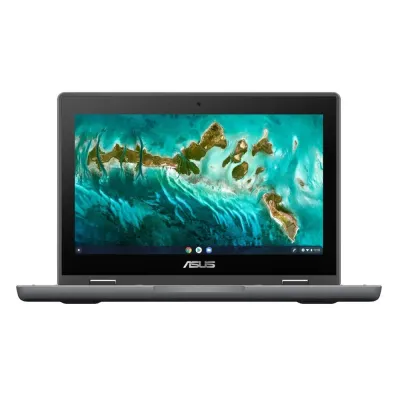
Laptop ASUS Chromebook Flip 11.6 Pulgadas Intel Celeron N4500 Modelo CR1100FKA-BP0914

Laptop ASUS Chromebook Flip 11.6 Pulgadas Intel Celeron N4500 Modelo CR1100FKA-BP0914
AGOTADO
Documentacion del producto
Documentacion disponible proximamente
  • PDFs
  • Fichas tecnicas
  • Manuales

Laptop ASUS Chromebook Flip 11.6 Pulgadas Intel Celeron N4500 Modelo CR1100FKA-BP0914

SKU CR1100FKA-BP0914
Laptop asus chromebook flip de 11.6 pulgadas, ideal para estudiantes y tareas diarias. su diseño convertible permite usarla como laptop o tableta, facilitando el aprendizaje y la productividad. cuenta con una pantalla táctil y es compatible con el ecosistema chrome os, ofreciendo acceso rápido a aplicaciones y almacenamiento en la nube. su construcción robusta y tamaño compacto la hacen perfecta para llevarla a todas partes.
$12,882.52
Impuestos: $12,882.52
No Disponible
Entrega estimada
Entrega entre el 14/04/2026 y el 17/04/2026
Costo de envio
Calculado en el checkout
Se ajustara automaticamente con Skydropx
Compra con confianza
  • Pago seguro
  • MSI con tarjetas participantes
  • Factura electronica SAT
Garantia
Garantia incluida segun fabricante
Garantia extendible disponible
Metodos de pago
Metodos disponibles al finalizar la compra
Descubre la ASUS Chromebook Flip CR1100FKA, diseñada para quienes buscan versatilidad y eficiencia en un dispositivo compacto. Su pantalla táctil de 11.6 pulgadas y diseño convertible Flip te permiten usarla como laptop o tablet, adaptándose a tus necesidades diarias. Equipada con el procesador Intel Celeron N4500, 8GB de RAM y 64GB de almacenamiento, garantiza un rendimiento fluido para navegación web, aplicaciones educativas y tareas ofimáticas. Ideal para estudiantes, profesionales móviles y familias, esta Chromebook funciona con ChromeOS, ofreciendo actualizaciones automáticas, seguridad integrada y acceso rápido a Google Workspace. Su construcción robusta y batería de larga duración la convierten en la compañera perfecta para el día a día, combinando portabilidad, durabilidad y facilidad de uso en un solo equipo.


**Preguntas Frecuentes (FAQs)**

**1. ¿Qué sistema operativo trae y cómo se actualiza?**
Trae ChromeOS. Se actualiza automáticamente en segundo plano cuando el Chromebook está conectado a internet. Solo es necesario reiniciar para aplicar las actualizaciones.

**2. ¿Puedo instalar programas de Windows como Word o Photoshop?**
No directamente. ChromeOS ejecuta aplicaciones web y apps de la Google Play Store. Puedes usar versiones web (como Google Docs) o apps alternativas de Android desde la Play Store. Para software específico de Windows, necesitarías usar soluciones en la nube o servicios remotos.

**3. ¿Cómo funciona la garantía y qué cubre?**
El producto incluye garantía del fabricante. Para hacerla válida, conserva tu ticket o factura de compra. Se recomienda contactar directamente al soporte de ASUS o al punto de venta para consultar cobertura específica y procedimientos.

**4. ¿Se puede expandir la memoria RAM o el almacenamiento de 64GB?**
Los Chromebooks generalmente tienen la RAM soldada y no es expandible. El almacenamiento interno de 64GB tampoco suele ser reemplazable, pero puedes ampliarlo fácilmente usando una tarjeta microSD o un almacenamiento en la nube como Google Drive.

**5. ¿Es resistente o para niños?**
El diseño 'Flip' y el tamaño de 11.6 pulgadas sugieren un perfil portátil y posiblemente robusto, pero para confirmar características específicas de resistencia (como teclado resistente a derrames o bisagra reforzada), consulta la ficha técnica completa en el sitio del fabricante.

**6. ¿Cómo restablezco el Chromebook si funciona lento o tengo problemas?**
Puedes realizar un 'Restablecimiento de configuración' (Powerwash) desde la configuración del sistema. Esto borrará todos los datos locales y dejará el equipo como nuevo, manteniendo las actualizaciones del sistema. Asegúrate de tener sincronizados tus datos en la nube antes.

**7. ¿Funciona sin conexión a internet?**
Sí, para muchas tareas. Aplicaciones como Google Docs, Sheets, ciertos juegos de la Play Store y el reproductor de archivos multimedia pueden usarse sin conexión. Debes configurarlas previamente para trabajo offline.

**8. ¿Qué incluye la caja?**
Normalmente incluye el Chromebook y un cargador. Para ver la lista exacta de accesorios incluidos, verifica la descripción completa del producto o el empaque físico.
**Guía Rápida de Uso - ASUS Chromebook Flip**

1. **Encendido y Configuración Inicial:** Presiona el botón de encendido. Sigue los pasos en pantalla para conectarte a una red Wi-Fi e iniciar sesión con tu cuenta de Google (es esencial para usar el dispositivo).

2. **Navegación Básica:** Usa el panel táctil o la pantalla táctil (si aplica) para mover el cursor. El estante (barra inferior) te da acceso rápido a aplicaciones y estado del sistema.

3. **Abrir Aplicaciones:** Haz clic en el botón del 'Menú de Aplicaciones' (círculo de puntos) en el estante para ver todas las apps instaladas.

4. **Instalar Nuevas Apps:** Abre la 'Google Play Store' desde el menú de aplicaciones para descargar apps de Android, o usa Chrome para acceder a aplicaciones web.

5. **Modo Tablet/Portátil:** Gira la pantalla 360 grados para usar el equipo como tablet. El sistema cambiará automáticamente al modo tablet.

6. **Capturar Pantalla:** Presiona las teclas **Ctrl + Ventana de cambio (Overview)**. La captura se guardará en la carpeta 'Descargas'.

7. **Gestionar Archivos:** Abre la app 'Archivos' para acceder al almacenamiento interno, tarjetas SD o unidades conectadas.

8. **Ajustar Configuración:** Haz clic en el área de hora/batería en el estante, luego en el icono de engranaje para acceder a todos los ajustes del sistema.

9. **Apagar o Bloquear:** Para bloquear, presiona la tecla **Ventana de cambio (Overview) + L**. Para apagar, haz clic en el menú de hora/batería y selecciona 'Apagar'.

10. **Soporte y Ayuda:** Presiona **Ctrl + ?** en cualquier momento para abrir la ayuda rápida, o visita `chrome://help` para ver información del sistema.

Escribir una reseña

Por favor inicia sesión o regístrate para reseñar
WhatsApp