AGOTADO
Documentacion del producto
Documentacion disponible proximamente
- PDFs
- Fichas tecnicas
- Manuales
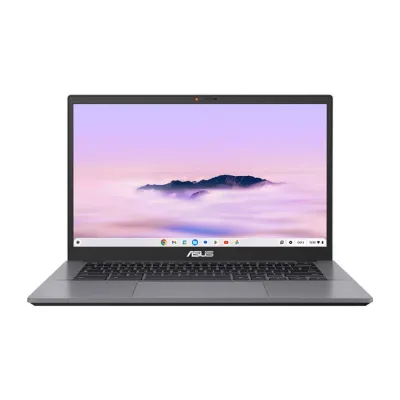
Laptop ASUS Chromebook Plus CX34 14 Pulgadas Intel Core i3 8GB RAM 256GB SSD
SKU
CX3402CBA-I38G256-C1
Laptop asus chromebook plus cx34 de 14 pulgadas, ideal para tareas diarias y productividad con la versatilidad de chrome os. su diseño compacto y ligero lo hace fácil de llevar a cualquier lugar, perfecto para estudiar, trabajar o navegar. cuenta con almacenamiento interno para tus archivos y aplicaciones esenciales. una opción práctica y confiable para el día a día.
$17,578.49
Impuestos: $17,578.49
No Disponible
Entrega estimada
Entrega entre el 12/04/2026 y el 15/04/2026
Costo de envio
Calculado en el checkout
Se ajustara automaticamente con Skydropx
Compra con confianza
- Pago seguro
- MSI con tarjetas participantes
- Factura electronica SAT
Garantia
Garantia incluida segun fabricante
Garantia extendible disponible
Metodos de pago
Metodos disponibles al finalizar la compra
Etiquetas:
laptop
, asus
, chromebook
, 14 pulgadas
, intel core i3
, 8gb ram
, 256gb ssd
, chromeos
, trabajo
, estudio
, portatil
, oficina
, estudiantes
Descubre la ASUS Chromebook Plus CX34, diseñada para quienes buscan un equipo confiable y eficiente en su día a día. Con una pantalla de 14 pulgadas que ofrece claridad y comodidad visual, este Chromebook es perfecto para navegar, trabajar en documentos y disfrutar de contenido multimedia.Equipada con un procesador Intel Core i3-1215U, 8GB de memoria RAM y almacenamiento SSD de 256GB, garantiza un rendimiento ágil y rápido inicio de aplicaciones. El sistema operativo ChromeOS facilita el acceso a herramientas de Google, actualizaciones automáticas y seguridad integrada, ideal para estudiantes, profesionales y usuarios domésticos.Su diseño ligero y duradero la convierte en una compañera ideal para movilidad, mientras que la batería de larga duración te permite trabajar o estudiar sin interrupciones. Optimizada para la productividad y el entretenimiento, la CX34 es la elección perfecta para tareas cotidianas con un excelente equilibrio entre calidad y precio.
**Preguntas Frecuentes (FAQ)**
**1. ¿Qué es un Chromebook y en qué se diferencia de una laptop con Windows?**
Un Chromebook ejecuta ChromeOS, un sistema operativo de Google basado en el navegador Chrome. Es más simple, rápido y seguro, diseñado para trabajar principalmente con aplicaciones web y de la Play Store. No ejecuta programas tradicionales de Windows como Office (aunque puedes usar la versión web o Android).
**2. ¿Puedo instalar programas como Microsoft Office o Photoshop?**
No de la forma tradicional. Puedes usar Microsoft 365 (Office) en línea desde el navegador, o instalar las aplicaciones móviles de Office desde Google Play Store si están disponibles. Para Photoshop, existen alternativas web como Adobe Photoshop Express o aplicaciones de edición de la Play Store.
**3. ¿Funciona sin conexión a internet?**
Sí, pero de forma limitada. Puedes usar aplicaciones que soporten modo offline (como Google Docs, Sheets, algunas apps de Play Store, ver películas descargadas, etc.). La experiencia completa depende de tener internet.
**4. ¿Cómo activo la garantía en México?**
Conserva tu ticket o factura de compra. Para hacer válida la garantía, contacta directamente al soporte autorizado de ASUS en México. La información de contacto suele estar en el sitio web oficial de ASUS México.
**5. ¿Cómo realizo una recuperación del sistema (reset) si tengo problemas?**
Presiona y mantén presionadas las teclas **Esc + Refresh (↻)** y luego pulsa el botón de encendido. Cuando aparezca una pantalla de recuperación, sigue las instrucciones. Necesitarás una memoria USB o tarjeta SD con al menos 8GB para crear el medio de recuperación desde otro dispositivo.
**6. ¿Puedo aumentar la RAM o cambiar el SSD?**
En la mayoría de los Chromebooks, incluido este modelo, la memoria RAM está soldada y no es ampliable. El almacenamiento SSD de 256GB es interno y su reemplazo no está contemplado para usuarios finales. Te recomendamos usar almacenamiento en la nube (Google Drive) o un disco duro externo USB.
**7. ¿Qué tipo de mantenimiento necesita?**
Muy poco. Mantén el sistema operativo ChromeOS actualizado (se actualiza automáticamente). Limpia físicamente la pantalla y el teclado con un paño suave y seco. Evita derrames de líquidos.
**8. ¿Es seguro contra virus?**
ChromeOS tiene una arquitectura de seguridad muy robusta. Cada página web y aplicación se ejecuta en un "sandbox" (entorno aislado), y el sistema se verifica y repara en cada arranque. No es necesario instalar software antivirus tradicional.
**9. ¿Incluye algún software de prueba (trial) o suscripciones?**
Los Chromebooks suelen incluir ofertas promocionales que pueden variar, como prueba de Google One o otros servicios. Revisa la bandeja de notificaciones al encenderlo por primera vez o la sección "Ofertas" en Configuración.
**10. ¿Dónde encuentro controladores o soporte técnico?**
Todo el soporte, incluyendo controladores (que en ChromeOS se gestionan automáticamente), lo encuentras en el sitio web oficial de soporte de ASUS para México. Busca el modelo exacto: CX3402CBA.
**1. ¿Qué es un Chromebook y en qué se diferencia de una laptop con Windows?**
Un Chromebook ejecuta ChromeOS, un sistema operativo de Google basado en el navegador Chrome. Es más simple, rápido y seguro, diseñado para trabajar principalmente con aplicaciones web y de la Play Store. No ejecuta programas tradicionales de Windows como Office (aunque puedes usar la versión web o Android).
**2. ¿Puedo instalar programas como Microsoft Office o Photoshop?**
No de la forma tradicional. Puedes usar Microsoft 365 (Office) en línea desde el navegador, o instalar las aplicaciones móviles de Office desde Google Play Store si están disponibles. Para Photoshop, existen alternativas web como Adobe Photoshop Express o aplicaciones de edición de la Play Store.
**3. ¿Funciona sin conexión a internet?**
Sí, pero de forma limitada. Puedes usar aplicaciones que soporten modo offline (como Google Docs, Sheets, algunas apps de Play Store, ver películas descargadas, etc.). La experiencia completa depende de tener internet.
**4. ¿Cómo activo la garantía en México?**
Conserva tu ticket o factura de compra. Para hacer válida la garantía, contacta directamente al soporte autorizado de ASUS en México. La información de contacto suele estar en el sitio web oficial de ASUS México.
**5. ¿Cómo realizo una recuperación del sistema (reset) si tengo problemas?**
Presiona y mantén presionadas las teclas **Esc + Refresh (↻)** y luego pulsa el botón de encendido. Cuando aparezca una pantalla de recuperación, sigue las instrucciones. Necesitarás una memoria USB o tarjeta SD con al menos 8GB para crear el medio de recuperación desde otro dispositivo.
**6. ¿Puedo aumentar la RAM o cambiar el SSD?**
En la mayoría de los Chromebooks, incluido este modelo, la memoria RAM está soldada y no es ampliable. El almacenamiento SSD de 256GB es interno y su reemplazo no está contemplado para usuarios finales. Te recomendamos usar almacenamiento en la nube (Google Drive) o un disco duro externo USB.
**7. ¿Qué tipo de mantenimiento necesita?**
Muy poco. Mantén el sistema operativo ChromeOS actualizado (se actualiza automáticamente). Limpia físicamente la pantalla y el teclado con un paño suave y seco. Evita derrames de líquidos.
**8. ¿Es seguro contra virus?**
ChromeOS tiene una arquitectura de seguridad muy robusta. Cada página web y aplicación se ejecuta en un "sandbox" (entorno aislado), y el sistema se verifica y repara en cada arranque. No es necesario instalar software antivirus tradicional.
**9. ¿Incluye algún software de prueba (trial) o suscripciones?**
Los Chromebooks suelen incluir ofertas promocionales que pueden variar, como prueba de Google One o otros servicios. Revisa la bandeja de notificaciones al encenderlo por primera vez o la sección "Ofertas" en Configuración.
**10. ¿Dónde encuentro controladores o soporte técnico?**
Todo el soporte, incluyendo controladores (que en ChromeOS se gestionan automáticamente), lo encuentras en el sitio web oficial de soporte de ASUS para México. Busca el modelo exacto: CX3402CBA.
**Guía de Inicio Rápido - ASUS Chromebook Plus CX34**
1. **Primer Encendido:** Conecta el cargador y presiona el botón de encendido (generalmente en el lado del teclado).
2. **Configuración Inicial:** Sigue los pasos en pantalla: selecciona tu idioma (Español), red Wi-Fi y acepta los términos.
3. **Inicia Sesión:** Ingresa tu cuenta de Google (Gmail). Es esencial, ya que tu perfil, apps y configuraciones se guardan ahí.
4. **Explora el Escritorio:** La barra inferior es la "Estantería". A la izquierda están las apps abiertas, en el centro el botón del menú de aplicaciones (círculo) y a la derecha la hora y estado de la batería.
5. **Abrir Apps:** Haz clic en el botón circular de la "Estantería" para ver todas las aplicaciones instaladas y acceder a Google Play Store para descargar más.
6. **Gestión de Archivos:** Usa la app "Archivos" (ícono de carpeta) para manejar documentos, descargas y archivos en Google Drive o dispositivos USB.
7. **Capturar Pantalla:** Presiona **Ctrl + Tecla de ventana (⎗)** para capturar toda la pantalla, o **Ctrl + Shift + Tecla de ventana (⎗)** para seleccionar un área.
8. **Atajos Útiles:**
* **Ver todas las ventanas:** Presiona la tecla de ventana (⎗).
* **Bloquear:** Presiona **Buscar (????) + L**.
* **Abrir Configuración rápida:** Haz clic en el área de hora/batería en la "Estantería".
9. **Cerrar Sesión o Apagar:** Haz clic en el área de hora/batería > tu perfil de cuenta > "Cerrar sesión". Para apagar, selecciona el ícono de encendido en ese mismo menú.
10. **Mantenimiento:** Asegúrate de que las actualizaciones automáticas de ChromeOS estén activadas. Se instalan al reiniciar. Para forzar una búsqueda, ve a Configuración > Acerca de ChromeOS > Buscar actualizaciones.
*Para especificaciones técnicas detalladas, consulta la ficha del producto en el sitio web o el manual de usuario en el soporte de ASUS.*
1. **Primer Encendido:** Conecta el cargador y presiona el botón de encendido (generalmente en el lado del teclado).
2. **Configuración Inicial:** Sigue los pasos en pantalla: selecciona tu idioma (Español), red Wi-Fi y acepta los términos.
3. **Inicia Sesión:** Ingresa tu cuenta de Google (Gmail). Es esencial, ya que tu perfil, apps y configuraciones se guardan ahí.
4. **Explora el Escritorio:** La barra inferior es la "Estantería". A la izquierda están las apps abiertas, en el centro el botón del menú de aplicaciones (círculo) y a la derecha la hora y estado de la batería.
5. **Abrir Apps:** Haz clic en el botón circular de la "Estantería" para ver todas las aplicaciones instaladas y acceder a Google Play Store para descargar más.
6. **Gestión de Archivos:** Usa la app "Archivos" (ícono de carpeta) para manejar documentos, descargas y archivos en Google Drive o dispositivos USB.
7. **Capturar Pantalla:** Presiona **Ctrl + Tecla de ventana (⎗)** para capturar toda la pantalla, o **Ctrl + Shift + Tecla de ventana (⎗)** para seleccionar un área.
8. **Atajos Útiles:**
* **Ver todas las ventanas:** Presiona la tecla de ventana (⎗).
* **Bloquear:** Presiona **Buscar (????) + L**.
* **Abrir Configuración rápida:** Haz clic en el área de hora/batería en la "Estantería".
9. **Cerrar Sesión o Apagar:** Haz clic en el área de hora/batería > tu perfil de cuenta > "Cerrar sesión". Para apagar, selecciona el ícono de encendido en ese mismo menú.
10. **Mantenimiento:** Asegúrate de que las actualizaciones automáticas de ChromeOS estén activadas. Se instalan al reiniciar. Para forzar una búsqueda, ve a Configuración > Acerca de ChromeOS > Buscar actualizaciones.
*Para especificaciones técnicas detalladas, consulta la ficha del producto en el sitio web o el manual de usuario en el soporte de ASUS.*