

Categorías

Categorías

Diten Informa 🍪
Este sitio utiliza *cookies* para mejorar tu experiencia, analizar el uso del sitio y ofrecer contenido relevante. Al continuar navegando, aceptas el uso de estas tecnologías.

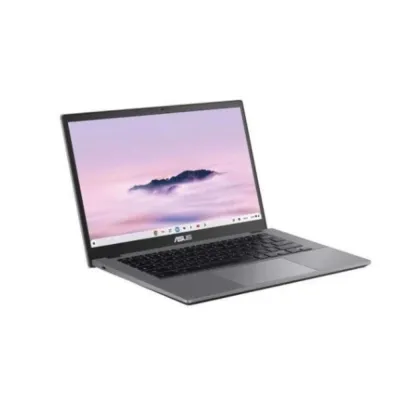
Laptop ASUS Chromebook Plus 14 pulgadas Full HD Intel Core i5 8GB RAM Modelo 90NX07P2-M00MP0

Laptop ASUS Chromebook Plus 14 pulgadas Full HD Intel Core i5 8GB RAM Modelo 90NX07P2-M00MP0
AGOTADO
Documentacion del producto
Documentacion disponible proximamente
  • PDFs
  • Fichas tecnicas
  • Manuales

Laptop ASUS Chromebook Plus 14 pulgadas Full HD Intel Core i5 8GB RAM Modelo 90NX07P2-M00MP0

SKU 90NX07P2-M00MP0
Laptop asus chromebook plus de 14 pulgadas con pantalla full hd, ideal para tareas diarias, estudio y trabajo en la nube. su diseño portátil y sistema operativo chrome os ofrecen un rendimiento fluido y acceso rápido a tus aplicaciones y archivos favoritos. perfecta para quienes buscan una computadora ligera, eficiente y lista para usar con los servicios de google.
$16,527.75
Impuestos: $16,527.75
No Disponible
Entrega estimada
Entrega entre el 21/04/2026 y el 24/04/2026
Costo de envio
Calculado en el checkout
Se ajustara automaticamente con Skydropx
Compra con confianza
  • Pago seguro
  • MSI con tarjetas participantes
  • Factura electronica SAT
Garantia
Garantia incluida segun fabricante
Garantia extendible disponible
Metodos de pago
Metodos disponibles al finalizar la compra
Descubre la ASUS Chromebook Plus, diseñada para quienes buscan rendimiento y versatilidad en un equipo ligero. Con su pantalla de 14 pulgadas y resolución Full HD 1920x1080, disfruta de imágenes nítidas y colores vibrantes para trabajar, estudiar o entretenerse.Equipada con un procesador Intel Core i5-1334U y 8GB de RAM, esta Chromebook ofrece una experiencia fluida en multitarea, navegación web y aplicaciones. Su almacenamiento de 256GB eMMC garantiza espacio suficiente para tus archivos, mientras que ChromeOS proporciona un sistema operativo seguro, rápido y fácil de usar.Perfecta para estudiantes, profesionales y usuarios que valoran la portabilidad, la ASUS Chromebook Plus es tu compañera ideal para el día a día, con un diseño elegante y la confianza de la marca ASUS.


**Preguntas Frecuentes (FAQs)**

**1. ¿Qué sistema operativo trae y cómo se actualiza?**
Trae ChromeOS. Se actualiza automáticamente en segundo plano cuando está conectada a internet, garantizando siempre la última versión y parches de seguridad.

**2. ¿Puedo instalar programas de Windows como Office o Photoshop?**
No directamente. ChromeOS ejecuta aplicaciones web, de la Chrome Web Store y muchas aplicaciones Android (desde Google Play Store). Para Office, puedes usar la versión web o aplicaciones Android alternativas.

**3. ¿Funciona sin conexión a internet?**
Sí, para tareas básicas. Aplicaciones como Google Docs, Sheets, ciertos juegos Android y el reproductor de archivos multimedia funcionan sin conexión después de una configuración previa.

**4. ¿Cómo se realiza una recuperación del sistema (reset) si tiene problemas?**
Mantén presionadas las teclas **Esc + Refresh (↻)** y luego pulsa el botón de encendido. Suelta las teclas cuando aparezca la pantalla de recuperación y sigue las instrucciones. Necesitarás una memoria USB de al menos 8GB y conexión a internet.

**5. ¿Qué tipo de garantía tiene y cómo la activo?**
Consulta la política de garantía oficial de ASUS para México. Generalmente requiere la factura de compra y el número de serie del producto. Se recomienda registrarla en el sitio web de soporte de ASUS.

**6. ¿Es compatible con impresoras o dispositivos externos?**
Sí, principalmente a través de conexiones inalámbricas (Wi-Fi) usando Google Cloud Print o impresoras compatibles. Para dispositivos USB, verifica la compatibilidad específica con ChromeOS.

**7. ¿Cómo limpio y mantengo la pantalla y el teclado?**
Apaga el equipo. Usa un paño de microfibra ligeramente humedecido con agua para la pantalla y el cuerpo. Para el teclado, puedes usar aire comprimido para sacar el polvo. Nunca uses productos químicos abrasivos.

**8. ¿Puedo expandir su almacenamiento de 256GB?**
Sí. Tiene puertos USB y posiblemente ranura para tarjetas microSD, lo que te permite agregar almacenamiento externo fácilmente.

**9. ¿Qué hago si no se enciende o no carga la batería?**
1. Verifica que el cargador esté bien conectado a la laptop y al enchufe.
2. Prueba con otro cargador compatible (USB-C).
3. Mantén presionado el botón de encendido por 30 segundos, suelta y vuelve a intentar encenderla.
Si persiste, contacta a soporte técnico autorizado.
**Guía de Uso Rápido - ASUS Chromebook Plus**

**1. Encendido y Configuración Inicial:**
Presiona el botón de encendido. En la primera puesta en marcha, conéctate a una red Wi-Fi e inicia sesión con tu cuenta de Google (es esencial para usar el equipo).

**2. Navegación Básica:**
Usa el **trackpad** (con gestos como deslizar con dos dedos para desplazarte) o conecta un mouse USB. La **tecla de búsqueda (????)** abre la búsqueda de aplicaciones y archivos.

**3. Conectar Periféricos:**
Usa los puertos **USB-C** para cargar, conectar monitores externos o dispositivos de almacenamiento. Los puertos USB-A son para memorias, mouse o teclados tradicionales.

**4. Instalar Aplicaciones:**
Abre la **Play Store** (para apps Android) o la **Chrome Web Store** (para extensiones y apps web) desde el estante (barra inferior).

**5. Gestionar Archivos:**
Abre la app **Archivos** para acceder al almacenamiento interno, Google Drive y dispositivos USB o SD conectados.

**6. Capturar Pantalla:**
Presiona **Ctrl + Tecla de ventana (????)** para capturar toda la pantalla, o **Ctrl + Shift + Tecla de ventana** para capturar una parte seleccionada.

**7. Ajustar Configuración:**
Haz clic en el área de la hora (esquina inferior derecha) para acceder a ajustes rápidos de red, brillo, volumen y el menú de **Configuración** completa.

**8. Cerrar Sesión o Apagar:**
Haz clic en tu foto de perfil (esquina inferior derecha) y selecciona **Cerrar sesión**. Para apagar, elige **Apagar** en ese mismo menú.

**9. Consejo de Seguridad:**
Cierra sesión siempre que termines, especialmente en lugares públicos. Tu información está vinculada a tu cuenta de Google.

**10. Recarga la Batería:**
Conecta el cargador USB-C a cualquier puerto USB-C de la laptop. Un LED indicador suele mostrar el estado de carga.

Escribir una reseña

Por favor inicia sesión o regístrate para reseñar
WhatsApp