





AGOTADO
Documentacion del producto
Documentacion disponible proximamente
- PDFs
- Fichas tecnicas
- Manuales
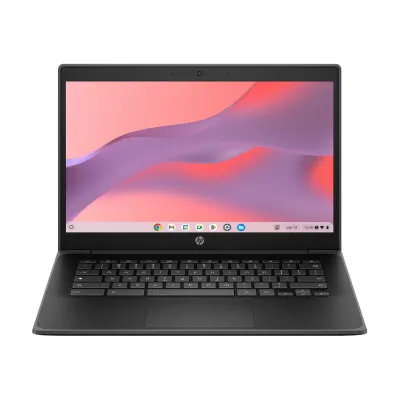
Laptop HP Fortis G11 14 Pulgadas Intel N100 4GB RAM 32GB eMMC ChromeOS Modelo AJ7B6LT
SKU
AJ7B6LT
Laptop hp fortis g11 con chromeos, ideal para tareas diarias, educación y navegación web. su diseño compacto de 14 pulgadas es portátil y resistente, perfecto para el uso diario. cuenta con almacenamiento interno y una batería de larga duración para mayor productividad. es un equipo confiable para estudiantes y profesionales que necesitan un dispositivo sencillo y eficiente para trabajar en la nube y aplicaciones web.
$13,478.93
Impuestos: $13,478.93
No Disponible
Entrega estimada
Entrega entre el 21/04/2026 y el 24/04/2026
Costo de envio
Calculado en el checkout
Se ajustara automaticamente con Skydropx
Compra con confianza
- Pago seguro
- MSI con tarjetas participantes
- Factura electronica SAT
Garantia
Garantia incluida segun fabricante
Garantia extendible disponible
Metodos de pago
Metodos disponibles al finalizar la compra
Etiquetas:
laptop
, hp
, fortis g11
, 14 pulgadas
, intel n100
, 4gb ram
, 32gb emmc
, chromeos
, educacion
, trabajo
, notebook
, portatil
, oficina
, estudiantes
La laptop HP Fortis G11 está diseñada para usuarios que buscan un equipo confiable y eficiente para el día a día. Con su pantalla de 14 pulgadas, ofrece una experiencia visual clara y cómoda, perfecta para tareas educativas, laborales o navegación web. Equipada con el procesador Intel N100, garantiza un rendimiento fluido en aplicaciones básicas y multitarea ligera, mientras que los 4GB de RAM y 32GB de almacenamiento eMMC proporcionan la capacidad necesaria para guardar documentos y ejecutar programas esenciales. Funciona con ChromeOS, un sistema operativo rápido y seguro que se actualiza automáticamente, ideal para quienes priorizan la simplicidad y la productividad sin complicaciones. Su diseño Fortis asegura durabilidad, haciéndola apta para entornos escolares o profesionales donde la resistencia es clave. Dirigida a estudiantes, profesores y trabajadores que necesitan un dispositivo accesible para correo, videollamadas y herramientas en línea, esta laptop combina calidad HP con la practicidad de ChromeOS para un uso sin esfuerzo.
**Preguntas Frecuentes (FAQs)**
**1. ¿Qué sistema operativo trae y cómo se actualiza?**
Trae ChromeOS. Se actualiza automáticamente en segundo plano cuando el equipo está conectado a internet, garantizando siempre la última versión y parches de seguridad sin que el usuario tenga que hacer nada manualmente.
**2. ¿Puedo instalar programas como Word o Photoshop?**
No directamente. ChromeOS funciona principalmente con aplicaciones web y apps de la Chrome Web Store. Puedes usar la versión web de Office (Office 365) o Google Workspace (Docs, Sheets). Para software de escritorio tradicional, necesitarías usar soluciones en la nube o alternativas web.
**3. ¿Sirve para conectarse a internet en cualquier lugar?**
Sí, pero solo mediante Wi-Fi. Este modelo no tiene conectividad celular integrada (LTE/5G), por lo que necesitarás una red Wi-Fi disponible o usar el "punto de acceso" (tethering) de tu teléfono móvil.
**4. ¿Cómo hago una copia de seguridad de mis archivos?**
Tus archivos y configuraciones en ChromeOS se sincronizan automáticamente con tu cuenta de Google (Drive). Se recomienda guardar siempre documentos importantes en Google Drive o en un disco USB externo para mayor seguridad.
**5. ¿Qué pasa si se llena el almacenamiento de 32GB?**
El sistema está optimizado para usar almacenamiento en la nube. Si se llena, puedes liberar espacio eliminando archivos descargados o aplicaciones offline. Se recomienda usar Google Drive (que incluye 15GB gratis) o un disco USB/SSD externo para ampliar el espacio.
**6. ¿Trae algún software antivirus o de seguridad?**
ChromeOS tiene seguridad integrada de múltiples capas (sandboxing, actualizaciones automáticas, verificación de arranque). No es necesario ni común instalar un antivirus adicional.
**7. ¿Cuál es el proceso de garantía en México?**
La garantía es manejada por HP. Debes conservar tu ticket de compra. Para hacerla válida, contacta directamente al soporte técnico de HP México a través de su sitio web oficial o por teléfono. El vendedor (Diten) puede orientarte sobre el proceso inicial.
**8. ¿Puedo conectar impresoras, discos duros o otros accesorios?**
Sí, a través de sus puertos USB-C y USB-A. Para impresoras, la mayoría modernas con Wi-Fi o conectadas por USB son compatibles. Para impresoras antiguas, puede que necesites configurarlas a través de Google Cloud Print (si aún es compatible) o usar una solución alternativa.
**9. ¿Es adecuada para videollamadas y clases en línea?**
Sí, es ideal para ello. Incluye cámara web y micrófono integrados. Asegúrate de usar aplicaciones web compatibles como Google Meet, Zoom o Microsoft Teams desde el navegador Chrome.
**10. ¿Cómo restablezco el equipo a fábrica si tengo un problema o quiero venderlo?**
Ve a Configuración > Avanzada > "Restablecer configuración". Allí encontrarás la opción "Restablecer" o "Powerwash" que borrará todos los datos locales y dejará el sistema como nuevo. Asegúrate de tener todo sincronizado con tu cuenta de Google antes.
**1. ¿Qué sistema operativo trae y cómo se actualiza?**
Trae ChromeOS. Se actualiza automáticamente en segundo plano cuando el equipo está conectado a internet, garantizando siempre la última versión y parches de seguridad sin que el usuario tenga que hacer nada manualmente.
**2. ¿Puedo instalar programas como Word o Photoshop?**
No directamente. ChromeOS funciona principalmente con aplicaciones web y apps de la Chrome Web Store. Puedes usar la versión web de Office (Office 365) o Google Workspace (Docs, Sheets). Para software de escritorio tradicional, necesitarías usar soluciones en la nube o alternativas web.
**3. ¿Sirve para conectarse a internet en cualquier lugar?**
Sí, pero solo mediante Wi-Fi. Este modelo no tiene conectividad celular integrada (LTE/5G), por lo que necesitarás una red Wi-Fi disponible o usar el "punto de acceso" (tethering) de tu teléfono móvil.
**4. ¿Cómo hago una copia de seguridad de mis archivos?**
Tus archivos y configuraciones en ChromeOS se sincronizan automáticamente con tu cuenta de Google (Drive). Se recomienda guardar siempre documentos importantes en Google Drive o en un disco USB externo para mayor seguridad.
**5. ¿Qué pasa si se llena el almacenamiento de 32GB?**
El sistema está optimizado para usar almacenamiento en la nube. Si se llena, puedes liberar espacio eliminando archivos descargados o aplicaciones offline. Se recomienda usar Google Drive (que incluye 15GB gratis) o un disco USB/SSD externo para ampliar el espacio.
**6. ¿Trae algún software antivirus o de seguridad?**
ChromeOS tiene seguridad integrada de múltiples capas (sandboxing, actualizaciones automáticas, verificación de arranque). No es necesario ni común instalar un antivirus adicional.
**7. ¿Cuál es el proceso de garantía en México?**
La garantía es manejada por HP. Debes conservar tu ticket de compra. Para hacerla válida, contacta directamente al soporte técnico de HP México a través de su sitio web oficial o por teléfono. El vendedor (Diten) puede orientarte sobre el proceso inicial.
**8. ¿Puedo conectar impresoras, discos duros o otros accesorios?**
Sí, a través de sus puertos USB-C y USB-A. Para impresoras, la mayoría modernas con Wi-Fi o conectadas por USB son compatibles. Para impresoras antiguas, puede que necesites configurarlas a través de Google Cloud Print (si aún es compatible) o usar una solución alternativa.
**9. ¿Es adecuada para videollamadas y clases en línea?**
Sí, es ideal para ello. Incluye cámara web y micrófono integrados. Asegúrate de usar aplicaciones web compatibles como Google Meet, Zoom o Microsoft Teams desde el navegador Chrome.
**10. ¿Cómo restablezco el equipo a fábrica si tengo un problema o quiero venderlo?**
Ve a Configuración > Avanzada > "Restablecer configuración". Allí encontrarás la opción "Restablecer" o "Powerwash" que borrará todos los datos locales y dejará el sistema como nuevo. Asegúrate de tener todo sincronizado con tu cuenta de Google antes.
**Guía de Uso Rápido - HP Fortis G11 con ChromeOS**
1. **Encendido:** Presiona el botón de encendido/power, ubicado generalmente en el lado derecho del teclado o en un costado de la laptop.
2. **Primera Configuración:** Enciende el equipo y conéctalo a una red Wi-Fi. Sigue las instrucciones en pantalla para agregar tu cuenta de Google (esencial para usar el dispositivo). Si no tienes una, puedes crear una en el momento.
3. **Navegación Básica:** Usa el panel táctil (touchpad) para mover el cursor. Un clic toca el touchpad, un clic con dos dedos simula el clic derecho. La "estantería" en la parte inferior muestra tus apps favoritas.
4. **Abrir Aplicaciones:** Haz clic en el botón circular "Lanzador" en la esquina inferior izquierda para ver todas las aplicaciones instaladas y acceder a la Chrome Web Store.
5. **Gestionar Archivos:** Abre la app "Archivos" (ícono de carpeta) para ver el almacenamiento interno, unidades USB y tu Google Drive integrado.
6. **Conectar Periféricos:** Conecta memorias USB, discos duros o ratones en los puertos USB-A o USB-C. Para cargar, usa el puerto USB-C.
7. **Captura de Pantalla:** Presiona **Ctrl + Tecla de ventana (????)** para capturar toda la pantalla. Para una área, usa **Ctrl + Shift + Tecla de ventana (????)** y selecciona la región.
8. **Ajustar Configuración:** Haz clic en el área de la hora y batería en la esquina inferior derecha para acceder rápidamente a ajustes de brillo, volumen, Wi-Fi y Bluetooth.
9. **Cerrar Sesión o Apagar:** En el mismo menú (esquina inferior derecha), haz clic en tu foto de perfil para ver opciones de "Cerrar sesión", "Apagar" o "Reiniciar".
10. **Soporte:** Para ayuda integrada, presiona **Ctrl + ?** o busca "Ayuda" en el Lanzador. Para detalles técnicos específicos del modelo, consulta la ficha de producto o el sitio de soporte de HP.
1. **Encendido:** Presiona el botón de encendido/power, ubicado generalmente en el lado derecho del teclado o en un costado de la laptop.
2. **Primera Configuración:** Enciende el equipo y conéctalo a una red Wi-Fi. Sigue las instrucciones en pantalla para agregar tu cuenta de Google (esencial para usar el dispositivo). Si no tienes una, puedes crear una en el momento.
3. **Navegación Básica:** Usa el panel táctil (touchpad) para mover el cursor. Un clic toca el touchpad, un clic con dos dedos simula el clic derecho. La "estantería" en la parte inferior muestra tus apps favoritas.
4. **Abrir Aplicaciones:** Haz clic en el botón circular "Lanzador" en la esquina inferior izquierda para ver todas las aplicaciones instaladas y acceder a la Chrome Web Store.
5. **Gestionar Archivos:** Abre la app "Archivos" (ícono de carpeta) para ver el almacenamiento interno, unidades USB y tu Google Drive integrado.
6. **Conectar Periféricos:** Conecta memorias USB, discos duros o ratones en los puertos USB-A o USB-C. Para cargar, usa el puerto USB-C.
7. **Captura de Pantalla:** Presiona **Ctrl + Tecla de ventana (????)** para capturar toda la pantalla. Para una área, usa **Ctrl + Shift + Tecla de ventana (????)** y selecciona la región.
8. **Ajustar Configuración:** Haz clic en el área de la hora y batería en la esquina inferior derecha para acceder rápidamente a ajustes de brillo, volumen, Wi-Fi y Bluetooth.
9. **Cerrar Sesión o Apagar:** En el mismo menú (esquina inferior derecha), haz clic en tu foto de perfil para ver opciones de "Cerrar sesión", "Apagar" o "Reiniciar".
10. **Soporte:** Para ayuda integrada, presiona **Ctrl + ?** o busca "Ayuda" en el Lanzador. Para detalles técnicos específicos del modelo, consulta la ficha de producto o el sitio de soporte de HP.
