

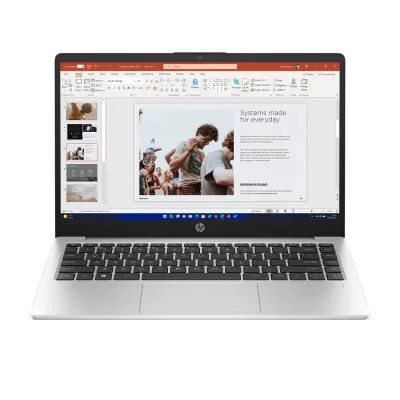
Laptop HP 240 G10 14 Pulgadas Intel Core i5-1335U 8GB RAM 512GB SSD
SKU
AL2Q5LT#ABM
Laptop hp 240 g10 de 14 pulgadas, ideal para tareas diarias, estudio y trabajo móvil. su diseño portátil y duradero facilita llevarla a cualquier lugar, ofreciendo un rendimiento ágil para la productividad y la navegación web. cuenta con almacenamiento sólido para tus archivos y una pantalla de tamaño práctico. es una solución confiable de la marca hp para usuarios que buscan un equipo funcional y eficiente.
$13,964.68
Impuestos: $13,964.68
No Disponible
Entrega estimada
Entrega entre el 21/04/2026 y el 24/04/2026
Costo de envio
Calculado en el checkout
Se ajustara automaticamente con Skydropx
Compra con confianza
- Pago seguro
- MSI con tarjetas participantes
- Factura electronica SAT
Garantia
Garantia incluida segun fabricante
Garantia extendible disponible
Metodos de pago
Metodos disponibles al finalizar la compra
Etiquetas:
laptop
, hp
, 240 g10
, intel core i5
, 8gb ram
, 512gb ssd
, windows 11
, 14 pulgadas
, oficina
, estudiantes
, portatil
, trabajo
, productividad
, computadora
La Laptop HP 240 G10 es tu compañera perfecta para el día a día. Equipada con un potente procesador Intel Core i5-1335U, 8GB de RAM y un rápido almacenamiento SSD de 512GB, te ofrece un rendimiento fluido para multitareas, navegación web, videollamadas y aplicaciones de oficina. Su pantalla de 14 pulgadas brinda claridad y comodidad visual, mientras que el sistema operativo Windows 11 Home garantiza una experiencia moderna y segura. Diseñada para profesionales, estudiantes y usuarios que buscan confiabilidad y portabilidad, esta laptop es ideal para trabajar desde casa, llevar a la escuela o usar en viajes. Con HP, obtienes calidad duradera y soporte técnico en México, asegurando que tu inversión esté protegida. Disfruta de arranques rápidos, mayor eficiencia energética y un diseño ligero que se adapta a tu estilo de vida activo.
**Preguntas Frecuentes (FAQs)**
**1. ¿Qué sistema operativo trae instalado?**
Esta laptop viene con Windows 11 preinstalado y listo para configurar al encenderla por primera vez.
**2. ¿Se puede ampliar la memoria RAM de 8GB?**
Sí. Este modelo permite ampliar la memoria RAM. Para conocer las especificaciones exactas del tipo de memoria y el límite de expansión, te recomendamos consultar la ficha técnica oficial de HP para el modelo 240 G10.
**3. ¿Incluye algún software de seguridad?**
Viene con Windows 11, que incluye Windows Security (Defender) para protección básica contra virus y amenazas. Se recomienda mantenerlo activo y actualizado.
**4. ¿Cuál es el tiempo de duración de la batería?**
La duración varía según el uso (brillo de pantalla, aplicaciones ejecutadas). Para un uso típico de oficina y navegación, se puede esperar una autonomía de varias horas. Para especificaciones exactas, revisa la documentación del producto.
**5. ¿Tiene garantía y cómo la activo?**
Sí, cuenta con garantía del fabricante (HP). La activación suele ser automática al conectar el equipo a internet. Guarda tu factura de compra y consulta el sitio web de soporte de HP para registrar tu producto y verificar los términos de la garantía.
**6. ¿Qué debo hacer si la laptop se calienta mucho?**
Asegúrate de usarla sobre superficies duras y planas para que las rejillas de ventilación no se obstruyan. Evita usarla sobre cobijas, almohadas o tu regazo directamente. Puedes usar una base refrigeradora para un mejor flujo de aire.
**7. ¿Trae algún programa de oficina como Word o Excel?**
Windows 11 no incluye Microsoft Office de fábrica. Viene con aplicaciones básicas de Windows. Para usar Word, Excel, etc., necesitarás adquirir una suscripción de Microsoft 365 o instalar una suite de oficina alternativa.
**1. ¿Qué sistema operativo trae instalado?**
Esta laptop viene con Windows 11 preinstalado y listo para configurar al encenderla por primera vez.
**2. ¿Se puede ampliar la memoria RAM de 8GB?**
Sí. Este modelo permite ampliar la memoria RAM. Para conocer las especificaciones exactas del tipo de memoria y el límite de expansión, te recomendamos consultar la ficha técnica oficial de HP para el modelo 240 G10.
**3. ¿Incluye algún software de seguridad?**
Viene con Windows 11, que incluye Windows Security (Defender) para protección básica contra virus y amenazas. Se recomienda mantenerlo activo y actualizado.
**4. ¿Cuál es el tiempo de duración de la batería?**
La duración varía según el uso (brillo de pantalla, aplicaciones ejecutadas). Para un uso típico de oficina y navegación, se puede esperar una autonomía de varias horas. Para especificaciones exactas, revisa la documentación del producto.
**5. ¿Tiene garantía y cómo la activo?**
Sí, cuenta con garantía del fabricante (HP). La activación suele ser automática al conectar el equipo a internet. Guarda tu factura de compra y consulta el sitio web de soporte de HP para registrar tu producto y verificar los términos de la garantía.
**6. ¿Qué debo hacer si la laptop se calienta mucho?**
Asegúrate de usarla sobre superficies duras y planas para que las rejillas de ventilación no se obstruyan. Evita usarla sobre cobijas, almohadas o tu regazo directamente. Puedes usar una base refrigeradora para un mejor flujo de aire.
**7. ¿Trae algún programa de oficina como Word o Excel?**
Windows 11 no incluye Microsoft Office de fábrica. Viene con aplicaciones básicas de Windows. Para usar Word, Excel, etc., necesitarás adquirir una suscripción de Microsoft 365 o instalar una suite de oficina alternativa.
**Guía Rápida de Uso Inicial**
1. **Carga inicial:** Conecta el cargador incluido a la laptop y a un enchufe eléctrico. Deja cargar completamente antes del primer uso.
2. **Encendido:** Presiona el botón de encendido, usualmente ubicado arriba del teclado o en un costado.
3. **Configuración de Windows:** Sigue las instrucciones en pantalla para seleccionar idioma (español de México), región, conectarte a una red Wi-Fi y crear una cuenta de usuario de Microsoft o una cuenta local.
4. **Actualizaciones:** Una vez en el escritorio, Windows buscará e instalará actualizaciones importantes. Es recomendable completar este proceso y reiniciar si se solicita.
5. **Conexión a internet:** Asegúrate de estar conectado a tu red Wi-Fi desde el icono de red en la barra de tareas (esquina inferior derecha).
6. **Protección básica:** Verifica que Windows Security esté activo. Ve a Configuración > Privacidad y seguridad > Seguridad de Windows.
7. **Personalización:** Ajusta la configuración de tu preferencia como fondo de pantalla, modo de energía y brillo desde el menú Configuración (tecla Windows + I).
8. **Instalación de programas:** Instala solo el software que necesites desde fuentes confiables, como la Microsoft Store o sitios web oficiales.
9. **Mantenimiento:** Para un rendimiento óptimo, evita llenar el disco SSD (512GB). Mantén al menos un 10-15% de espacio libre.
10. **Apagado correcto:** Siempre apaga la laptop desde el menú Inicio > Encendido > Apagar, en lugar de solo cerrar la tapa.
1. **Carga inicial:** Conecta el cargador incluido a la laptop y a un enchufe eléctrico. Deja cargar completamente antes del primer uso.
2. **Encendido:** Presiona el botón de encendido, usualmente ubicado arriba del teclado o en un costado.
3. **Configuración de Windows:** Sigue las instrucciones en pantalla para seleccionar idioma (español de México), región, conectarte a una red Wi-Fi y crear una cuenta de usuario de Microsoft o una cuenta local.
4. **Actualizaciones:** Una vez en el escritorio, Windows buscará e instalará actualizaciones importantes. Es recomendable completar este proceso y reiniciar si se solicita.
5. **Conexión a internet:** Asegúrate de estar conectado a tu red Wi-Fi desde el icono de red en la barra de tareas (esquina inferior derecha).
6. **Protección básica:** Verifica que Windows Security esté activo. Ve a Configuración > Privacidad y seguridad > Seguridad de Windows.
7. **Personalización:** Ajusta la configuración de tu preferencia como fondo de pantalla, modo de energía y brillo desde el menú Configuración (tecla Windows + I).
8. **Instalación de programas:** Instala solo el software que necesites desde fuentes confiables, como la Microsoft Store o sitios web oficiales.
9. **Mantenimiento:** Para un rendimiento óptimo, evita llenar el disco SSD (512GB). Mantén al menos un 10-15% de espacio libre.
10. **Apagado correcto:** Siempre apaga la laptop desde el menú Inicio > Encendido > Apagar, en lugar de solo cerrar la tapa.