

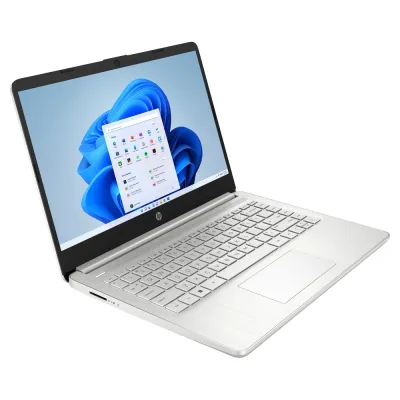
Laptop HP 14 pulgadas Intel Celeron N4120 4GB RAM 128GB SSD Windows 11 Modelo A1UC2LA
SKU
A1UC2LA#ABM
Laptop hp de 14 pulgadas, ideal para tareas cotidianas como navegar en internet, estudiar o trabajar desde cualquier lugar. su diseño portátil y sistema operativo windows la hacen compatible con una amplia variedad de programas y aplicaciones de uso común. cuenta con almacenamiento interno para tus archivos esenciales y una pantalla que facilita la visualización de contenido. es una opción práctica y confiable de la marca hp para el día a día.
$5,782.40
Impuestos: $5,782.40
No Disponible
Entrega estimada
Entrega entre el 21/04/2026 y el 24/04/2026
Costo de envio
Calculado en el checkout
Se ajustara automaticamente con Skydropx
Compra con confianza
- Pago seguro
- MSI con tarjetas participantes
- Factura electronica SAT
Garantia
Garantia incluida segun fabricante
Garantia extendible disponible
Metodos de pago
Metodos disponibles al finalizar la compra
Etiquetas:
laptop
, hp
, 14 pulgadas
, intel celeron
, 4gb ram
, 128gb ssd
, windows 11
, estudio
, trabajo
, portátil
, oficina
, estudiantes
, productividad
La Laptop HP 14-dq0532la es el equipo perfecto para estudiantes, profesionales y usuarios que buscan un dispositivo confiable para el día a día. Con su pantalla de 14 pulgadas, ofrece una experiencia visual cómoda para navegar, trabajar o disfrutar del entretenimiento.Equipada con el procesador Intel Celeron N4120, esta laptop garantiza un rendimiento eficiente para tareas básicas como navegación web, ofimática y videollamadas. La combinación de 4GB de RAM y 128GB de almacenamiento SSD asegura tiempos de carga rápidos y suficiente espacio para tus archivos importantes.Incluye Windows 11 Home preinstalado, brindando acceso a las últimas funciones de productividad y seguridad. Su diseño portátil y duradero la convierte en la compañera ideal para llevar a cualquier lugar, ya sea en la escuela, oficina o en casa.
**Preguntas Frecuentes (FAQs)**
**1. ¿Qué incluye la laptop al momento de la compra?**
Incluye la laptop con Windows 11 Home preinstalado, el cargador/adaptador de corriente y la documentación básica. No incluye accesorios como mouse o mochila.
**2. ¿Puedo actualizar la memoria RAM o el almacenamiento SSD?**
La memoria RAM de 4GB está soldada a la placa base y no es actualizable por el usuario. El SSD de 128GB puede ser reemplazado por uno de mayor capacidad, pero se recomienda que esta operación la realice un técnico autorizado para no perder la garantía.
**3. ¿Es suficiente 4GB de RAM para usar Windows 11?**
Sí, es el mínimo requerido por Windows 11. Es adecuado para tareas básicas como navegación web, correo electrónico, procesador de texto y videollamadas. Para multitarea intensiva o aplicaciones más pesadas, podría notarse cierta lentitud.
**4. ¿Cómo activo la garantía del producto?**
La garantía se activa automáticamente con la compra. Conserva tu factura o comprobante de compra, ya que es necesaria para cualquier gestión de garantía. Consulta los términos y duración exacta en la página de soporte de HP o con el vendedor.
**5. ¿La laptop tiene puerto para tarjeta SD o HDMI?**
Sí, este modelo cuenta con puertos estándar que incluyen USB, HDMI y lector de tarjetas microSD. Para la especificación completa de puertos, te sugerimos revisar la ficha técnica oficial del modelo A1UC2LA en el sitio web de HP.
**6. ¿Qué debo hacer la primera vez que enciendo la laptop?**
Sigue el asistente de configuración inicial de Windows 11 (OOBE). Necesitarás conexión a internet para crear o iniciar sesión con una cuenta de Microsoft, configurar el idioma, la privacidad y las actualizaciones.
**7. ¿Cómo puedo mejorar la duración de la batería?**
Puedes activar el "Modo eficiencia" o "Ahorro de batería" desde el centro de actividades de Windows. También ayuda reducir el brillo de la pantalla, cerrar aplicaciones que no uses y desconectar periféricos innecesarios.
**8. ¿Dónde encuentro los controladores (drivers) oficiales?**
Ve al sitio de soporte de HP (support.hp.com), introduce el número de modelo (A1UC2LA) y descarga los controladores recomendados para Windows 11 desde la sección "Software y controladores".
**9. ¿Puedo instalar programas como Photoshop o juegos?**
Por su procesador y memoria, esta laptop está diseñada para productividad básica. Programas pesados como Photoshop o videojuegos modernos no funcionarán de manera óptima. Es ideal para suites de oficina, navegadores y aplicaciones ligeras.
**10. ¿Qué hago si la laptop se traba o funciona lento?**
1) Reinicia el equipo. 2) Cierra las pestañas y programas que no estés usando. 3) Verifica el espacio libre en el SSD (se recomienda mantener al menos 20GB libres). 4) Ejecuta el "Liberador de espacio en disco" de Windows. Si el problema persiste, contacta a soporte técnico.
**1. ¿Qué incluye la laptop al momento de la compra?**
Incluye la laptop con Windows 11 Home preinstalado, el cargador/adaptador de corriente y la documentación básica. No incluye accesorios como mouse o mochila.
**2. ¿Puedo actualizar la memoria RAM o el almacenamiento SSD?**
La memoria RAM de 4GB está soldada a la placa base y no es actualizable por el usuario. El SSD de 128GB puede ser reemplazado por uno de mayor capacidad, pero se recomienda que esta operación la realice un técnico autorizado para no perder la garantía.
**3. ¿Es suficiente 4GB de RAM para usar Windows 11?**
Sí, es el mínimo requerido por Windows 11. Es adecuado para tareas básicas como navegación web, correo electrónico, procesador de texto y videollamadas. Para multitarea intensiva o aplicaciones más pesadas, podría notarse cierta lentitud.
**4. ¿Cómo activo la garantía del producto?**
La garantía se activa automáticamente con la compra. Conserva tu factura o comprobante de compra, ya que es necesaria para cualquier gestión de garantía. Consulta los términos y duración exacta en la página de soporte de HP o con el vendedor.
**5. ¿La laptop tiene puerto para tarjeta SD o HDMI?**
Sí, este modelo cuenta con puertos estándar que incluyen USB, HDMI y lector de tarjetas microSD. Para la especificación completa de puertos, te sugerimos revisar la ficha técnica oficial del modelo A1UC2LA en el sitio web de HP.
**6. ¿Qué debo hacer la primera vez que enciendo la laptop?**
Sigue el asistente de configuración inicial de Windows 11 (OOBE). Necesitarás conexión a internet para crear o iniciar sesión con una cuenta de Microsoft, configurar el idioma, la privacidad y las actualizaciones.
**7. ¿Cómo puedo mejorar la duración de la batería?**
Puedes activar el "Modo eficiencia" o "Ahorro de batería" desde el centro de actividades de Windows. También ayuda reducir el brillo de la pantalla, cerrar aplicaciones que no uses y desconectar periféricos innecesarios.
**8. ¿Dónde encuentro los controladores (drivers) oficiales?**
Ve al sitio de soporte de HP (support.hp.com), introduce el número de modelo (A1UC2LA) y descarga los controladores recomendados para Windows 11 desde la sección "Software y controladores".
**9. ¿Puedo instalar programas como Photoshop o juegos?**
Por su procesador y memoria, esta laptop está diseñada para productividad básica. Programas pesados como Photoshop o videojuegos modernos no funcionarán de manera óptima. Es ideal para suites de oficina, navegadores y aplicaciones ligeras.
**10. ¿Qué hago si la laptop se traba o funciona lento?**
1) Reinicia el equipo. 2) Cierra las pestañas y programas que no estés usando. 3) Verifica el espacio libre en el SSD (se recomienda mantener al menos 20GB libres). 4) Ejecuta el "Liberador de espacio en disco" de Windows. Si el problema persiste, contacta a soporte técnico.
**Guía Rápida de Uso Inicial**
1. **Desempaque y conexión:** Saca la laptop y el cargador de su empaque. Conecta el cargador a la laptop y a un enchufe eléctrico para una carga inicial completa.
2. **Encendido:** Presiona el botón de encendido, ubicado generalmente cerca del teclado o en un lateral.
3. **Configuración Inicial (Windows 11):** Sigue las instrucciones en pantalla para seleccionar tu idioma (español de México), región y distribución de teclado.
4. **Conexión a Internet:** Conéctate a una red Wi-Fi para continuar con la configuración. Introduce la contraseña de tu red.
5. **Cuenta de Microsoft:** Inicia sesión con tu cuenta de Microsoft existente o crea una nueva. Es necesaria para usar todas las funciones de Windows 11.
6. **Actualizaciones:** Permite que Windows busque e instale las actualizaciones más recientes. Esto es crucial para la seguridad y el rendimiento.
7. **Personalización:** Configura las opciones de privacidad según tus preferencias y elige un nombre para tu dispositivo.
8. **Escritorio y Primeros Pasos:** Una vez en el escritorio, explora el Menú Inicio y la Barra de Tareas. Te recomendamos crear un punto de restauración del sistema desde "Configuración > Sistema > Acerca de > Protección del sistema".
9. **Instalación de Programas:** Instala solo los programas esenciales que necesites (navegador, suite ofimática) desde fuentes oficiales para mantener el buen rendimiento.
10. **Mantenimiento Básico:** Evita llenar el SSD. Usa el "Liberador de espacio en disco" periódicamente y reinicia la laptop cada pocos días para mantenerla ágil.
1. **Desempaque y conexión:** Saca la laptop y el cargador de su empaque. Conecta el cargador a la laptop y a un enchufe eléctrico para una carga inicial completa.
2. **Encendido:** Presiona el botón de encendido, ubicado generalmente cerca del teclado o en un lateral.
3. **Configuración Inicial (Windows 11):** Sigue las instrucciones en pantalla para seleccionar tu idioma (español de México), región y distribución de teclado.
4. **Conexión a Internet:** Conéctate a una red Wi-Fi para continuar con la configuración. Introduce la contraseña de tu red.
5. **Cuenta de Microsoft:** Inicia sesión con tu cuenta de Microsoft existente o crea una nueva. Es necesaria para usar todas las funciones de Windows 11.
6. **Actualizaciones:** Permite que Windows busque e instale las actualizaciones más recientes. Esto es crucial para la seguridad y el rendimiento.
7. **Personalización:** Configura las opciones de privacidad según tus preferencias y elige un nombre para tu dispositivo.
8. **Escritorio y Primeros Pasos:** Una vez en el escritorio, explora el Menú Inicio y la Barra de Tareas. Te recomendamos crear un punto de restauración del sistema desde "Configuración > Sistema > Acerca de > Protección del sistema".
9. **Instalación de Programas:** Instala solo los programas esenciales que necesites (navegador, suite ofimática) desde fuentes oficiales para mantener el buen rendimiento.
10. **Mantenimiento Básico:** Evita llenar el SSD. Usa el "Liberador de espacio en disco" periódicamente y reinicia la laptop cada pocos días para mantenerla ágil.