





AGOTADO
Documentacion del producto
Documentacion disponible proximamente
- PDFs
- Fichas tecnicas
- Manuales
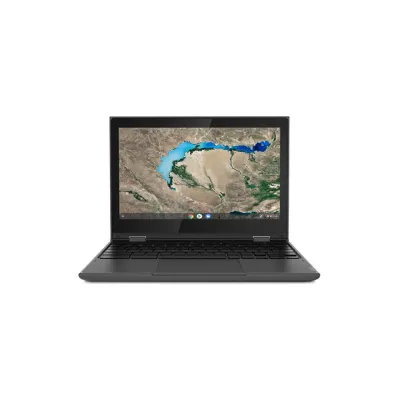
Laptop Lenovo Chromebook 300e 11.6 Pulgadas Intel Celeron N4000 4GB RAM Modelo 81MB0004US
SKU
81MB0004US
Laptop lenovo chromebook 300e con pantalla de 11.6 pulgadas, ideal para estudiantes y tareas diarias. su diseño compacto y resistente es fácil de transportar, y funciona con el sistema operativo chrome os para un uso sencillo y seguro. perfecta para navegar, trabajar en la nube y usar aplicaciones educativas.
$8,374.22
Impuestos: $8,374.22
No Disponible
Entrega estimada
Entrega entre el 14/04/2026 y el 17/04/2026
Costo de envio
Calculado en el checkout
Se ajustara automaticamente con Skydropx
Compra con confianza
- Pago seguro
- MSI con tarjetas participantes
- Factura electronica SAT
Garantia
Garantia incluida segun fabricante
Garantia extendible disponible
Metodos de pago
Metodos disponibles al finalizar la compra
Etiquetas:
laptop
, lenovo
, chromebook
, 300e
, 11.6 pulgadas
, intel celeron
, 4gb ram
, chrome os
, estudiantes
, trabajo
, portatil
, computadora
, oficina
, educacion
La Lenovo Chromebook 300e está diseñada para ofrecer un rendimiento confiable en entornos educativos y de trabajo diario. Con su pantalla de 11.6 pulgadas, es compacta y portátil, perfecta para llevar a cualquier lugar. Equipada con el procesador Intel Celeron N4000, 4GB de RAM y 32GB de almacenamiento eMMC, garantiza una experiencia fluida en navegación, aplicaciones web y tareas básicas.Funciona con Chrome OS, un sistema operativo sencillo y seguro que se actualiza automáticamente, ideal para quienes buscan simplicidad y eficiencia. Incluye teclado en inglés, batería de larga duración y conectividad esencial para reuniones o clases en línea. Está dirigida a estudiantes, profesionales que necesitan movilidad y usuarios que priorizan la facilidad de uso sobre funciones avanzadas.Disfruta de arranques rápidos, acceso a la suite de Google y aplicaciones de Android, haciendo de esta Chromebook una herramienta versátil para el día a día. Su diseño resistente y precio accesible la convierten en una excelente opción para México.
**Preguntas Frecuentes (FAQs)**
**1. ¿Qué sistema operativo trae y cómo se actualiza?**
Trae Chrome OS. Se actualiza automáticamente en segundo plano cuando el Chromebook está conectado a Internet, asegurando siempre la última versión y parches de seguridad.
**2. ¿Puedo instalar programas como Word o Photoshop?**
No directamente. Chrome OS funciona principalmente con aplicaciones web de Chrome y aplicaciones de la Google Play Store. Puedes usar la versión web de Office (Office 365) o aplicaciones alternativas de la tienda. No es compatible con software de Windows o macOS como la suite de Adobe tradicional.
**3. ¿Funciona sin conexión a Internet?**
Sí, para tareas básicas. Puedes usar aplicaciones de Google (Docs, Sheets, etc.) en modo offline, ver archivos descargados, y usar algunas apps de la Play Store. Sin embargo, su potencial máximo se aprovecha con conexión a Internet.
**4. ¿Cómo es el proceso de configuración inicial?**
Es muy sencillo: Enciende el equipo, conéctate a una red Wi-Fi e inicia sesión con tu cuenta de Google. Tus configuraciones, aplicaciones y archivos (vinculados a esa cuenta) comenzarán a sincronizarse automáticamente.
**5. ¿Qué tipo de archivos y periféricos son compatibles?**
Puedes manejar documentos de Office, PDFs, imágenes y videos comunes. Tiene puertos USB-C y USB-A, por lo que es compatible con memorias USB, discos duros externos (formateados en sistemas de archivos compatibles como FAT32), ratones y teclados estándar.
**6. ¿Cómo realizo una recuperación del sistema si hay un problema grave?**
Puedes crear un USB de recuperación desde otro Chromebook o computadora usando la "Utilidad de recuperación de Chrome OS" y restaurar el sistema. Es un proceso que borra los datos locales, por lo que es crucial tener copias en la nube.
**7. ¿Cuál es la política de garantía en México?**
Se recomienda contactar directamente al vendedor (Diten) o al soporte oficial de Lenovo México para confirmar la cobertura, duración y el proceso de garantía válido en el país.
**8. ¿Es adecuado para videollamadas?**
Sí, es ideal para ello. Incluye cámara web y micrófono integrados, y aplicaciones como Google Meet, Zoom o Microsoft Teams funcionan perfectamente desde el navegador o sus apps de la Play Store.
**9. ¿Necesito un antivirus?**
Generalmente no. La arquitectura de seguridad de Chrome OS (actualizaciones automáticas, sandboxing, verificación de arranque) la hace muy resistente a virus y malware tradicionales. Basta con mantener el sistema actualizado.
**10. ¿Puedo cambiar la batería o aumentar la RAM?**
No. En la mayoría de los Chromebooks, incluido este modelo, la RAM está soldada a la placa y no es expandible. La batería puede ser reemplazada, pero requiere desarmar el equipo; se sugiere llevarlo a un centro de servicio autorizado.
**1. ¿Qué sistema operativo trae y cómo se actualiza?**
Trae Chrome OS. Se actualiza automáticamente en segundo plano cuando el Chromebook está conectado a Internet, asegurando siempre la última versión y parches de seguridad.
**2. ¿Puedo instalar programas como Word o Photoshop?**
No directamente. Chrome OS funciona principalmente con aplicaciones web de Chrome y aplicaciones de la Google Play Store. Puedes usar la versión web de Office (Office 365) o aplicaciones alternativas de la tienda. No es compatible con software de Windows o macOS como la suite de Adobe tradicional.
**3. ¿Funciona sin conexión a Internet?**
Sí, para tareas básicas. Puedes usar aplicaciones de Google (Docs, Sheets, etc.) en modo offline, ver archivos descargados, y usar algunas apps de la Play Store. Sin embargo, su potencial máximo se aprovecha con conexión a Internet.
**4. ¿Cómo es el proceso de configuración inicial?**
Es muy sencillo: Enciende el equipo, conéctate a una red Wi-Fi e inicia sesión con tu cuenta de Google. Tus configuraciones, aplicaciones y archivos (vinculados a esa cuenta) comenzarán a sincronizarse automáticamente.
**5. ¿Qué tipo de archivos y periféricos son compatibles?**
Puedes manejar documentos de Office, PDFs, imágenes y videos comunes. Tiene puertos USB-C y USB-A, por lo que es compatible con memorias USB, discos duros externos (formateados en sistemas de archivos compatibles como FAT32), ratones y teclados estándar.
**6. ¿Cómo realizo una recuperación del sistema si hay un problema grave?**
Puedes crear un USB de recuperación desde otro Chromebook o computadora usando la "Utilidad de recuperación de Chrome OS" y restaurar el sistema. Es un proceso que borra los datos locales, por lo que es crucial tener copias en la nube.
**7. ¿Cuál es la política de garantía en México?**
Se recomienda contactar directamente al vendedor (Diten) o al soporte oficial de Lenovo México para confirmar la cobertura, duración y el proceso de garantía válido en el país.
**8. ¿Es adecuado para videollamadas?**
Sí, es ideal para ello. Incluye cámara web y micrófono integrados, y aplicaciones como Google Meet, Zoom o Microsoft Teams funcionan perfectamente desde el navegador o sus apps de la Play Store.
**9. ¿Necesito un antivirus?**
Generalmente no. La arquitectura de seguridad de Chrome OS (actualizaciones automáticas, sandboxing, verificación de arranque) la hace muy resistente a virus y malware tradicionales. Basta con mantener el sistema actualizado.
**10. ¿Puedo cambiar la batería o aumentar la RAM?**
No. En la mayoría de los Chromebooks, incluido este modelo, la RAM está soldada a la placa y no es expandible. La batería puede ser reemplazada, pero requiere desarmar el equipo; se sugiere llevarlo a un centro de servicio autorizado.
**Guía Rápida de Uso - Lenovo Chromebook 300e**
1. **Encendido:** Presiona el botón de encendido ubicado en el lateral o el teclado.
2. **Configuración Inicial:** Sigue las instrucciones en pantalla: selecciona tu idioma (español), conéctate a una red Wi-Fi e inicia sesión con tu cuenta de Google.
3. **Navegación Básica:** Usa el panel táctil para mover el cursor y haz clic con un toque. La tecla con el símbolo de "ventana" (????) abre el menú de aplicaciones y la búsqueda.
4. **Abrir Aplicaciones:** Haz clic en el menú de aplicaciones (esquina inferior izquierda) para ver todas las apps instaladas. Las más usadas (Chrome, Gmail, etc.) están en la "estantería" (barra inferior).
5. **Gestionar Ventanas:** Para cerrar una ventana, haz clic en la "X" en la esquina superior. Para dividir pantalla, arrastra una ventana a la izquierda o derecha del borde de la pantalla.
6. **Descargar Apps:** Accede a la Google Play Store desde el menú de aplicaciones para instalar apps adicionales (juegos, herramientas, etc.).
7. **Guardar Archivos:** Tus documentos se guardan por defecto en Google Drive (en la nube). Para guardar localmente, al descargar o guardar un archivo, selecciona "Descargas" o la carpeta "Archivos".
8. **Conectar Periféricos:** Usa los puertos USB para conectar memorias, ratones o discos externos. Se detectarán automáticamente y aparecerán en la app "Archivos".
9. **Ajustes Rápidos:** Haz clic en el área de la hora (esquina inferior derecha) para acceder a ajustes rápidos de brillo, volumen, Wi-Fi y Bluetooth.
10. **Apagar/Cerrar Sesión:** Haz clic en el área de la hora, luego en el ícono de encendido (⏻). Elige "Apagar" o "Cerrar sesión". Para un reinicio rápido, mantén presionada la tecla de encendido.
11. **Modo Tableta (opcional):** Si tu modelo lo permite, puedes girar la pantalla 360° para usarlo como tableta. El sistema cambiará automáticamente a modo táctil.
12. **Soporte:** Para ayuda detallada, presiona Ctrl + Alt + ? (o Ctrl + Alt + /) para ver un mapa del teclado, o visita support.google.com/chromebook.
1. **Encendido:** Presiona el botón de encendido ubicado en el lateral o el teclado.
2. **Configuración Inicial:** Sigue las instrucciones en pantalla: selecciona tu idioma (español), conéctate a una red Wi-Fi e inicia sesión con tu cuenta de Google.
3. **Navegación Básica:** Usa el panel táctil para mover el cursor y haz clic con un toque. La tecla con el símbolo de "ventana" (????) abre el menú de aplicaciones y la búsqueda.
4. **Abrir Aplicaciones:** Haz clic en el menú de aplicaciones (esquina inferior izquierda) para ver todas las apps instaladas. Las más usadas (Chrome, Gmail, etc.) están en la "estantería" (barra inferior).
5. **Gestionar Ventanas:** Para cerrar una ventana, haz clic en la "X" en la esquina superior. Para dividir pantalla, arrastra una ventana a la izquierda o derecha del borde de la pantalla.
6. **Descargar Apps:** Accede a la Google Play Store desde el menú de aplicaciones para instalar apps adicionales (juegos, herramientas, etc.).
7. **Guardar Archivos:** Tus documentos se guardan por defecto en Google Drive (en la nube). Para guardar localmente, al descargar o guardar un archivo, selecciona "Descargas" o la carpeta "Archivos".
8. **Conectar Periféricos:** Usa los puertos USB para conectar memorias, ratones o discos externos. Se detectarán automáticamente y aparecerán en la app "Archivos".
9. **Ajustes Rápidos:** Haz clic en el área de la hora (esquina inferior derecha) para acceder a ajustes rápidos de brillo, volumen, Wi-Fi y Bluetooth.
10. **Apagar/Cerrar Sesión:** Haz clic en el área de la hora, luego en el ícono de encendido (⏻). Elige "Apagar" o "Cerrar sesión". Para un reinicio rápido, mantén presionada la tecla de encendido.
11. **Modo Tableta (opcional):** Si tu modelo lo permite, puedes girar la pantalla 360° para usarlo como tableta. El sistema cambiará automáticamente a modo táctil.
12. **Soporte:** Para ayuda detallada, presiona Ctrl + Alt + ? (o Ctrl + Alt + /) para ver un mapa del teclado, o visita support.google.com/chromebook.
