

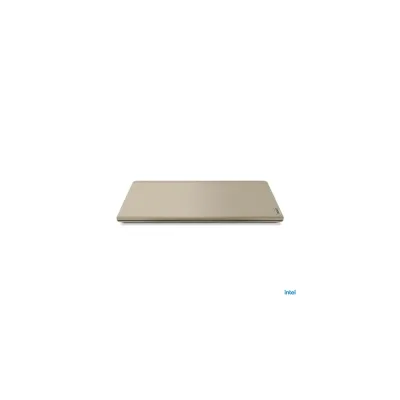
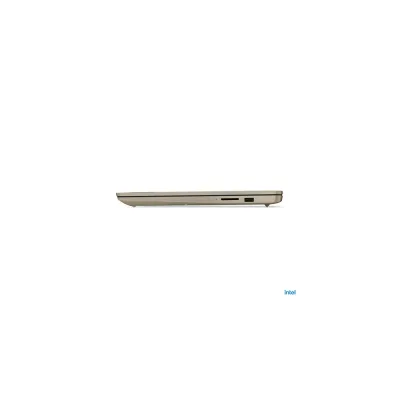
Laptop Lenovo 14 Pulgadas Intel Core i5 Modelo 82KU00YWUS
SKU
82KU00YWUS
Laptop lenovo de 14 pulgadas, ideal para el trabajo diario y el entretenimiento. su diseño portátil y compacto facilita llevarla a cualquier lugar, mientras que su rendimiento equilibrado te permite manejar tareas cotidianas, navegación web y contenido multimedia con fluidez. cuenta con una pantalla clara y un teclado cómodo para largas jornadas. es una opción confiable para estudiantes y profesionales que buscan un equipo versátil y funcional.
$13,098.05
Impuestos: $13,098.05
No Disponible
Entrega estimada
Entrega entre el 21/04/2026 y el 24/04/2026
Costo de envio
Calculado en el checkout
Se ajustara automaticamente con Skydropx
Compra con confianza
- Pago seguro
- MSI con tarjetas participantes
- Factura electronica SAT
Garantia
Garantia incluida segun fabricante
Garantia extendible disponible
Metodos de pago
Metodos disponibles al finalizar la compra
Etiquetas:
laptop
, lenovo
, 14 pulgadas
, intel core i5
, portatil
, trabajo
, estudio
, oficina
, computadora
, rendimiento
, multitarea
, mexico
La laptop Lenovo modelo 82KU00YWUS está diseñada para usuarios que buscan equilibrio entre rendimiento y movilidad. Con su pantalla de 14 pulgadas, brinda una experiencia visual clara y cómoda para tareas diarias como navegación web, edición de documentos y videollamadas.Equipada con procesador Intel Core i5, esta laptop garantiza un desempeño ágil y eficiente, ideal para profesionales, estudiantes o quienes necesitan un dispositivo confiable. Su diseño compacto la hace fácil de transportar, permitiéndote trabajar o estudiar desde cualquier lugar sin sacrificar potencia.Dirigida a quienes valoran la productividad, la Lenovo 82KU00YWUS es una opción versátil que se adapta a entornos de oficina, hogar o educación. Disfruta de una herramienta que combina durabilidad, funcionalidad y un rendimiento optimizado para tus necesidades cotidianas.
**Preguntas Frecuentes (FAQs)**
**1. ¿Qué sistema operativo trae instalado?**
Por lo general, los modelos nuevos de Lenovo vienen con Windows 11 preinstalado. Para confirmar la versión exacta, revisa la etiqueta de especificaciones en la caja o la ficha técnica del producto en el sitio web.
**2. ¿Se puede ampliar la memoria RAM o el almacenamiento?**
La mayoría de las laptops Lenovo permiten actualizar estos componentes, pero es necesario verificar la configuración específica del modelo 82KU00YWUS. Te recomendamos consultar el manual de usuario o contactar al soporte técnico de Lenovo para confirmar la compatibilidad y el procedimiento.
**3. ¿Cómo activo la garantía en México?**
Conserva tu ticket o factura de compra. Para cualquier gestión de garantía, debes contactar directamente al servicio técnico autorizado de Lenovo en México, presentando tu comprobante. La garantía suele cubrir defectos de fabricación.
**4. ¿La laptop incluye algún software de seguridad?**
Puede incluir una versión de prueba de un antivirus. Es fundamental activar y mantener actualizado el Windows Defender (incluido en Windows) y considerar la instalación de un software antivirus de tu confianza para una protección completa.
**5. ¿Qué debo hacer si la laptop no enciende al sacarla de la caja?**
Primero, conéctala a la corriente eléctrica usando el cargador incluido y déjala cargando durante al menos una hora. Luego, intenta encenderla presionando el botón de poder. Si persiste el problema, contacta al vendedor o al soporte de Lenovo.
**6. ¿Cómo puedo limpiar la pantalla y el teclado de forma segura?**
Apaga la laptop y desconéctala. Para la pantalla, usa un paño de microfibra ligeramente humedecido con agua (sin rociar líquido directamente). Para el teclado, puedes usar aire comprimido para sacar el polvo y un paño seco de microfibra.
**7. ¿Es compatible con proyectores o monitores externos?**
Sí, cuenta con puertos para conexión externa (como HDMI o USB-C, dependiendo del modelo). Revisa los puertos disponibles en los costados de la laptop para confirmar el tipo de salida de video.
**1. ¿Qué sistema operativo trae instalado?**
Por lo general, los modelos nuevos de Lenovo vienen con Windows 11 preinstalado. Para confirmar la versión exacta, revisa la etiqueta de especificaciones en la caja o la ficha técnica del producto en el sitio web.
**2. ¿Se puede ampliar la memoria RAM o el almacenamiento?**
La mayoría de las laptops Lenovo permiten actualizar estos componentes, pero es necesario verificar la configuración específica del modelo 82KU00YWUS. Te recomendamos consultar el manual de usuario o contactar al soporte técnico de Lenovo para confirmar la compatibilidad y el procedimiento.
**3. ¿Cómo activo la garantía en México?**
Conserva tu ticket o factura de compra. Para cualquier gestión de garantía, debes contactar directamente al servicio técnico autorizado de Lenovo en México, presentando tu comprobante. La garantía suele cubrir defectos de fabricación.
**4. ¿La laptop incluye algún software de seguridad?**
Puede incluir una versión de prueba de un antivirus. Es fundamental activar y mantener actualizado el Windows Defender (incluido en Windows) y considerar la instalación de un software antivirus de tu confianza para una protección completa.
**5. ¿Qué debo hacer si la laptop no enciende al sacarla de la caja?**
Primero, conéctala a la corriente eléctrica usando el cargador incluido y déjala cargando durante al menos una hora. Luego, intenta encenderla presionando el botón de poder. Si persiste el problema, contacta al vendedor o al soporte de Lenovo.
**6. ¿Cómo puedo limpiar la pantalla y el teclado de forma segura?**
Apaga la laptop y desconéctala. Para la pantalla, usa un paño de microfibra ligeramente humedecido con agua (sin rociar líquido directamente). Para el teclado, puedes usar aire comprimido para sacar el polvo y un paño seco de microfibra.
**7. ¿Es compatible con proyectores o monitores externos?**
Sí, cuenta con puertos para conexión externa (como HDMI o USB-C, dependiendo del modelo). Revisa los puertos disponibles en los costados de la laptop para confirmar el tipo de salida de video.
**Guía Rápida de Inicio - Laptop Lenovo 82KU00YWUS**
1. **Desempaque:** Retira la laptop y todos los accesorios (cargador, manuales) de la caja.
2. **Primera carga:** Conecta el cargador a la laptop y a un enchufe eléctrico. Es recomendable realizar una carga completa inicial.
3. **Encendido:** Presiona el botón de encendido/poder, usualmente ubicado en el costado derecho del teclado o arriba del mismo.
4. **Configuración inicial (Out of Box Experience):** Sigue las instrucciones en pantalla para configurar Windows: idioma, región, conexión a Wi-Fi y tu cuenta de Microsoft.
5. **Actualizaciones:** Una vez en el escritorio, Windows buscará actualizaciones automáticamente. Aplica todas las actualizaciones disponibles para obtener el mejor rendimiento y seguridad.
6. **Conexión a internet:** Asegúrate de estar conectado a una red Wi-Fi estable para completar la configuración y descargar actualizaciones.
7. **Conoce tu equipo:** Explora los puertos (USB, HDMI, etc.) y las teclas de función especiales (como brillo o volumen) en el teclado.
8. **Personalización:** Configura tu fondo de pantalla, modo de energía y preferencias en Ajustes de Windows.
9. **Seguridad:** Activa Windows Defender (Centro de seguridad de Windows) y crea un PIN o contraseña segura para iniciar sesión.
10. **Primer mantenimiento:** Instala solo el software necesario de fuentes confiables y evita llenar el almacenamiento principal para mantener un buen rendimiento.
1. **Desempaque:** Retira la laptop y todos los accesorios (cargador, manuales) de la caja.
2. **Primera carga:** Conecta el cargador a la laptop y a un enchufe eléctrico. Es recomendable realizar una carga completa inicial.
3. **Encendido:** Presiona el botón de encendido/poder, usualmente ubicado en el costado derecho del teclado o arriba del mismo.
4. **Configuración inicial (Out of Box Experience):** Sigue las instrucciones en pantalla para configurar Windows: idioma, región, conexión a Wi-Fi y tu cuenta de Microsoft.
5. **Actualizaciones:** Una vez en el escritorio, Windows buscará actualizaciones automáticamente. Aplica todas las actualizaciones disponibles para obtener el mejor rendimiento y seguridad.
6. **Conexión a internet:** Asegúrate de estar conectado a una red Wi-Fi estable para completar la configuración y descargar actualizaciones.
7. **Conoce tu equipo:** Explora los puertos (USB, HDMI, etc.) y las teclas de función especiales (como brillo o volumen) en el teclado.
8. **Personalización:** Configura tu fondo de pantalla, modo de energía y preferencias en Ajustes de Windows.
9. **Seguridad:** Activa Windows Defender (Centro de seguridad de Windows) y crea un PIN o contraseña segura para iniciar sesión.
10. **Primer mantenimiento:** Instala solo el software necesario de fuentes confiables y evita llenar el almacenamiento principal para mantener un buen rendimiento.