





AGOTADO
Documentacion del producto
Documentacion disponible proximamente
- PDFs
- Fichas tecnicas
- Manuales
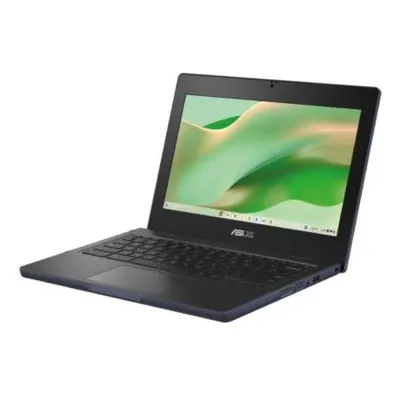
Laptop ASUS Chromebook 11.6 pulgadas MediaTek Kompanio 520 8GB RAM Modelo CZ1104CM2A
SKU
CZ1104CM2A-NS0084
Laptop asus chromebook de 11.6 pulgadas, ideal para tareas diarias, estudio y navegación. su diseño compacto y ligero la hace fácil de llevar a cualquier lugar. cuenta con un rendimiento fluido para el uso diario, almacenamiento interno y una batería de larga duración. es compatible con el ecosistema de aplicaciones de chrome os para una experiencia sencilla y segura.
$10,349.33
Impuestos: $10,349.33
Entrega estimada
Entrega entre el 06/04/2026 y el 09/04/2026
Costo de envio
Calculado en el checkout
Se ajustara automaticamente con Skydropx
Compra con confianza
- Pago seguro
- MSI con tarjetas participantes
- Factura electronica SAT
Garantia
Garantia incluida segun fabricante
Garantia extendible disponible
Metodos de pago
Metodos disponibles al finalizar la compra
Etiquetas:
laptop
, asus
, chromebook
, 11.6 pulgadas
, mediatek kompanio
, 8gb ram
, chromeos
, portatil
, estudiantes
, trabajo
, oficina
, ligera
, rendimiento
Descubre la ASUS Chromebook CZ1104CM2A, diseñada para quienes buscan un equipo ligero y eficiente. Con su pantalla de 11.6 pulgadas, es perfecta para llevar a cualquier lugar sin sacrificar comodidad visual. Equipada con el procesador MediaTek Kompanio 520 y 8GB de RAM, ofrece un rendimiento ágil para tareas cotidianas como navegación web, videollamadas y uso de aplicaciones en la nube. Su almacenamiento de 64GB te permite guardar documentos y archivos esenciales, mientras que ChromeOS garantiza una experiencia segura y actualizada automáticamente. Esta laptop está dirigida a estudiantes, profesionales móviles y familias que valoran la simplicidad y durabilidad. Disfruta de una batería de larga duración y un diseño resistente, ideal para el día a día en casa, oficina o aula.
**Preguntas Frecuentes (FAQs)**
**1. ¿Necesito una cuenta de Google para usar esta Chromebook?**
Sí. Para iniciar sesión y usar la mayoría de las funciones, necesitas una cuenta de Google (Gmail). Es el primer paso de configuración.
**2. ¿Puedo instalar programas de Windows como Word o Photoshop?**
No directamente. Chrome OS ejecuta principalmente aplicaciones web de Chrome y apps de la Play Store de Android. Puedes usar versiones web (como Google Docs) o apps alternativas de la Play Store.
**3. ¿Funciona sin conexión a internet?**
Sí, para tareas básicas. Algunas apps de la Play Store y archivos guardados localmente (como documentos de Google configurados para trabajo sin conexión) funcionan. La experiencia completa requiere internet.
**4. ¿Cómo se actualiza el sistema operativo?**
Las actualizaciones de Chrome OS son automáticas. La Chromebook se descarga e instala las actualizaciones en segundo plano y te pide reiniciar para aplicarlas. Verifica la versión en Configuración > Acerca de Chrome OS.
**5. ¿Tiene puertos para conectar un mouse, USB o HDMI?**
Revisa la ficha técnica del producto en la página para conocer los puertos exactos (USB-C, USB-A, etc.). Las Chromebooks suelen tener puertos USB-C que sirven para carga, datos y video.
**6. ¿Qué incluye la garantía y cómo la activo?**
La garantía es gestionada por ASUS. Conserva tu ticket de compra. Para activarla o hacer una reclamación, visita el sitio web de soporte de ASUS México y registra tu producto con el número de serie.
**7. ¿Puedo aumentar la RAM o el almacenamiento interno?**
No. La memoria RAM de 8GB y el almacenamiento interno en las Chromebooks suelen estar soldados y no son ampliables por el usuario. Usa una tarjeta microSD o almacenamiento en la nube para más espacio.
**8. Un problema común: la Chromebook va lenta o se traba. ¿Qué hago?**
Primero, intenta reiniciarla. Si persiste, verifica que no tengas muchas pestañas o apps abiertas. También puedes realizar una "Actualización de energía" (mantén presionado el botón de encendido + la tecla de recargar/actualizar) o, como último recurso, un restablecimiento de fábrica (esto borra todos los datos locales).
**9. ¿Es segura contra virus?**
Chrome OS tiene varias capas de seguridad integradas (sandboxing, actualizaciones automáticas, verificación de arranque) que la hacen muy resistente al malware tradicional. Aún así, se recomienda tener cuidado al navegar e instalar apps.
**10. ¿Viene con algún software ofimático preinstalado?**
Viene con el sistema Chrome OS y acceso a la suite de Google (Docs, Sheets, Slides) a través del navegador o apps. No incluye licencias de Microsoft Office, pero puedes usar la versión web con tu cuenta.
**1. ¿Necesito una cuenta de Google para usar esta Chromebook?**
Sí. Para iniciar sesión y usar la mayoría de las funciones, necesitas una cuenta de Google (Gmail). Es el primer paso de configuración.
**2. ¿Puedo instalar programas de Windows como Word o Photoshop?**
No directamente. Chrome OS ejecuta principalmente aplicaciones web de Chrome y apps de la Play Store de Android. Puedes usar versiones web (como Google Docs) o apps alternativas de la Play Store.
**3. ¿Funciona sin conexión a internet?**
Sí, para tareas básicas. Algunas apps de la Play Store y archivos guardados localmente (como documentos de Google configurados para trabajo sin conexión) funcionan. La experiencia completa requiere internet.
**4. ¿Cómo se actualiza el sistema operativo?**
Las actualizaciones de Chrome OS son automáticas. La Chromebook se descarga e instala las actualizaciones en segundo plano y te pide reiniciar para aplicarlas. Verifica la versión en Configuración > Acerca de Chrome OS.
**5. ¿Tiene puertos para conectar un mouse, USB o HDMI?**
Revisa la ficha técnica del producto en la página para conocer los puertos exactos (USB-C, USB-A, etc.). Las Chromebooks suelen tener puertos USB-C que sirven para carga, datos y video.
**6. ¿Qué incluye la garantía y cómo la activo?**
La garantía es gestionada por ASUS. Conserva tu ticket de compra. Para activarla o hacer una reclamación, visita el sitio web de soporte de ASUS México y registra tu producto con el número de serie.
**7. ¿Puedo aumentar la RAM o el almacenamiento interno?**
No. La memoria RAM de 8GB y el almacenamiento interno en las Chromebooks suelen estar soldados y no son ampliables por el usuario. Usa una tarjeta microSD o almacenamiento en la nube para más espacio.
**8. Un problema común: la Chromebook va lenta o se traba. ¿Qué hago?**
Primero, intenta reiniciarla. Si persiste, verifica que no tengas muchas pestañas o apps abiertas. También puedes realizar una "Actualización de energía" (mantén presionado el botón de encendido + la tecla de recargar/actualizar) o, como último recurso, un restablecimiento de fábrica (esto borra todos los datos locales).
**9. ¿Es segura contra virus?**
Chrome OS tiene varias capas de seguridad integradas (sandboxing, actualizaciones automáticas, verificación de arranque) que la hacen muy resistente al malware tradicional. Aún así, se recomienda tener cuidado al navegar e instalar apps.
**10. ¿Viene con algún software ofimático preinstalado?**
Viene con el sistema Chrome OS y acceso a la suite de Google (Docs, Sheets, Slides) a través del navegador o apps. No incluye licencias de Microsoft Office, pero puedes usar la versión web con tu cuenta.
**Guía Rápida de Inicio - ASUS Chromebook**
1. **Encendido:** Presiona el botón de encendido, usualmente ubicado en el lateral del teclado.
2. **Primera Configuración:** Conéctate a una red Wi-Fi. Luego, inicia sesión con tu cuenta de Google (si no tienes una, puedes crearla en este paso).
3. **Acepta Términos:** Lee y acepta los términos de servicio y configuración de Chrome OS.
4. **Explora la Interfaz:** La barra inferior es el "Estante". En la esquina inferior izquierda está el botón del "Lanzador de Apps" (círculo). A la derecha del estante verás la hora, batería y red.
5. **Abrir Apps:** Haz clic en el "Lanzador de Apps" para ver todas las aplicaciones instaladas y acceder a la Play Store para descargar más.
6. **Navegar en Internet:** El navegador Chrome ya está listo. Ábrelo desde el estante o el lanzador.
7. **Gestionar Archivos:** Usa la app "Archivos" (ícono de carpeta) para ver lo guardado en el almacenamiento interno, tarjetas SD o unidades USB.
8. **Capturar Pantalla:** Presiona **Ctrl + Tecla de ventana (????)** para capturar toda la pantalla, o **Ctrl + Shift + Tecla de ventana** para capturar una parte.
9. **Atajos de Teclado:** Mantén presionada la tecla **???? (Buscar/Launcher)** para ver una lista de atajos útiles (como cambiar ventanas, bloquear pantalla).
10. **Apagar/Cerrar Sesión:** Haz clic en el área de hora/batería en el estante. Selecciona el ícono de encendido para **Apagar** o tu foto de perfil para **Cerrar sesión**.
11. **Conectar Periféricos:** Para mouse, discos USB o monitores externos, conecta el dispositivo al puerto correspondiente (USB-C o USB-A). Debería funcionar automáticamente.
12. **Soporte:** Para ayuda detallada, presiona **Ctrl + ?** o ve a Configuración > Ayuda > Centro de ayuda.
1. **Encendido:** Presiona el botón de encendido, usualmente ubicado en el lateral del teclado.
2. **Primera Configuración:** Conéctate a una red Wi-Fi. Luego, inicia sesión con tu cuenta de Google (si no tienes una, puedes crearla en este paso).
3. **Acepta Términos:** Lee y acepta los términos de servicio y configuración de Chrome OS.
4. **Explora la Interfaz:** La barra inferior es el "Estante". En la esquina inferior izquierda está el botón del "Lanzador de Apps" (círculo). A la derecha del estante verás la hora, batería y red.
5. **Abrir Apps:** Haz clic en el "Lanzador de Apps" para ver todas las aplicaciones instaladas y acceder a la Play Store para descargar más.
6. **Navegar en Internet:** El navegador Chrome ya está listo. Ábrelo desde el estante o el lanzador.
7. **Gestionar Archivos:** Usa la app "Archivos" (ícono de carpeta) para ver lo guardado en el almacenamiento interno, tarjetas SD o unidades USB.
8. **Capturar Pantalla:** Presiona **Ctrl + Tecla de ventana (????)** para capturar toda la pantalla, o **Ctrl + Shift + Tecla de ventana** para capturar una parte.
9. **Atajos de Teclado:** Mantén presionada la tecla **???? (Buscar/Launcher)** para ver una lista de atajos útiles (como cambiar ventanas, bloquear pantalla).
10. **Apagar/Cerrar Sesión:** Haz clic en el área de hora/batería en el estante. Selecciona el ícono de encendido para **Apagar** o tu foto de perfil para **Cerrar sesión**.
11. **Conectar Periféricos:** Para mouse, discos USB o monitores externos, conecta el dispositivo al puerto correspondiente (USB-C o USB-A). Debería funcionar automáticamente.
12. **Soporte:** Para ayuda detallada, presiona **Ctrl + ?** o ve a Configuración > Ayuda > Centro de ayuda.
