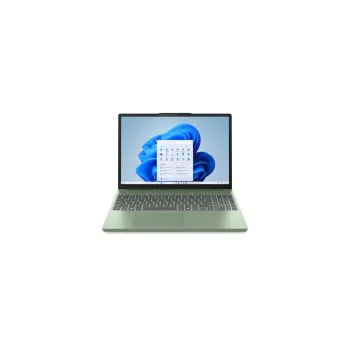
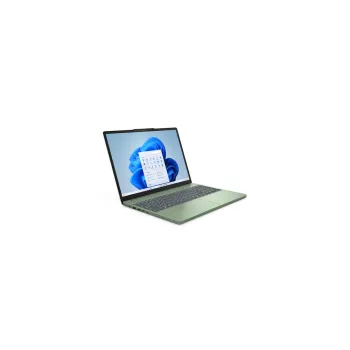
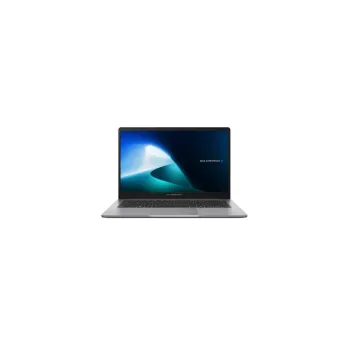
Laptop ASUS ExpertBook P1 15.6 pulgadas Full HD Intel Core i5 13420H Windows 11 Pro
SKU
P1503CVA-I58G512-P2
La laptop ASUS ExpertBook P1 combina rendimiento y portabilidad con pantalla Full HD de 15.6 pulgadas, procesador Intel Core i5 y Windows 11 Pro. Ideal para profesionales que buscan eficiencia y conectividad avanzada con Wi-Fi 6.
$13,349.00
Impuestos: $13,349.00
Solo 5 piezas disponibles
Entrega estimada
Entrega entre el 09/02/2026 y el 12/02/2026
Costo de envio
Calculado en el checkout
Se ajustara automaticamente con Skydropx
Compra con confianza
- Pago seguro
- MSI con tarjetas participantes
- Factura electronica SAT
Garantia
Garantia incluida segun fabricante
Garantia extendible disponible
Metodos de pago
Metodos disponibles al finalizar la compra
Etiquetas:
laptop
, asus
, expertbook
, 15.6 pulgadas
, full hd
, intel core i5
, windows 11 pro
, wi-fi 6
, oficina
, estudiantes
, portátil
, productividad
Descubre la laptop ASUS ExpertBook P1, diseñada para profesionales y usuarios exigentes que requieren un equipo confiable y de alto rendimiento. Con su pantalla Full HD de 15.6 pulgadas, disfruta de imágenes nítidas y colores vibrantes perfectos para trabajo, entretenimiento y videollamadas.Equipada con el potente procesador Intel Core i5 13420H y Windows 11 Pro, esta laptop ofrece velocidad y eficiencia en multitareas, ideal para oficina, estudios o proyectos creativos. La conectividad Wi-Fi 6 garantiza una conexión estable y rápida, mientras que su diseño portátil facilita llevarla a cualquier lugar.Dirigida a emprendedores, estudiantes y profesionales que valoran la productividad, la ExpertBook P1 es tu aliada para un desempeño superior en el día a día.
**Preguntas Frecuentes (FAQ)**
**1. ¿Qué incluye la caja al recibir la laptop?**
La laptop, el cargador/adaptador de corriente y los manuales de inicio rápido. No incluye mouse, mochila ni otros accesorios.
**2. ¿Cómo activo Windows 11 Pro y garantizo que sea original?**
Windows 11 Pro viene preinstalado y se activa automáticamente al conectarse a internet por primera vez. La licencia es OEM y está vinculada al hardware de la laptop.
**3. ¿Puedo actualizar la memoria RAM o el almacenamiento?**
Para confirmar la posibilidad y los límites de actualización, se recomienda revisar la ficha técnica completa en el sitio web del fabricante o contactar a soporte ASUS, ya que varía por modelo.
**4. ¿Cuál es el tiempo de duración de la batería en uso normal?**
La duración depende del uso (brillo de pantalla, aplicaciones ejecutadas). Para trabajo ofimático y navegación, puede oscilar entre varias horas. Consulta las especificaciones oficiales para el dato exacto.
**5. ¿Tiene puertos para conectar monitores externos?**
Sí, cuenta con puertos HDMI y probablemente USB-C con soporte para video. Verifica la ubicación y cantidad exacta de puertos en la ficha del producto o en los laterales del equipo.
**6. ¿Cómo gestiono la garantía en México?**
La garantía es manejada directamente por ASUS México. Conserva tu factura de compra. Para hacerla válida, registra tu producto en el sitio web de soporte de ASUS.
**7. ¿Viene con software antivirus incluido?**
Windows 11 Pro incluye Windows Security (Defender) activado por defecto, que ofrece protección básica. El usuario puede instalar cualquier antivirus de su preferencia.
**8. ¿Qué debo hacer si la laptop no enciende al sacarla de la caja?**
Primero, conéctala al cargador y déjala cargando por al menos 30 minutos. Luego, intenta encenderla presionando el botón de poder. Si persiste el problema, contacta al vendedor o a soporte ASUS.
**9. ¿Es apta para juegos o edición de video pesada?**
Está diseñada para productividad, trabajo y estudio. Para juegos modernos o edición de video profesional de alto rendimiento, no es el modelo recomendado.
**10. ¿Cómo restauro el sistema a fábrica si tengo problemas?**
Ve a Configuración > Sistema > Recuperación y selecciona 'Restablecer este PC'. Puedes elegir conservar o eliminar tus archivos. Asegúrate de tener una copia de seguridad.
**1. ¿Qué incluye la caja al recibir la laptop?**
La laptop, el cargador/adaptador de corriente y los manuales de inicio rápido. No incluye mouse, mochila ni otros accesorios.
**2. ¿Cómo activo Windows 11 Pro y garantizo que sea original?**
Windows 11 Pro viene preinstalado y se activa automáticamente al conectarse a internet por primera vez. La licencia es OEM y está vinculada al hardware de la laptop.
**3. ¿Puedo actualizar la memoria RAM o el almacenamiento?**
Para confirmar la posibilidad y los límites de actualización, se recomienda revisar la ficha técnica completa en el sitio web del fabricante o contactar a soporte ASUS, ya que varía por modelo.
**4. ¿Cuál es el tiempo de duración de la batería en uso normal?**
La duración depende del uso (brillo de pantalla, aplicaciones ejecutadas). Para trabajo ofimático y navegación, puede oscilar entre varias horas. Consulta las especificaciones oficiales para el dato exacto.
**5. ¿Tiene puertos para conectar monitores externos?**
Sí, cuenta con puertos HDMI y probablemente USB-C con soporte para video. Verifica la ubicación y cantidad exacta de puertos en la ficha del producto o en los laterales del equipo.
**6. ¿Cómo gestiono la garantía en México?**
La garantía es manejada directamente por ASUS México. Conserva tu factura de compra. Para hacerla válida, registra tu producto en el sitio web de soporte de ASUS.
**7. ¿Viene con software antivirus incluido?**
Windows 11 Pro incluye Windows Security (Defender) activado por defecto, que ofrece protección básica. El usuario puede instalar cualquier antivirus de su preferencia.
**8. ¿Qué debo hacer si la laptop no enciende al sacarla de la caja?**
Primero, conéctala al cargador y déjala cargando por al menos 30 minutos. Luego, intenta encenderla presionando el botón de poder. Si persiste el problema, contacta al vendedor o a soporte ASUS.
**9. ¿Es apta para juegos o edición de video pesada?**
Está diseñada para productividad, trabajo y estudio. Para juegos modernos o edición de video profesional de alto rendimiento, no es el modelo recomendado.
**10. ¿Cómo restauro el sistema a fábrica si tengo problemas?**
Ve a Configuración > Sistema > Recuperación y selecciona 'Restablecer este PC'. Puedes elegir conservar o eliminar tus archivos. Asegúrate de tener una copia de seguridad.
**Guía Rápida de Inicio - ASUS ExpertBook P1**
1. **Desempaque:** Retira la laptop y todos los componentes de la caja.
2. **Carga Inicial:** Conecta el cargador a la laptop y a un enchufe. Cárgala completamente antes del primer uso.
3. **Encendido:** Presiona el botón de encendido, ubicado generalmente arriba del teclado.
4. **Configuración Inicial (OOBE):** Sigue las instrucciones en pantalla para configurar Windows 11: idioma, red Wi-Fi, cuenta de Microsoft y preferencias de privacidad.
5. **Actualizaciones:** Una vez en el escritorio, ve a Configuración > Windows Update e instala todas las actualizaciones disponibles para el sistema y controladores.
6. **ASUS Software:** Revisa si hay aplicaciones preinstaladas de ASUS para gestionar el rendimiento, la batería o las actualizaciones de controladores.
7. **Copia de Seguridad:** Configura un método de copia de seguridad, como OneDrive o un disco externo, desde Configuración > Cuentas > Copia de seguridad de Windows.
8. **Personalización:** Ajusta la configuración de energía y el brillo de pantalla desde el centro de notificaciones (ícono en la esquina inferior derecha) para optimizar la batería.
9. **Mantenimiento:** Para limpiar la pantalla y el cuerpo, usa un paño de microfibra ligeramente humedecido. Nunca uses productos químicos abrasivos.
10. **Soporte:** Para consultas técnicas, driver o garantía, visita el sitio web oficial de soporte de ASUS México e ingresa el número de serie de tu producto.
1. **Desempaque:** Retira la laptop y todos los componentes de la caja.
2. **Carga Inicial:** Conecta el cargador a la laptop y a un enchufe. Cárgala completamente antes del primer uso.
3. **Encendido:** Presiona el botón de encendido, ubicado generalmente arriba del teclado.
4. **Configuración Inicial (OOBE):** Sigue las instrucciones en pantalla para configurar Windows 11: idioma, red Wi-Fi, cuenta de Microsoft y preferencias de privacidad.
5. **Actualizaciones:** Una vez en el escritorio, ve a Configuración > Windows Update e instala todas las actualizaciones disponibles para el sistema y controladores.
6. **ASUS Software:** Revisa si hay aplicaciones preinstaladas de ASUS para gestionar el rendimiento, la batería o las actualizaciones de controladores.
7. **Copia de Seguridad:** Configura un método de copia de seguridad, como OneDrive o un disco externo, desde Configuración > Cuentas > Copia de seguridad de Windows.
8. **Personalización:** Ajusta la configuración de energía y el brillo de pantalla desde el centro de notificaciones (ícono en la esquina inferior derecha) para optimizar la batería.
9. **Mantenimiento:** Para limpiar la pantalla y el cuerpo, usa un paño de microfibra ligeramente humedecido. Nunca uses productos químicos abrasivos.
10. **Soporte:** Para consultas técnicas, driver o garantía, visita el sitio web oficial de soporte de ASUS México e ingresa el número de serie de tu producto.