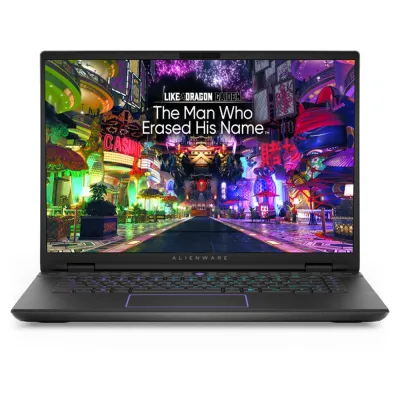
Laptop Gamer Dell Alienware AM16 R2 - NVIDIA RTX 4050 - Intel Core Ultra 7 - 16GB RAM - 1TB SSD
SKU
G07YY
La laptop gamer Dell Alienware AM16 R2 ofrece máximo rendimiento con procesador Intel Core Ultra 7 y tarjeta gráfica NVIDIA RTX 4050. Ideal para gaming, streaming y trabajo intensivo con 16GB RAM y 1TB SSD de almacenamiento rápido.
$54,559.00
Impuestos: $54,559.00
Solo 5 piezas disponibles
Entrega estimada
Entrega entre el 09/02/2026 y el 12/02/2026
Costo de envio
Calculado en el checkout
Se ajustara automaticamente con Skydropx
Compra con confianza
- Pago seguro
- MSI con tarjetas participantes
- Factura electronica SAT
Garantia
Garantia incluida segun fabricante
Garantia extendible disponible
Metodos de pago
Metodos disponibles al finalizar la compra
Etiquetas:
laptop
, gamer
, dell
, alienware
, nvidia rtx 4050
, intel core ultra 7
, 16gb ram
, 1tb ssd
, windows 11
, gaming
, streaming
, mexico
, alta gama
, rendimiento
Descubre la laptop gamer Dell Alienware AM16 R2, diseñada para jugadores y creadores de contenido que exigen alto rendimiento. Equipada con el potente procesador Intel Core Ultra 7-155H y la tarjeta gráfica NVIDIA GeForce RTX 4050, disfruta de gráficos fluidos en tus juegos favoritos y proyectos creativos.Con 16GB de memoria RAM y 1TB de almacenamiento SSD, experimenta velocidades de carga ultrarrápidas y multitarea sin interrupciones. El sistema operativo Windows 11 Home optimiza tu experiencia con una interfaz moderna y funciones mejoradas para gaming y productividad.Perfecta para gamers, streamers, diseñadores y profesionales que necesitan potencia y confiabilidad. Su diseño Alienware incluye iluminación RGB personalizable y refrigeración avanzada para sesiones prolongadas. Eleva tu setup gaming con esta laptop de alto desempeño lista para cualquier desafío.
**Preguntas Frecuentes (FAQ)**
**1. ¿Qué incluye la caja al recibir la laptop?**
La laptop, el cargador/adaptador de corriente y la documentación básica (guía de inicio, garantía). No incluye mouse, audífonos ni mochila.
**2. ¿Cómo activo la garantía del producto?**
La garantía de fábrica de Dell se activa automáticamente al conectar el equipo a internet por primera vez y registrar el producto. Guarda tu factura de compra para cualquier trámite. Para más detalles, consulta el sitio de soporte de Dell México.
**3. ¿Puedo actualizar la RAM o el SSD más adelante?**
Sí. Este modelo generalmente permite actualizar la memoria RAM y el almacenamiento SSD. Se recomienda verificar la ficha técnica completa en la página del producto o contactar a soporte Dell para confirmar compatibilidad y procedimientos.
**4. ¿Viene con Windows instalado? ¿Qué versión?**
Sí, viene con el sistema operativo Windows preinstalado (normalmente la versión más reciente de Windows 11 Home o Pro). La activación se realiza durante la configuración inicial con una conexión a internet.
**5. ¿Es necesario instalar controladores adicionales?**
Windows Update instala la mayoría automáticamente. Para un rendimiento óptimo, especialmente de la tarjeta gráfica NVIDIA, se recomienda descargar los controladores más recientes desde los sitios oficiales de Dell Support o NVIDIA GeForce Experience.
**6. ¿Cómo mejoro el rendimiento en juegos?**
Asegúrate de tener los controladores de la NVIDIA RTX 4050 actualizados. Usa el software Alienware Command Center para seleccionar perfiles de rendimiento (como 'Modo Rendimiento' o 'Modo Juego') y gestionar la iluminación y termales.
**7. ¿Qué hago si la laptop se calienta demasiado al jugar?**
Es normal un aumento de temperatura bajo carga intensa. Asegúrate de usar la laptop en superficies duras y planas para no bloquear las rejillas de ventilación. Puedes ajustar el perfil de ventilación en el Alienware Command Center a 'Rendimiento' o 'Full Speed'.
**8. ¿Tiene puertos para conectar un monitor externo?**
Sí, cuenta con puertos HDMI y probablemente USB-C con soporte para video. Revisa la ficha técnica completa en la página del producto para confirmar la especificación exacta de puertos y resoluciones soportadas.
**9. ¿Cómo realizo un mantenimiento básico?**
- Externamente: limpia la carcasa y pantalla con un paño suave y seco.
- Software: mantén el sistema operativo y controladores actualizados.
- Batería: para prolongar su vida, evita descargas completas frecuentes y, si la usas siempre conectada, puedes configurar un límite de carga en la BIOS o en el Alienware Command Center.
**10. ¿Dónde consigo soporte técnico oficial?**
En el sitio web de Soporte de Dell México. Allí podrás descargar controladores, ver guías, chatear o encontrar números de teléfono para asistencia, utilizando el número de servicio de tu producto.
**1. ¿Qué incluye la caja al recibir la laptop?**
La laptop, el cargador/adaptador de corriente y la documentación básica (guía de inicio, garantía). No incluye mouse, audífonos ni mochila.
**2. ¿Cómo activo la garantía del producto?**
La garantía de fábrica de Dell se activa automáticamente al conectar el equipo a internet por primera vez y registrar el producto. Guarda tu factura de compra para cualquier trámite. Para más detalles, consulta el sitio de soporte de Dell México.
**3. ¿Puedo actualizar la RAM o el SSD más adelante?**
Sí. Este modelo generalmente permite actualizar la memoria RAM y el almacenamiento SSD. Se recomienda verificar la ficha técnica completa en la página del producto o contactar a soporte Dell para confirmar compatibilidad y procedimientos.
**4. ¿Viene con Windows instalado? ¿Qué versión?**
Sí, viene con el sistema operativo Windows preinstalado (normalmente la versión más reciente de Windows 11 Home o Pro). La activación se realiza durante la configuración inicial con una conexión a internet.
**5. ¿Es necesario instalar controladores adicionales?**
Windows Update instala la mayoría automáticamente. Para un rendimiento óptimo, especialmente de la tarjeta gráfica NVIDIA, se recomienda descargar los controladores más recientes desde los sitios oficiales de Dell Support o NVIDIA GeForce Experience.
**6. ¿Cómo mejoro el rendimiento en juegos?**
Asegúrate de tener los controladores de la NVIDIA RTX 4050 actualizados. Usa el software Alienware Command Center para seleccionar perfiles de rendimiento (como 'Modo Rendimiento' o 'Modo Juego') y gestionar la iluminación y termales.
**7. ¿Qué hago si la laptop se calienta demasiado al jugar?**
Es normal un aumento de temperatura bajo carga intensa. Asegúrate de usar la laptop en superficies duras y planas para no bloquear las rejillas de ventilación. Puedes ajustar el perfil de ventilación en el Alienware Command Center a 'Rendimiento' o 'Full Speed'.
**8. ¿Tiene puertos para conectar un monitor externo?**
Sí, cuenta con puertos HDMI y probablemente USB-C con soporte para video. Revisa la ficha técnica completa en la página del producto para confirmar la especificación exacta de puertos y resoluciones soportadas.
**9. ¿Cómo realizo un mantenimiento básico?**
- Externamente: limpia la carcasa y pantalla con un paño suave y seco.
- Software: mantén el sistema operativo y controladores actualizados.
- Batería: para prolongar su vida, evita descargas completas frecuentes y, si la usas siempre conectada, puedes configurar un límite de carga en la BIOS o en el Alienware Command Center.
**10. ¿Dónde consigo soporte técnico oficial?**
En el sitio web de Soporte de Dell México. Allí podrás descargar controladores, ver guías, chatear o encontrar números de teléfono para asistencia, utilizando el número de servicio de tu producto.
**Guía Rápida de Configuración y Uso**
1. **Desempaque:** Retira la laptop y todos los accesorios de la caja. Conecta el cargador a una toma de corriente.
2. **Primer Encendido:** Presiona el botón de encendido. Sigue las instrucciones en pantalla para configurar Windows (idioma, región, conexión a red Wi-Fi, cuenta de Microsoft, etc.).
3. **Actualizaciones Iniciales:** Una vez en el escritorio, Windows buscará actualizaciones automáticamente. Permite que se instalen; esto puede requerir reinicios.
4. **Controladores Esenciales:** Visita 'Dell Support' desde el navegador o accede al software 'SupportAssist' preinstalado para verificar e instalar los controladores más recientes para tu modelo específico.
5. **Software Alienware:** Abre el 'Alienware Command Center'. Familiarízate con él: aquí gestionas perfiles de rendimiento, iluminación RGB del teclado y velocidad de los ventiladores.
6. **NVIDIA GeForce Experience:** Instala esta aplicación desde el sitio de NVIDIA. Te servirá para mantener actualizados los controladores de la RTX 4050 y optimizar configuraciones de juegos.
7. **Protección Básica:** Activa el antivirus Windows Defender (viene activado por defecto) y considera configurar un punto de restauración del sistema.
8. **Cuidado en Uso:** Para gaming, coloca la laptop sobre una base plana y rígida (no sobre cobijas o almohadas) para asegurar una ventilación adecuada.
9. **Carga de la Batería:** En su primer uso, deja que se cargue al 100%. Para uso prolongado conectada, busca la opción 'Carga Adaptable' o similar en el Alienware Command Center para cuidar la salud de la batería.
10. **Recursos:** Guarda la factura y anota el número de servicio de la laptop. Para preguntas técnicas, consulta siempre primero el sitio oficial de Soporte Dell.
1. **Desempaque:** Retira la laptop y todos los accesorios de la caja. Conecta el cargador a una toma de corriente.
2. **Primer Encendido:** Presiona el botón de encendido. Sigue las instrucciones en pantalla para configurar Windows (idioma, región, conexión a red Wi-Fi, cuenta de Microsoft, etc.).
3. **Actualizaciones Iniciales:** Una vez en el escritorio, Windows buscará actualizaciones automáticamente. Permite que se instalen; esto puede requerir reinicios.
4. **Controladores Esenciales:** Visita 'Dell Support' desde el navegador o accede al software 'SupportAssist' preinstalado para verificar e instalar los controladores más recientes para tu modelo específico.
5. **Software Alienware:** Abre el 'Alienware Command Center'. Familiarízate con él: aquí gestionas perfiles de rendimiento, iluminación RGB del teclado y velocidad de los ventiladores.
6. **NVIDIA GeForce Experience:** Instala esta aplicación desde el sitio de NVIDIA. Te servirá para mantener actualizados los controladores de la RTX 4050 y optimizar configuraciones de juegos.
7. **Protección Básica:** Activa el antivirus Windows Defender (viene activado por defecto) y considera configurar un punto de restauración del sistema.
8. **Cuidado en Uso:** Para gaming, coloca la laptop sobre una base plana y rígida (no sobre cobijas o almohadas) para asegurar una ventilación adecuada.
9. **Carga de la Batería:** En su primer uso, deja que se cargue al 100%. Para uso prolongado conectada, busca la opción 'Carga Adaptable' o similar en el Alienware Command Center para cuidar la salud de la batería.
10. **Recursos:** Guarda la factura y anota el número de servicio de la laptop. Para preguntas técnicas, consulta siempre primero el sitio oficial de Soporte Dell.