Documentacion del producto
Documentacion disponible proximamente
- PDFs
- Fichas tecnicas
- Manuales
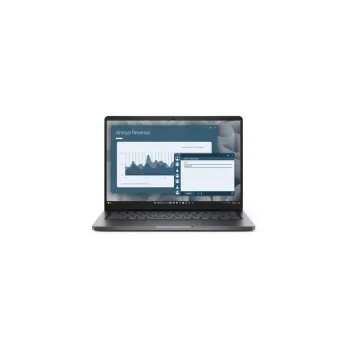
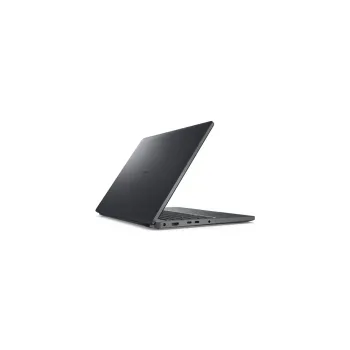
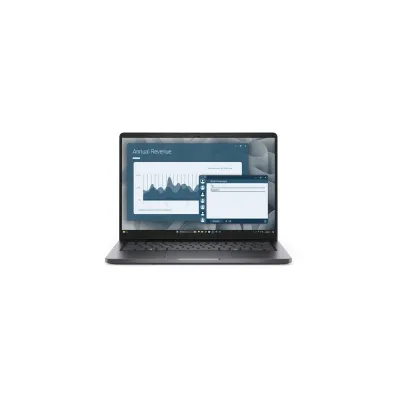
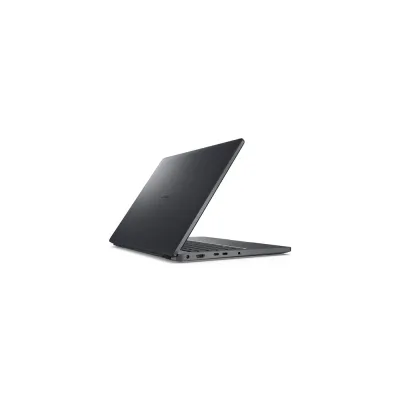
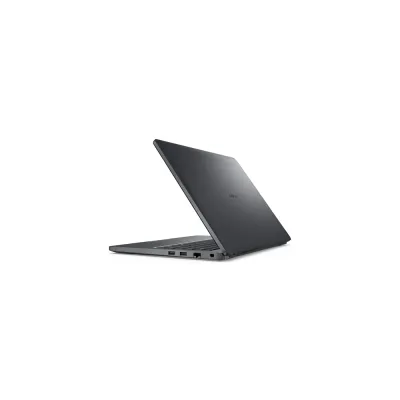
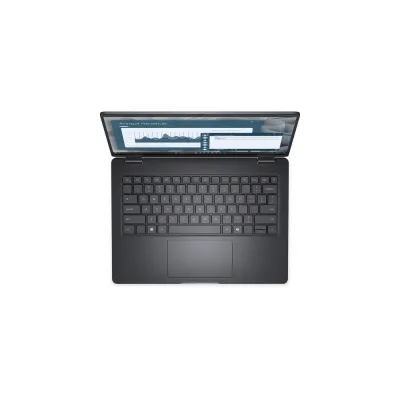
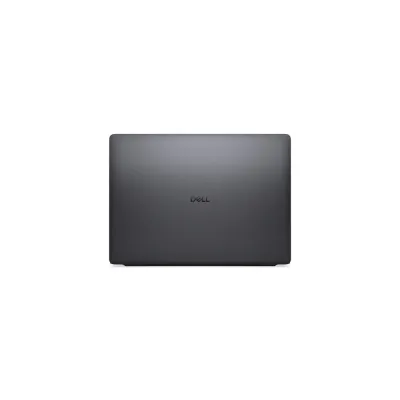
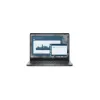
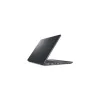
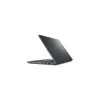
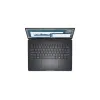
DELL Pro 14 PC14255 AMD Ryzen 5 PRO 230, 14" Full HD, 16 GB DDR5-SDRAM, 512 GB SSD, Windows 11 Pro Español Negro - 6F1NR
SKU
6F1NR
Laptop DELL PRO 14 con procesador AMD Ryzen 5 PRO 230, 16GB RAM y 512GB SSD. Ideal para trabajo profesional con pantalla Full HD de 14 pulgadas y Windows 11 Pro. Garantía de 1 año.
$17,839.00
Impuestos: $17,839.00
Solo 3 piezas disponibles
Entrega estimada
Entrega entre el 01/02/2026 y el 04/02/2026
Costo de envio
Calculado en el checkout
Se ajustara automaticamente con Skydropx
Compra con confianza
- Pago seguro
- MSI con tarjetas participantes
- Factura electronica SAT
Garantia
Garantia incluida segun fabricante
Garantia extendible disponible
Metodos de pago
Metodos disponibles al finalizar la compra
Etiquetas:
laptop
, dell
, pro 14
, amd ryzen 5
, 16gb ram
, 512gb ssd
, windows 11 pro
, oficina
, trabajo
, estudiantes
, portatil
, negro
, garantia
La Laptop DELL PRO 14 está diseñada para profesionales que buscan rendimiento y confiabilidad en su día a día. Equipada con un procesador AMD Ryzen 5 PRO 230, 16GB de memoria RAM y un almacenamiento SSD de 512GB, ofrece velocidad y eficiencia para tareas exigentes como edición de documentos, multitarea y reuniones virtuales.Su pantalla Full HD de 14 pulgadas garantiza una visualización nítida y cómoda, mientras que el sistema operativo Windows 11 Pro proporciona herramientas avanzadas de seguridad y productividad. Con un diseño elegante en color negro y una garantía de 1 año, esta laptop es perfecta para empresarios, estudiantes avanzados o cualquier usuario que valore durabilidad y soporte técnico.Ideal para uso en oficina, teletrabajo o estudios, combina portabilidad con potencia. Disfruta de un equipo listo para enfrentar tus desafíos profesionales con la calidad y respaldo de DELL.
1. ¿Qué incluye la garantía de 1 año?
Cubre defectos de fabricación en componentes. No cubre daños físicos por mal uso, caídas o líquidos. Contacta a soporte DELL con el número de serie del equipo para activarla.
2. ¿Puedo actualizar la RAM o el SSD más adelante?
Depende del modelo específico. Algunos modelos DELL PRO permiten actualizar la memoria y almacenamiento, otros vienen soldados. Te sugerimos revisar el manual técnico en el sitio de soporte DELL ingresando el número de servicio (Service Tag).
3. ¿Viene con Windows 11 Pro ya instalado y activado?
Sí, el equipo incluye Windows 11 Pro de 64 bits preinstalado y con licencia digital vinculada al hardware. Se activará automáticamente al conectarse a internet por primera vez.
4. ¿Tiene puertos para conectar monitores externos?
Sí, los modelos DELL PRO 14 suelen incluir puertos HDMI y posiblemente USB-C con soporte para video. Para confirmar los puertos exactos de este modelo, revisa la ficha técnica completa en la página del producto.
5. ¿Cómo realizo el mantenimiento básico para que dure más?
- Usa en superficies planas y duras para no bloquear las rejillas de ventilación.
- Limpia el polvo del teclado y la pantalla con un paño suave y seco.
- Evita exponerla a temperaturas extremas o humedad.
- Para la batería, evita descargarla completamente con frecuencia.
6. ¿Qué debo hacer al encenderla por primera vez?
Sigue el asistente de configuración de Windows 11 (OOBE). Conéctate a una red Wi-Fi, crea una cuenta de usuario de Microsoft o local, y aplica las actualizaciones de Windows Update para tener el sistema al día.
7. ¿El equipo incluye algún software antivirus?
Windows 11 Pro incluye Windows Security (Defender) activado por defecto, que ofrece protección básica. Puedes complementarlo con el software de seguridad de tu preferencia.
8. ¿Es buena para videollamadas y trabajo remoto?
Sí, cuenta con procesador AMD Ryzen 5 y 16GB de RAM, lo que la hace capaz para multitarea, videoconferencias y suites de oficina. Verifica en las especificaciones si incluye cámara web y micrófono integrados.
9. ¿Qué hago si el equipo se calienta mucho o el ventilador hace mucho ruido?
Asegúrate de que las rejillas de ventilación no estén obstruidas. Cierra programas que no uses para reducir la carga del procesador. Si el problema persiste, podría necesitar una limpieza interna de polvo (recomendada por un técnico para no perder la garantía).
10. ¿Dónde encuentro controladores (drivers) y manuales?
Visita el sitio de soporte de DELL (support.dell.com), ingresa el número de servicio (Service Tag) de tu laptop (en la etiqueta en la parte inferior) y descarga los controladores más recientes para tu modelo específico.
Cubre defectos de fabricación en componentes. No cubre daños físicos por mal uso, caídas o líquidos. Contacta a soporte DELL con el número de serie del equipo para activarla.
2. ¿Puedo actualizar la RAM o el SSD más adelante?
Depende del modelo específico. Algunos modelos DELL PRO permiten actualizar la memoria y almacenamiento, otros vienen soldados. Te sugerimos revisar el manual técnico en el sitio de soporte DELL ingresando el número de servicio (Service Tag).
3. ¿Viene con Windows 11 Pro ya instalado y activado?
Sí, el equipo incluye Windows 11 Pro de 64 bits preinstalado y con licencia digital vinculada al hardware. Se activará automáticamente al conectarse a internet por primera vez.
4. ¿Tiene puertos para conectar monitores externos?
Sí, los modelos DELL PRO 14 suelen incluir puertos HDMI y posiblemente USB-C con soporte para video. Para confirmar los puertos exactos de este modelo, revisa la ficha técnica completa en la página del producto.
5. ¿Cómo realizo el mantenimiento básico para que dure más?
- Usa en superficies planas y duras para no bloquear las rejillas de ventilación.
- Limpia el polvo del teclado y la pantalla con un paño suave y seco.
- Evita exponerla a temperaturas extremas o humedad.
- Para la batería, evita descargarla completamente con frecuencia.
6. ¿Qué debo hacer al encenderla por primera vez?
Sigue el asistente de configuración de Windows 11 (OOBE). Conéctate a una red Wi-Fi, crea una cuenta de usuario de Microsoft o local, y aplica las actualizaciones de Windows Update para tener el sistema al día.
7. ¿El equipo incluye algún software antivirus?
Windows 11 Pro incluye Windows Security (Defender) activado por defecto, que ofrece protección básica. Puedes complementarlo con el software de seguridad de tu preferencia.
8. ¿Es buena para videollamadas y trabajo remoto?
Sí, cuenta con procesador AMD Ryzen 5 y 16GB de RAM, lo que la hace capaz para multitarea, videoconferencias y suites de oficina. Verifica en las especificaciones si incluye cámara web y micrófono integrados.
9. ¿Qué hago si el equipo se calienta mucho o el ventilador hace mucho ruido?
Asegúrate de que las rejillas de ventilación no estén obstruidas. Cierra programas que no uses para reducir la carga del procesador. Si el problema persiste, podría necesitar una limpieza interna de polvo (recomendada por un técnico para no perder la garantía).
10. ¿Dónde encuentro controladores (drivers) y manuales?
Visita el sitio de soporte de DELL (support.dell.com), ingresa el número de servicio (Service Tag) de tu laptop (en la etiqueta en la parte inferior) y descarga los controladores más recientes para tu modelo específico.
Guía de Inicio Rápido:
1. Desempaqueta y conecta el cargador. Carga completamente la laptop antes del primer uso.
2. Presiona el botón de encendido (power).
3. Sigue las instrucciones en pantalla del Asistente de Windows 11. Elige tu idioma, región y distribución de teclado.
4. Conéctate a una red de Internet Wi-Fi segura.
5. Crea tu cuenta de usuario (Microsoft o cuenta local). Anota bien tu contraseña.
6. Una vez en el escritorio, ve a Inicio > Configuración > Windows Update y busca actualizaciones. Instálalas todas y reinicia si es necesario.
7. Visita support.dell.com, ingresa el Service Tag de tu equipo y descarga/instala los controladores recomendados.
8. Personaliza tu equipo: ajusta brillo de pantalla, fondo de escritorio y configuración de energía en Configuración > Sistema.
9. Instala solo el software esencial que necesites para tu trabajo desde fuentes oficiales.
10. Configura un método de respaldo para tus archivos importantes (OneDrive, disco externo, etc.).
11. Familiarízate con los atajos de teclado de Windows 11 (Tecla Windows + X para menú rápido, Tecla Windows + E para Explorador de archivos).
12. Para apagar, haz clic en Inicio > Botón de encendido > Apagar.
1. Desempaqueta y conecta el cargador. Carga completamente la laptop antes del primer uso.
2. Presiona el botón de encendido (power).
3. Sigue las instrucciones en pantalla del Asistente de Windows 11. Elige tu idioma, región y distribución de teclado.
4. Conéctate a una red de Internet Wi-Fi segura.
5. Crea tu cuenta de usuario (Microsoft o cuenta local). Anota bien tu contraseña.
6. Una vez en el escritorio, ve a Inicio > Configuración > Windows Update y busca actualizaciones. Instálalas todas y reinicia si es necesario.
7. Visita support.dell.com, ingresa el Service Tag de tu equipo y descarga/instala los controladores recomendados.
8. Personaliza tu equipo: ajusta brillo de pantalla, fondo de escritorio y configuración de energía en Configuración > Sistema.
9. Instala solo el software esencial que necesites para tu trabajo desde fuentes oficiales.
10. Configura un método de respaldo para tus archivos importantes (OneDrive, disco externo, etc.).
11. Familiarízate con los atajos de teclado de Windows 11 (Tecla Windows + X para menú rápido, Tecla Windows + E para Explorador de archivos).
12. Para apagar, haz clic en Inicio > Botón de encendido > Apagar.