Documentacion del producto
Documentacion disponible proximamente
- PDFs
- Fichas tecnicas
- Manuales
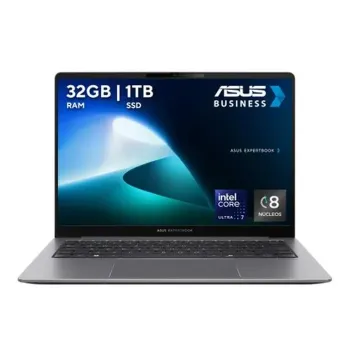
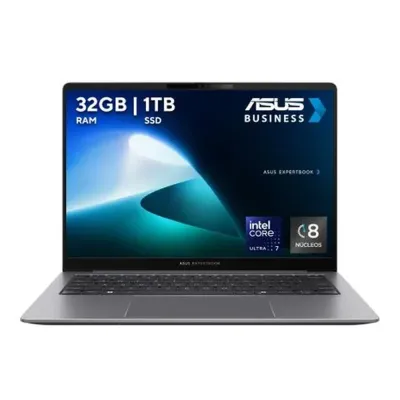
Laptop ASUS ExpertBook P5 14 Pulgadas Intel Core Ultra 7 32GB RAM 1TB SSD
SKU
P5405CSA-U732G1T-P1
Laptop asus expertbook p5 de 14 pulgadas, diseñada para ofrecer un rendimiento ágil y portabilidad en un chasis ligero y profesional. ideal para trabajo móvil y multitarea exigente, cuenta con amplio almacenamiento y memoria para una productividad fluida. su pantalla compacta y construcción duradera la convierten en un equipo confiable para el uso diario en la oficina o viajes de negocios.
$25,089.00
Impuestos: $25,089.00
Solo 1 piezas disponibles
Entrega estimada
Entrega entre el 11/05/2026 y el 14/05/2026
Costo de envio
Calculado en el checkout
Se ajustara automaticamente con Skydropx
Compra con confianza
- Pago seguro
- MSI con tarjetas participantes
- Factura electronica SAT
Garantia
Garantia incluida segun fabricante
Garantia extendible disponible
Metodos de pago
Metodos disponibles al finalizar la compra
Etiquetas:
laptop
, asus
, expertbook
, intel core ultra 7
, 32gb ram
, 1tb ssd
, 14 pulgadas
, windows 11 pro
, oficina
, profesionales
, portatil
, alto rendimiento
, productividad
Descubre la laptop ASUS ExpertBook P5, diseñada para profesionales que exigen rendimiento y movilidad. Con su pantalla de 14 pulgadas y procesador Intel Core Ultra 7, esta laptop ofrece la potencia necesaria para manejar aplicaciones exigentes y multitarea intensiva sin comprometer la portabilidad.Ideal para ejecutivos, freelancers y estudiantes avanzados, cuenta con 32GB de RAM que garantizan fluidez en el trabajo y 1TB de almacenamiento SSD para guardar todos tus proyectos importantes. El sistema operativo Windows 11 Pro proporciona herramientas avanzadas de seguridad y productividad, perfectas para el entorno laboral moderno.Su diseño robusto y elegante la convierte en la compañera perfecta para viajes de negocios y jornadas largas de trabajo. Experimenta la combinación perfecta entre potencia, durabilidad y estilo con la ASUS ExpertBook P5.
**Preguntas Frecuentes (FAQ)**
**1. ¿Qué sistema operativo trae instalado?**
Generalmente, las laptops ASUS ExpertBook vienen con Windows 11 Pro preinstalado, pero es importante verificar la ficha técnica del producto para confirmar la versión exacta.
**2. ¿Es posible actualizar la RAM o el SSD en el futuro?**
La capacidad de actualización depende del diseño interno. Dado que este modelo ya cuenta con 32GB de RAM y 1TB SSD, es probable que la RAM esté soldada. Para el SSD, se recomienda consultar el manual de usuario o contactar a soporte ASUS para confirmar si es accesible y compatible con estándares como M.2 NVMe.
**3. ¿Incluye algún software de seguridad o antivirus?**
ASUS suele incluir utilidades propias y puede ofrecer una prueba temporal de software de seguridad. Se recomienda instalar un antivirus de confianza tras la configuración inicial.
**4. ¿Cuál es la duración típica de la batería?**
La duración varía según el uso (brillo de pantalla, aplicaciones ejecutadas). Para un uso profesional típico (navegación, ofimática), se puede esperar una autonomía de varias horas. Consulta la ficha técnica para el valor oficial en Wh (Watt-hora).
**5. ¿Qué puertos de conexión incluye?**
Los modelos ExpertBook suelen incluir puertos modernos como USB-C (con Thunderbolt 4), USB-A, HDMI y posiblemente un lector de tarjetas. Revisa las imágenes o especificaciones detalladas en la página del producto para una lista exacta.
**6. ¿Cómo activo la garantía del producto?**
La garantía de ASUS suele activarse automáticamente con la primera conexión a internet y el registro del número de serie. Guarda tu factura de compra, ya que es el comprobante necesario para cualquier gestión de garantía.
**7. ¿Qué debo hacer si la laptop no enciende al recibirla?**
Primero, conéctala al cargador y déjala cargando durante al menos una hora. Luego, intenta encenderla presionando el botón de poder. Si el problema persiste, contacta al vendedor o al soporte técnico de ASUS.
**8. ¿Es compatible con docking stations o monitores externos?**
Sí, gracias a sus puertos (como USB-C/Thunderbolt), es compatible con docking stations y permite conectar uno o más monitores externos. Verifica la resolución y frecuencia máximas soportadas en el manual.
**9. ¿Necesito un cargador especial?**
Utiliza únicamente el cargador original proporcionado o uno compatible con las especificaciones de voltaje y potencia (W) recomendadas por ASUS para evitar daños.
**10. ¿Cómo puedo restaurar el sistema a su estado de fábrica?**
Windows 11 incluye una opción de "Restablecer este PC" en Ajustes > Sistema > Recuperación. Asegúrate de hacer una copia de seguridad de tus datos importantes antes de proceder.
**1. ¿Qué sistema operativo trae instalado?**
Generalmente, las laptops ASUS ExpertBook vienen con Windows 11 Pro preinstalado, pero es importante verificar la ficha técnica del producto para confirmar la versión exacta.
**2. ¿Es posible actualizar la RAM o el SSD en el futuro?**
La capacidad de actualización depende del diseño interno. Dado que este modelo ya cuenta con 32GB de RAM y 1TB SSD, es probable que la RAM esté soldada. Para el SSD, se recomienda consultar el manual de usuario o contactar a soporte ASUS para confirmar si es accesible y compatible con estándares como M.2 NVMe.
**3. ¿Incluye algún software de seguridad o antivirus?**
ASUS suele incluir utilidades propias y puede ofrecer una prueba temporal de software de seguridad. Se recomienda instalar un antivirus de confianza tras la configuración inicial.
**4. ¿Cuál es la duración típica de la batería?**
La duración varía según el uso (brillo de pantalla, aplicaciones ejecutadas). Para un uso profesional típico (navegación, ofimática), se puede esperar una autonomía de varias horas. Consulta la ficha técnica para el valor oficial en Wh (Watt-hora).
**5. ¿Qué puertos de conexión incluye?**
Los modelos ExpertBook suelen incluir puertos modernos como USB-C (con Thunderbolt 4), USB-A, HDMI y posiblemente un lector de tarjetas. Revisa las imágenes o especificaciones detalladas en la página del producto para una lista exacta.
**6. ¿Cómo activo la garantía del producto?**
La garantía de ASUS suele activarse automáticamente con la primera conexión a internet y el registro del número de serie. Guarda tu factura de compra, ya que es el comprobante necesario para cualquier gestión de garantía.
**7. ¿Qué debo hacer si la laptop no enciende al recibirla?**
Primero, conéctala al cargador y déjala cargando durante al menos una hora. Luego, intenta encenderla presionando el botón de poder. Si el problema persiste, contacta al vendedor o al soporte técnico de ASUS.
**8. ¿Es compatible con docking stations o monitores externos?**
Sí, gracias a sus puertos (como USB-C/Thunderbolt), es compatible con docking stations y permite conectar uno o más monitores externos. Verifica la resolución y frecuencia máximas soportadas en el manual.
**9. ¿Necesito un cargador especial?**
Utiliza únicamente el cargador original proporcionado o uno compatible con las especificaciones de voltaje y potencia (W) recomendadas por ASUS para evitar daños.
**10. ¿Cómo puedo restaurar el sistema a su estado de fábrica?**
Windows 11 incluye una opción de "Restablecer este PC" en Ajustes > Sistema > Recuperación. Asegúrate de hacer una copia de seguridad de tus datos importantes antes de proceder.
**Guía Rápida de Configuración y Uso**
1. **Desempaque y carga inicial:** Retira todo el embalaje protector. Conecta el cargador a la laptop y a una toma de corriente. Deja cargar completamente antes del primer uso.
2. **Encendido:** Presiona el botón de encendido, usualmente ubicado en el teclado o en un costado.
3. **Configuración inicial de Windows:** Sigue las instrucciones en pantalla para seleccionar idioma, región, conectarte a una red Wi-Fi y crear o iniciar sesión con tu cuenta de Microsoft.
4. **Actualizaciones:** Una vez en el escritorio, Windows buscará actualizaciones automáticamente. Es crucial instalarlas para obtener parches de seguridad y controladores.
5. **Software ASUS:** Revisa las aplicaciones preinstaladas por ASUS (como MyASUS) para gestionar la batería, actualizar controladores específicos y acceder a soporte.
6. **Copia de seguridad:** Configura una solución de copia de seguridad, como OneDrive o un disco externo, para proteger tus documentos.
7. **Seguridad:** Activa Windows Defender (Firewall y Antivirus) o instala el software de seguridad de tu preferencia.
8. **Personalización:** Ajusta la configuración de energía y rendimiento según tus necesidades (Modo "Rendimiento", "Equilibrado" o "Ahorro de energía") desde el centro de notificaciones o la app MyASUS.
9. **Mantenimiento básico:** Para un rendimiento óptimo, evita obstruir las rejillas de ventilación, limpia el teclado y la pantalla con un paño suave y seco, y no expongas la laptop a temperaturas extremas.
10. **Soporte:** Para consultas técnicas, consulta el manual de usuario en línea en el sitio de soporte de ASUS o utiliza la aplicación MyASUS para contactar al servicio técnico.
1. **Desempaque y carga inicial:** Retira todo el embalaje protector. Conecta el cargador a la laptop y a una toma de corriente. Deja cargar completamente antes del primer uso.
2. **Encendido:** Presiona el botón de encendido, usualmente ubicado en el teclado o en un costado.
3. **Configuración inicial de Windows:** Sigue las instrucciones en pantalla para seleccionar idioma, región, conectarte a una red Wi-Fi y crear o iniciar sesión con tu cuenta de Microsoft.
4. **Actualizaciones:** Una vez en el escritorio, Windows buscará actualizaciones automáticamente. Es crucial instalarlas para obtener parches de seguridad y controladores.
5. **Software ASUS:** Revisa las aplicaciones preinstaladas por ASUS (como MyASUS) para gestionar la batería, actualizar controladores específicos y acceder a soporte.
6. **Copia de seguridad:** Configura una solución de copia de seguridad, como OneDrive o un disco externo, para proteger tus documentos.
7. **Seguridad:** Activa Windows Defender (Firewall y Antivirus) o instala el software de seguridad de tu preferencia.
8. **Personalización:** Ajusta la configuración de energía y rendimiento según tus necesidades (Modo "Rendimiento", "Equilibrado" o "Ahorro de energía") desde el centro de notificaciones o la app MyASUS.
9. **Mantenimiento básico:** Para un rendimiento óptimo, evita obstruir las rejillas de ventilación, limpia el teclado y la pantalla con un paño suave y seco, y no expongas la laptop a temperaturas extremas.
10. **Soporte:** Para consultas técnicas, consulta el manual de usuario en línea en el sitio de soporte de ASUS o utiliza la aplicación MyASUS para contactar al servicio técnico.