

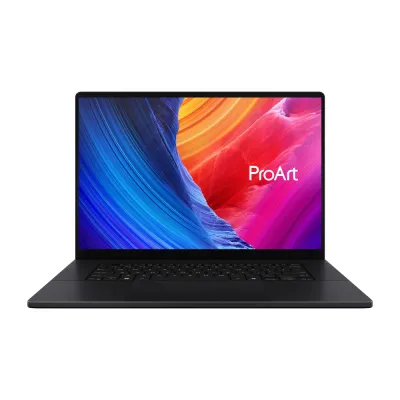
Laptop ASUS ProArt P16 AMD Ryzen AI 9 HX 370 16" WQUXGA RTX 4060 H7606WV-ME066W
SKU
H7606WV-ME066W
Laptop asus proart p16, diseñada para creadores y profesionales que buscan un rendimiento visual excepcional. su pantalla de 16 pulgadas ofrece colores precisos y gran detalle, ideal para edición de video, diseño gráfico y modelado 3d. cuenta con un chasis robusto y un teclado cómodo para largas jornadas de trabajo. es compatible con software creativo profesional y su diseño facilita la portabilidad sin sacrificar potencia. una herramienta confiable para transformar ideas en proyectos terminados.
$107,911.04
Impuestos: $107,911.04
No Disponible
Entrega estimada
Entrega entre el 27/04/2026 y el 30/04/2026
Costo de envio
Calculado en el checkout
Se ajustara automaticamente con Skydropx
Compra con confianza
- Pago seguro
- MSI con tarjetas participantes
- Factura electronica SAT
Garantia
Garantia incluida segun fabricante
Garantia extendible disponible
Metodos de pago
Metodos disponibles al finalizar la compra
Etiquetas:
laptop
, asus
, proart
, amd ryzen
, nvidia rtx
, diseño grafico
, edicion video
, profesional
, pantalla tactil
, windows 11 pro
, alto rendimiento
, creadores contenido
, portatil gaming
La ASUS ProArt P16 es una laptop de alto rendimiento diseñada específicamente para profesionales creativos. Equipada con el potente procesador AMD Ryzen AI 9 HX 370 y tarjeta gráfica NVIDIA GeForce RTX 4060, ofrece un desempeño excepcional para tareas intensivas como edición de video, diseño 3D, renderizado y desarrollo de contenido.Su pantalla táctil WQUXGA de 16 pulgadas (40.6 cm) proporciona colores precisos y detalles nítidos, esenciales para trabajos que demandan alta fidelidad visual. Con 32 GB de memoria LPDDR5X y 1 TB de almacenamiento SSD, garantiza velocidad y capacidad para manejar proyectos complejos sin interrupciones.Perfecta para diseñadores gráficos, editores de video, arquitectos y creadores digitales que buscan una herramienta confiable y poderosa. Incluye Windows 11 Pro para máxima productividad y conectividad Wi-Fi 7 para transferencias ultrarrápidas.
1. ¿Qué incluye la caja del equipo?
Respuesta: La laptop, el cargador/adaptador de corriente y la documentación básica (guía rápida, garantía). Se recomienda verificar el contenido al recibirlo.
2. ¿Cómo activo la garantía del producto?
Respuesta: La garantía se activa automáticamente al registrar el producto en el sitio web de soporte de ASUS con el número de serie. Conserva tu factura de compra.
3. ¿Es compatible con software de diseño como Adobe Creative Cloud o AutoCAD?
Respuesta: Sí, su hardware (procesador AMD Ryzen AI 9 y GPU NVIDIA RTX 4060) está optimizado para aplicaciones profesionales de diseño, modelado 3D y edición de video. Verifica los requisitos específicos de cada programa.
4. ¿Cómo puedo mejorar la duración de la batería?
Respuesta: Usa el modo de ahorro de energía de Windows, ajusta el brillo de la pantalla, cierra aplicaciones en segundo plano no esenciales y desconecta periféricos que no uses. Para configuraciones de alto rendimiento, se recomienda usar el cargador conectado.
5. ¿Qué debo hacer si la laptop se calienta demasiado?
Respuesta: Asegúrate de que las rejillas de ventilación no estén obstruidas. Usa la laptop en superficies duras y planas. Para cargas de trabajo intensivas, considera usar una base refrigeradora. Si el problema persiste, contacta a soporte técnico.
6. ¿Tiene puertos para conectar monitores externos?
Respuesta: Sí, cuenta con puertos versátiles que suelen incluir HDMI y USB-C con soporte de video. Consulta la ficha técnica completa en la página del producto para conocer la configuración exacta de puertos.
7. ¿Cómo restauro el sistema si tengo un problema de software?
Respuesta: Puedes usar la función "Restablecer este PC" en la configuración de Windows. ASUS también puede incluir una partición de recuperación; consulta el manual de usuario para las instrucciones específicas del modelo.
8. ¿Necesito un antivirus especial?
Respuesta: El equipo incluye Windows con Defender activo, que ofrece protección básica. Para uso profesional, evalúa según tus necesidades si requieres una suite de seguridad adicional.
Respuesta: La laptop, el cargador/adaptador de corriente y la documentación básica (guía rápida, garantía). Se recomienda verificar el contenido al recibirlo.
2. ¿Cómo activo la garantía del producto?
Respuesta: La garantía se activa automáticamente al registrar el producto en el sitio web de soporte de ASUS con el número de serie. Conserva tu factura de compra.
3. ¿Es compatible con software de diseño como Adobe Creative Cloud o AutoCAD?
Respuesta: Sí, su hardware (procesador AMD Ryzen AI 9 y GPU NVIDIA RTX 4060) está optimizado para aplicaciones profesionales de diseño, modelado 3D y edición de video. Verifica los requisitos específicos de cada programa.
4. ¿Cómo puedo mejorar la duración de la batería?
Respuesta: Usa el modo de ahorro de energía de Windows, ajusta el brillo de la pantalla, cierra aplicaciones en segundo plano no esenciales y desconecta periféricos que no uses. Para configuraciones de alto rendimiento, se recomienda usar el cargador conectado.
5. ¿Qué debo hacer si la laptop se calienta demasiado?
Respuesta: Asegúrate de que las rejillas de ventilación no estén obstruidas. Usa la laptop en superficies duras y planas. Para cargas de trabajo intensivas, considera usar una base refrigeradora. Si el problema persiste, contacta a soporte técnico.
6. ¿Tiene puertos para conectar monitores externos?
Respuesta: Sí, cuenta con puertos versátiles que suelen incluir HDMI y USB-C con soporte de video. Consulta la ficha técnica completa en la página del producto para conocer la configuración exacta de puertos.
7. ¿Cómo restauro el sistema si tengo un problema de software?
Respuesta: Puedes usar la función "Restablecer este PC" en la configuración de Windows. ASUS también puede incluir una partición de recuperación; consulta el manual de usuario para las instrucciones específicas del modelo.
8. ¿Necesito un antivirus especial?
Respuesta: El equipo incluye Windows con Defender activo, que ofrece protección básica. Para uso profesional, evalúa según tus necesidades si requieres una suite de seguridad adicional.
Guía de Inicio Rápido:
1. **Carga inicial**: Conecta el cargador y carga la batería completamente antes del primer uso.
2. **Encendido**: Presiona el botón de encendido hasta que se active la pantalla.
3. **Configuración de Windows**: Sigue las instrucciones en pantalla para configurar el idioma, red Wi-Fi y cuenta de usuario.
4. **Actualizaciones**: Una vez en el escritorio, ve a Configuración > Windows Update e instala todas las actualizaciones críticas y de controladores.
5. **Software ASUS**: Revisa e instala las aplicaciones preinstaladas de ASUS (como MyASUS) para gestionar la batería, actualizaciones de controladores y soporte.
6. **Perfiles de rendimiento**: Usa la aplicación MyASUS o la tecla Fn + [F] correspondiente para alternar entre modos de rendimiento (Silencioso, Balanceado, Turbo) según tu tarea.
7. **Conexiones**: Para conectar monitores o periféricos, usa los puertos laterales. El USB-C suele ser el más versátil.
8. **Mantenimiento básico**: Limpia el polvo de las rejillas de ventilación con aire comprimido periódicamente. Usa un paño suave y seco para la pantalla.
9. **Soporte**: Para consultas técnicas, descarga manuales o verifica la garantía, visita el sitio de soporte de ASUS e ingresa tu número de serie.
1. **Carga inicial**: Conecta el cargador y carga la batería completamente antes del primer uso.
2. **Encendido**: Presiona el botón de encendido hasta que se active la pantalla.
3. **Configuración de Windows**: Sigue las instrucciones en pantalla para configurar el idioma, red Wi-Fi y cuenta de usuario.
4. **Actualizaciones**: Una vez en el escritorio, ve a Configuración > Windows Update e instala todas las actualizaciones críticas y de controladores.
5. **Software ASUS**: Revisa e instala las aplicaciones preinstaladas de ASUS (como MyASUS) para gestionar la batería, actualizaciones de controladores y soporte.
6. **Perfiles de rendimiento**: Usa la aplicación MyASUS o la tecla Fn + [F] correspondiente para alternar entre modos de rendimiento (Silencioso, Balanceado, Turbo) según tu tarea.
7. **Conexiones**: Para conectar monitores o periféricos, usa los puertos laterales. El USB-C suele ser el más versátil.
8. **Mantenimiento básico**: Limpia el polvo de las rejillas de ventilación con aire comprimido periódicamente. Usa un paño suave y seco para la pantalla.
9. **Soporte**: Para consultas técnicas, descarga manuales o verifica la garantía, visita el sitio de soporte de ASUS e ingresa tu número de serie.