

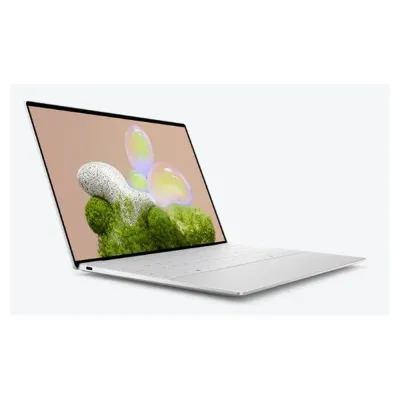
Laptop Dell XPS 13 9350 - 13.4" FHD Táctil - Intel Core Ultra 7 - 16GB RAM - 512GB SSD
SKU
3000192660171.1
Laptop dell xps 13 con pantalla táctil full hd de 13.4 pulgadas, ideal para quienes buscan un equipo elegante y portátil para el trabajo o el estudio. su diseño delgado y ligero lo hace fácil de llevar a cualquier lugar, ofreciendo un rendimiento fluido para tareas cotidianas y entretenimiento. cuenta con almacenamiento interno para guardar tus archivos y aplicaciones importantes.
$63,477.21
Impuestos: $63,477.21
No Disponible
Entrega estimada
Entrega entre el 07/04/2026 y el 10/04/2026
Costo de envio
Calculado en el checkout
Se ajustara automaticamente con Skydropx
Compra con confianza
- Pago seguro
- MSI con tarjetas participantes
- Factura electronica SAT
Garantia
Garantia incluida segun fabricante
Garantia extendible disponible
Metodos de pago
Metodos disponibles al finalizar la compra
Etiquetas:
laptop
, dell
, xps 13
, xps 9350
, intel core ultra 7
, pantalla táctil
, 16gb ram
, 512gb ssd
, windows 11 pro
, portátil
, oficina
, estudiantes
, profesionales
Descubre la Laptop Dell XPS 13 9350, diseñada para quienes exigen lo mejor en movilidad y rendimiento. Con su pantalla táctil Full HD de 13.4 pulgadas, disfruta de colores vibrantes y una experiencia visual inmersiva, perfecta para trabajar, estudiar o entretenimiento.Equipada con el potente procesador Intel Core Ultra 7, 16GB de RAM y 512GB de almacenamiento SSD, esta laptop maneja multitarea intensiva, aplicaciones profesionales y juegos ligeros con fluidez. Incluye Windows 11 Pro, ofreciendo seguridad avanzada y herramientas para productividad.Su diseño delgado y ligero la hace ideal para profesionales móviles, estudiantes universitarios y creativos que valoran portabilidad sin sacrificar potencia. Conectividad moderna y batería de larga duración completan un equipo versátil para el día a día.
**Preguntas Frecuentes (FAQs)**
**1. ¿Qué sistema operativo trae instalado?**
Generalmente, las Dell XPS nuevas vienen con Windows 11 Pro o Windows 11 Home preinstalado. Para confirmar la versión exacta, revisa la ficha técnica del producto en el sitio web.
**2. ¿Es compatible con mi monitor externo o proyector?**
Sí. Cuenta con puertos USB-C/Thunderbolt 4 que soportan video. Para conectar a monitores HDMI o VGA tradicionales, necesitarás un adaptador o dongle USB-C a HDMI/VGA.
**3. ¿Cómo activo la garantía de mi Dell?**
La garantía se activa automáticamente al registrar el producto en el sitio de soporte de Dell con el número de servicio (Service Tag), ubicado en la parte inferior de la laptop o en la BIOS. Te recomendamos hacerlo apenas recibas el equipo.
**4. ¿Puedo aumentar la RAM o el SSD después?**
En la mayoría de los modelos Dell XPS 13, la memoria RAM de 16GB está soldada a la placa y no es ampliable. El almacenamiento SSD de 512GB SÍ puede ser reemplazado por uno de mayor capacidad, pero se recomienda que lo realice un técnico autorizado para no perder la garantía.
**5. ¿Qué debo hacer si la pantalla táctil deja de responder?**
Primero, reinicia la laptop. Si el problema persiste, actualiza los controladores (drivers) desde la aplicación "Dell SupportAssist" o desde el sitio de soporte de Dell. También puedes desactivar y reactivar el dispositivo táctil en el Administrador de dispositivos de Windows.
**6. ¿Cuál es la duración aproximada de la batería?**
La duración varía según el uso (brillo de pantalla, aplicaciones ejecutadas). Con un uso típico de navegación y ofimática, puedes esperar entre 8 y 12 horas. Para maximizarla, usa el modo de ahorro de energía de Windows.
**7. ¿Incluye algún software de seguridad?**
Suele incluir una prueba gratuita limitada de antivirus (como McAfee). Se recomienda desinstalarlo si no lo vas a renovar y activar el antivirus integrado de Windows (Windows Defender), que es muy eficaz.
**8. ¿La laptop se calienta mucho con el uso?**
El diseño Dell XPS tiene un sistema de refrigeración eficiente. Es normal que se caliente ligeramente bajo cargas de trabajo intensas (como edición de video o juegos). Asegúrate de no bloquear las rejillas de ventilación y usarla sobre superficies planas.
**1. ¿Qué sistema operativo trae instalado?**
Generalmente, las Dell XPS nuevas vienen con Windows 11 Pro o Windows 11 Home preinstalado. Para confirmar la versión exacta, revisa la ficha técnica del producto en el sitio web.
**2. ¿Es compatible con mi monitor externo o proyector?**
Sí. Cuenta con puertos USB-C/Thunderbolt 4 que soportan video. Para conectar a monitores HDMI o VGA tradicionales, necesitarás un adaptador o dongle USB-C a HDMI/VGA.
**3. ¿Cómo activo la garantía de mi Dell?**
La garantía se activa automáticamente al registrar el producto en el sitio de soporte de Dell con el número de servicio (Service Tag), ubicado en la parte inferior de la laptop o en la BIOS. Te recomendamos hacerlo apenas recibas el equipo.
**4. ¿Puedo aumentar la RAM o el SSD después?**
En la mayoría de los modelos Dell XPS 13, la memoria RAM de 16GB está soldada a la placa y no es ampliable. El almacenamiento SSD de 512GB SÍ puede ser reemplazado por uno de mayor capacidad, pero se recomienda que lo realice un técnico autorizado para no perder la garantía.
**5. ¿Qué debo hacer si la pantalla táctil deja de responder?**
Primero, reinicia la laptop. Si el problema persiste, actualiza los controladores (drivers) desde la aplicación "Dell SupportAssist" o desde el sitio de soporte de Dell. También puedes desactivar y reactivar el dispositivo táctil en el Administrador de dispositivos de Windows.
**6. ¿Cuál es la duración aproximada de la batería?**
La duración varía según el uso (brillo de pantalla, aplicaciones ejecutadas). Con un uso típico de navegación y ofimática, puedes esperar entre 8 y 12 horas. Para maximizarla, usa el modo de ahorro de energía de Windows.
**7. ¿Incluye algún software de seguridad?**
Suele incluir una prueba gratuita limitada de antivirus (como McAfee). Se recomienda desinstalarlo si no lo vas a renovar y activar el antivirus integrado de Windows (Windows Defender), que es muy eficaz.
**8. ¿La laptop se calienta mucho con el uso?**
El diseño Dell XPS tiene un sistema de refrigeración eficiente. Es normal que se caliente ligeramente bajo cargas de trabajo intensas (como edición de video o juegos). Asegúrate de no bloquear las rejillas de ventilación y usarla sobre superficies planas.
**Guía Rápida de Inicio - Dell XPS 13**
1. **Primera carga:** Conecta el cargador incluido y carga la laptop al 100% antes del primer uso.
2. **Encendido:** Presiona el botón de encendido, ubicado en la parte superior derecha del teclado.
3. **Configuración inicial:** Sigue las instrucciones en pantalla para configurar Windows (idioma, red Wi-Fi, cuenta de Microsoft, etc.).
4. **Actualizaciones críticas:** Una vez en el escritorio, conecta a internet y ve a **Configuración > Windows Update** para instalar todas las actualizaciones y controladores recomendados.
5. **Dell SupportAssist:** Abre la aplicación "Dell SupportAssist" preinstalada. Ejecuta un escaneo para verificar la salud del sistema y obtener controladores específicos de tu modelo.
6. **Personalización básica:** Ajusta el brillo de la pantalla táctil (icono de batería en la barra de tareas) y la duración de suspensión en **Configuración > Sistema > Energía y suspensión**.
7. **Gestos táctiles:** Familiarízate con los gestos de Windows 11 para la pantalla táctil (como deslizar desde los bordes para cambiar aplicaciones o abrir el centro de actividades).
8. **Copia de seguridad:** Configura una copia de seguridad automática de tus archivos importantes usando OneDrive o un disco externo.
9. **Mantenimiento:** Para limpiar la pantalla y la carcasa, usa un paño de microfibra ligeramente humedecido. Nunca uses productos químicos abrasivos.
10. **Soporte:** Para consultas técnicas o problemas, anota tu **Service Tag** (en la etiqueta bajo la laptop) y visíta el sitio de soporte de Dell México.
1. **Primera carga:** Conecta el cargador incluido y carga la laptop al 100% antes del primer uso.
2. **Encendido:** Presiona el botón de encendido, ubicado en la parte superior derecha del teclado.
3. **Configuración inicial:** Sigue las instrucciones en pantalla para configurar Windows (idioma, red Wi-Fi, cuenta de Microsoft, etc.).
4. **Actualizaciones críticas:** Una vez en el escritorio, conecta a internet y ve a **Configuración > Windows Update** para instalar todas las actualizaciones y controladores recomendados.
5. **Dell SupportAssist:** Abre la aplicación "Dell SupportAssist" preinstalada. Ejecuta un escaneo para verificar la salud del sistema y obtener controladores específicos de tu modelo.
6. **Personalización básica:** Ajusta el brillo de la pantalla táctil (icono de batería en la barra de tareas) y la duración de suspensión en **Configuración > Sistema > Energía y suspensión**.
7. **Gestos táctiles:** Familiarízate con los gestos de Windows 11 para la pantalla táctil (como deslizar desde los bordes para cambiar aplicaciones o abrir el centro de actividades).
8. **Copia de seguridad:** Configura una copia de seguridad automática de tus archivos importantes usando OneDrive o un disco externo.
9. **Mantenimiento:** Para limpiar la pantalla y la carcasa, usa un paño de microfibra ligeramente humedecido. Nunca uses productos químicos abrasivos.
10. **Soporte:** Para consultas técnicas o problemas, anota tu **Service Tag** (en la etiqueta bajo la laptop) y visíta el sitio de soporte de Dell México.