Documentacion del producto
Documentacion disponible proximamente
- PDFs
- Fichas tecnicas
- Manuales
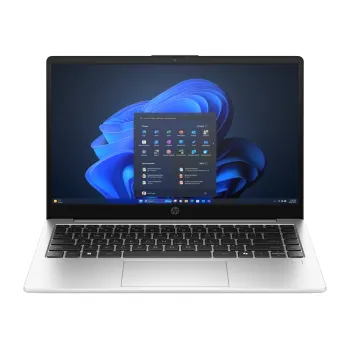
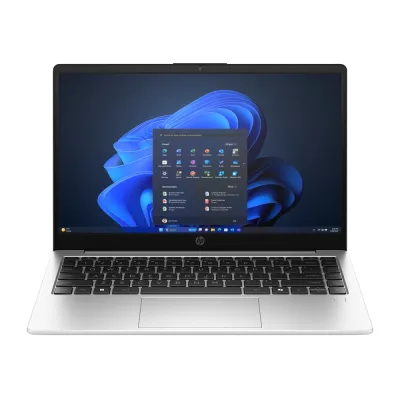
Laptop HP 240R G10 14 Pulgadas Intel Core L3-7400T 16GB RAM 512GB SSD Windows 11 Pro
SKU
B8JV2LT
Laptop hp de 14 pulgadas con pro, ideal para la productividad diaria y la movilidad. su diseño compacto y ligero facilita llevarla a cualquier lugar, ofreciendo un rendimiento fluido para tareas profesionales, estudios y navegación. cuenta con una pantalla clara y un sistema operativo completo para un uso eficiente y seguro.
$14,089.00
Impuestos: $14,089.00
Solo 5 piezas disponibles
Entrega estimada
Entrega entre el 20/05/2026 y el 23/05/2026
Costo de envio
Calculado en el checkout
Se ajustara automaticamente con Skydropx
Compra con confianza
- Pago seguro
- MSI con tarjetas participantes
- Factura electronica SAT
Garantia
Garantia incluida segun fabricante
Garantia extendible disponible
Metodos de pago
Metodos disponibles al finalizar la compra
Etiquetas:
laptop
, hp
, 240r g10
, 14 pulgadas
, intel core l3-7400t
, 16gb ram
, 512gb ssd
, windows 11 pro
, oficina
, estudiantes
, portatil
, trabajo
, computadora
Descubre la laptop HP 240R G10, diseñada para quienes buscan equilibrio entre potencia y movilidad. Equipada con un procesador Intel Core L3-7400T, esta laptop ofrece un rendimiento eficiente para tareas cotidianas como navegación web, ofimática y videollamadas.Con 16GB de memoria RAM y almacenamiento SSD de 512GB, experimentarás tiempos de carga rápidos y capacidad suficiente para guardar tus documentos y aplicaciones. La pantalla de 14 pulgadas brinda claridad y comodidad visual, mientras que su sistema operativo Windows 11 Pro incluye funciones avanzadas de seguridad y productividad.Perfecta para profesionales, estudiantes y usuarios que requieren un equipo confiable para el día a día. Su diseño compacto facilita el transporte, y la garantía HP asegura tranquilidad en tu compra.
**Preguntas Frecuentes (FAQs)**
**1. ¿Qué incluye la laptop al momento de la entrega?**
La laptop viene con Windows 11 Pro preinstalado, el cargador/adaptador de corriente y la batería. No incluye mochila, mouse ni otros accesorios a menos que se especifique en la oferta.
**2. ¿Cómo activo Windows 11 Pro?**
Windows 11 Pro ya viene preactivado de fábrica con una licencia digital. Al encender la laptop por primera vez y conectarte a internet, se activará automáticamente. No necesitas ingresar una clave.
**3. ¿Puedo actualizar la RAM o el SSD más adelante?**
Para confirmar la posibilidad de actualización y los procedimientos, te recomendamos revisar el manual de servicio oficial del modelo HP 240R G10 en el sitio web de soporte de HP, ya que la capacidad de actualización varía según el diseño interno específico.
**4. ¿Cuál es el tiempo de duración de la batería?**
La duración depende del uso (brillo de pantalla, aplicaciones ejecutadas, etc.). Para trabajo general (navegación, documentos), puedes esperar varias horas. Para conocer la especificación exacta de la batería, consulta la ficha técnica completa del producto.
**5. ¿La laptop tiene puerto para cable de red (Ethernet)?**
El modelo HP 240R G10 está diseñado como un equipo delgado y ligero. Es probable que requieras un adaptador USB-C o USB-A a Ethernet RJ45 si necesitas conexión por cable. Verifica los puertos disponibles en las imágenes o especificaciones del producto.
**6. ¿Cómo reclamo la garantía?**
Conserva tu factura de compra. En caso de una falla cubierta, contacta primero al vendedor (Diten) a través de sus canales oficiales. Ellos te guiarán en el proceso, que puede incluir reparación en un centro autorizado de HP.
**7. ¿Viene con algún software antivirus?**
Windows 11 Pro incluye Windows Security (Defender) integrado, que ofrece protección básica contra virus y amenazas. Puedes instalar un antivirus de terceros si lo prefieres.
**8. ¿Es buena para videollamadas?**
Sí, es ideal para trabajo y estudio, lo que incluye videollamadas. Cuenta con cámara web integrada y micrófono. Para conocer la resolución exacta de la cámara, consulta las especificaciones técnicas del modelo.
**9. ¿Qué debo hacer si la laptop no enciende al recibirla?**
Primero, conéctala al cargador y déjala cargando durante al menos una hora. Luego, intenta encenderla presionando el botón de poder. Si el problema persiste, contacta al soporte del vendedor.
**10. ¿Cómo restauro el sistema a su estado de fábrica?**
Ve a **Configuración > Sistema > Recuperación**. Allí encontrarás la opción **Restablecer este PC**, que te permitirá elegir entre conservar o eliminar tus archivos personales antes de reinstalar Windows.
**1. ¿Qué incluye la laptop al momento de la entrega?**
La laptop viene con Windows 11 Pro preinstalado, el cargador/adaptador de corriente y la batería. No incluye mochila, mouse ni otros accesorios a menos que se especifique en la oferta.
**2. ¿Cómo activo Windows 11 Pro?**
Windows 11 Pro ya viene preactivado de fábrica con una licencia digital. Al encender la laptop por primera vez y conectarte a internet, se activará automáticamente. No necesitas ingresar una clave.
**3. ¿Puedo actualizar la RAM o el SSD más adelante?**
Para confirmar la posibilidad de actualización y los procedimientos, te recomendamos revisar el manual de servicio oficial del modelo HP 240R G10 en el sitio web de soporte de HP, ya que la capacidad de actualización varía según el diseño interno específico.
**4. ¿Cuál es el tiempo de duración de la batería?**
La duración depende del uso (brillo de pantalla, aplicaciones ejecutadas, etc.). Para trabajo general (navegación, documentos), puedes esperar varias horas. Para conocer la especificación exacta de la batería, consulta la ficha técnica completa del producto.
**5. ¿La laptop tiene puerto para cable de red (Ethernet)?**
El modelo HP 240R G10 está diseñado como un equipo delgado y ligero. Es probable que requieras un adaptador USB-C o USB-A a Ethernet RJ45 si necesitas conexión por cable. Verifica los puertos disponibles en las imágenes o especificaciones del producto.
**6. ¿Cómo reclamo la garantía?**
Conserva tu factura de compra. En caso de una falla cubierta, contacta primero al vendedor (Diten) a través de sus canales oficiales. Ellos te guiarán en el proceso, que puede incluir reparación en un centro autorizado de HP.
**7. ¿Viene con algún software antivirus?**
Windows 11 Pro incluye Windows Security (Defender) integrado, que ofrece protección básica contra virus y amenazas. Puedes instalar un antivirus de terceros si lo prefieres.
**8. ¿Es buena para videollamadas?**
Sí, es ideal para trabajo y estudio, lo que incluye videollamadas. Cuenta con cámara web integrada y micrófono. Para conocer la resolución exacta de la cámara, consulta las especificaciones técnicas del modelo.
**9. ¿Qué debo hacer si la laptop no enciende al recibirla?**
Primero, conéctala al cargador y déjala cargando durante al menos una hora. Luego, intenta encenderla presionando el botón de poder. Si el problema persiste, contacta al soporte del vendedor.
**10. ¿Cómo restauro el sistema a su estado de fábrica?**
Ve a **Configuración > Sistema > Recuperación**. Allí encontrarás la opción **Restablecer este PC**, que te permitirá elegir entre conservar o eliminar tus archivos personales antes de reinstalar Windows.
**Guía Rápida de Inicio - Laptop HP 240R G10**
1. **Primera Carga:** Conecta el cargador a la laptop y a un enchufe. Cárgala completamente antes del primer uso.
2. **Encendido:** Localiza y presiona el botón de encendido (generalmente arriba del teclado o en un costado).
3. **Configuración Inicial (OOBE):** Sigue las instrucciones en pantalla para seleccionar idioma, región, conectarte a una red Wi-Fi y crear una cuenta de usuario de Microsoft o local.
4. **Actualizaciones:** Una vez en el escritorio, ve a **Inicio > Configuración > Windows Update** e instala todas las actualizaciones disponibles para el sistema y controladores.
5. **Protección Básica:** Windows Security ya está activo. Navega a **Configuración > Privacidad y seguridad > Seguridad de Windows** para revisarlo.
6. **Personalización:** Ajusta el brillo de pantalla, fondo de escritorio y modo de energía según tus preferencias desde el Centro de actividades (ícono de notificaciones en la barra de tareas) o Configuración.
7. **Instalación de Apps:** Instala tus aplicaciones necesarias desde Microsoft Store o descárgalas de sitios web oficiales.
8. **Mantenimiento:** Para un buen rendimiento, evita llenar el SSD (512GB). Usa la herramienta **Liberador de espacio en disco** (busca en el menú Inicio) periódicamente.
9. **Cuidado de la Batería:** Para una vida útil óptima, evita descargas completas frecuentes. Si la usas siempre conectada, considera usar el modo **"Cuidado de la batería"** en la app HP Battery Care si está disponible.
10. **Apagado Correcto:** Siempre apaga desde **Inicio > Botón de Encendido > Apagar**, o con Alt + F4 desde el escritorio.
**Consejo:** Para detalles específicos sobre los puertos, teclas de función especiales (como brillo o volumen) o recuperación del sistema, consulta el manual del usuario en **support.hp.com** ingresando el número de modelo.
1. **Primera Carga:** Conecta el cargador a la laptop y a un enchufe. Cárgala completamente antes del primer uso.
2. **Encendido:** Localiza y presiona el botón de encendido (generalmente arriba del teclado o en un costado).
3. **Configuración Inicial (OOBE):** Sigue las instrucciones en pantalla para seleccionar idioma, región, conectarte a una red Wi-Fi y crear una cuenta de usuario de Microsoft o local.
4. **Actualizaciones:** Una vez en el escritorio, ve a **Inicio > Configuración > Windows Update** e instala todas las actualizaciones disponibles para el sistema y controladores.
5. **Protección Básica:** Windows Security ya está activo. Navega a **Configuración > Privacidad y seguridad > Seguridad de Windows** para revisarlo.
6. **Personalización:** Ajusta el brillo de pantalla, fondo de escritorio y modo de energía según tus preferencias desde el Centro de actividades (ícono de notificaciones en la barra de tareas) o Configuración.
7. **Instalación de Apps:** Instala tus aplicaciones necesarias desde Microsoft Store o descárgalas de sitios web oficiales.
8. **Mantenimiento:** Para un buen rendimiento, evita llenar el SSD (512GB). Usa la herramienta **Liberador de espacio en disco** (busca en el menú Inicio) periódicamente.
9. **Cuidado de la Batería:** Para una vida útil óptima, evita descargas completas frecuentes. Si la usas siempre conectada, considera usar el modo **"Cuidado de la batería"** en la app HP Battery Care si está disponible.
10. **Apagado Correcto:** Siempre apaga desde **Inicio > Botón de Encendido > Apagar**, o con Alt + F4 desde el escritorio.
**Consejo:** Para detalles específicos sobre los puertos, teclas de función especiales (como brillo o volumen) o recuperación del sistema, consulta el manual del usuario en **support.hp.com** ingresando el número de modelo.