Documentacion del producto
Documentacion disponible proximamente
- PDFs
- Fichas tecnicas
- Manuales
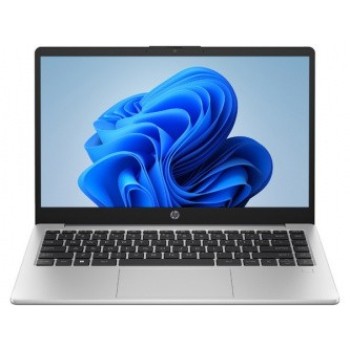
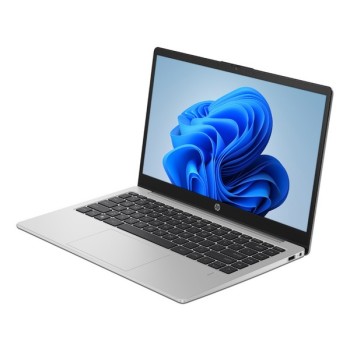
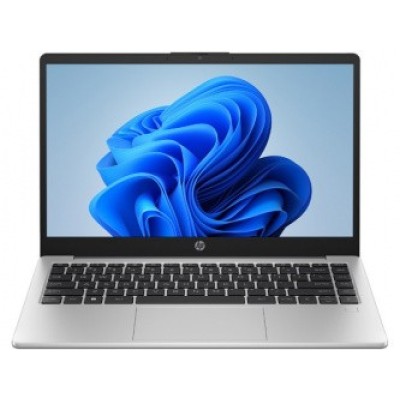
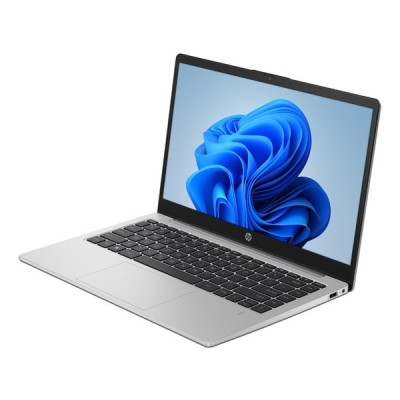
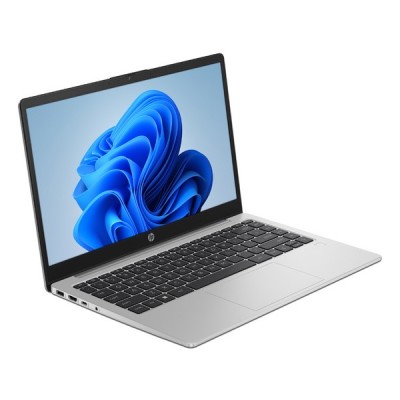
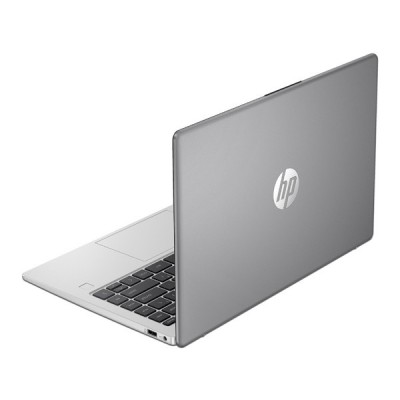
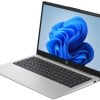
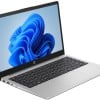
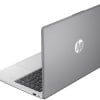
Laptop HP 240 G10 14 Pulgadas Intel Core i3 1315U 8GB RAM 512GB SSD Windows 11 Home
SKU
AL2Q4LT#ABM
La Laptop HP 240 G10 combina rendimiento y portabilidad con procesador Intel Core i3 1315U, 8GB RAM y SSD de 512GB. Ideal para trabajo, estudio y entretenimiento con Windows 11 Home preinstalado.
$12,349.00
Impuestos: $12,349.00
Solo 3 piezas disponibles
Entrega estimada
Entrega entre el 03/02/2026 y el 06/02/2026
Costo de envio
Calculado en el checkout
Se ajustara automaticamente con Skydropx
Compra con confianza
- Pago seguro
- MSI con tarjetas participantes
- Factura electronica SAT
Garantia
Garantia incluida segun fabricante
Garantia extendible disponible
Metodos de pago
Metodos disponibles al finalizar la compra
Etiquetas:
laptop
, hp
, 240 g10
, intel core i3
, 14 pulgadas
, 8gb ram
, ssd 512gb
, windows 11
, oficina
, estudiantes
, portatil
, rendimiento
, trabajo remoto
Descubre la Laptop HP 240 G10, diseñada para quienes buscan equilibrio entre rendimiento y movilidad. Equipada con el procesador Intel Core i3 1315U que alcanza hasta 4.5 GHz, esta laptop garantiza un funcionamiento fluido en tus tareas diarias, desde navegación web hasta aplicaciones de oficina.Con 8GB de memoria DDR4 y almacenamiento SSD de 512GB, experimentarás arranques rápidos y suficiente espacio para tus archivos. Su pantalla LED de 14 pulgadas ofrece una visualización nítida, mientras que los gráficos UHD integrados mejoran la experiencia multimedia. Incluye Windows 11 Home de 64 bits listo para usar.Perfecta para estudiantes, profesionales y usuarios domésticos, la HP 240 G10 es tu compañera confiable para el trabajo remoto, clases en línea o entretenimiento. Su diseño compacto y especificaciones equilibradas la convierten en una opción versátil y accesible.
**Preguntas Frecuentes (FAQs)**
**1. ¿Qué sistema operativo trae instalado?**
Trae Windows 11 preinstalado y listo para configurar al encenderla por primera vez.
**2. ¿Se puede ampliar la memoria RAM de 8GB?**
Sí, este modelo generalmente permite ampliar la memoria RAM. Para confirmar la capacidad máxima y el tipo de memoria compatible, se recomienda consultar la ficha técnica oficial de HP o contactar a soporte.
**3. ¿Incluye algún software de seguridad?**
Incluye una versión de prueba de antivirus. Es altamente recomendable activar un software de seguridad permanente (como Windows Defender, que ya viene integrado, o una solución de terceros) una vez finalice el periodo de prueba.
**4. ¿Qué tipo de garantía tiene y cómo la activo?**
Cuenta con garantía de fábrica de HP. Para activarla y conocer su cobertura exacta (generalmente 1 año), debes registrar el producto en el sitio web de soporte de HP con el número de serie de la laptop.
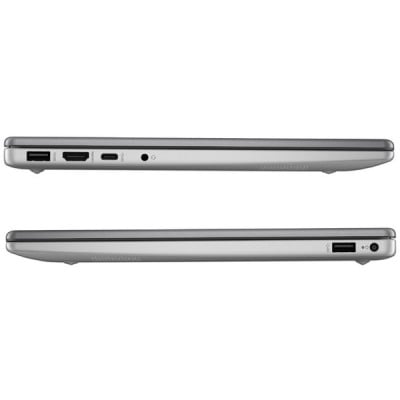
**5. ¿Es compatible con conexiones externas como monitores o proyectores?**
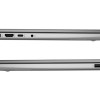
Sí, cuenta con puertos para conectar dispositivos externos. Revisa los puertos disponibles en los costados de la laptop (como HDMI o USB-C) para conocer las opciones específicas.
**6. ¿Cómo realizo el primer encendido y configuración?**
Conecta el cargador, presiona el botón de encendido y sigue las instrucciones en pantalla de Windows 11 para configurar el idioma, la red Wi-Fi y tu cuenta de usuario.
**7. ¿Qué debo hacer si la laptop se calienta demasiado o el ventilador hace mucho ruido?**
Asegúrate de usarla sobre superficies duras y planas para que las rejillas de ventilación no se obstruyan. Evita usarla en la cama o sobre cojines. Si el problema persiste con tareas básicas, contacta a soporte técnico.
**8. ¿Puedo instalar Linux o otro sistema operativo?**
Sí, es posible, pero se anulará la garantía de software. Asegúrate de que los controladores (drivers) necesarios para este modelo estén disponibles para el sistema que quieras instalar.
**1. ¿Qué sistema operativo trae instalado?**
Trae Windows 11 preinstalado y listo para configurar al encenderla por primera vez.
**2. ¿Se puede ampliar la memoria RAM de 8GB?**
Sí, este modelo generalmente permite ampliar la memoria RAM. Para confirmar la capacidad máxima y el tipo de memoria compatible, se recomienda consultar la ficha técnica oficial de HP o contactar a soporte.
**3. ¿Incluye algún software de seguridad?**
Incluye una versión de prueba de antivirus. Es altamente recomendable activar un software de seguridad permanente (como Windows Defender, que ya viene integrado, o una solución de terceros) una vez finalice el periodo de prueba.
**4. ¿Qué tipo de garantía tiene y cómo la activo?**
Cuenta con garantía de fábrica de HP. Para activarla y conocer su cobertura exacta (generalmente 1 año), debes registrar el producto en el sitio web de soporte de HP con el número de serie de la laptop.
**5. ¿Es compatible con conexiones externas como monitores o proyectores?**
Sí, cuenta con puertos para conectar dispositivos externos. Revisa los puertos disponibles en los costados de la laptop (como HDMI o USB-C) para conocer las opciones específicas.
**6. ¿Cómo realizo el primer encendido y configuración?**
Conecta el cargador, presiona el botón de encendido y sigue las instrucciones en pantalla de Windows 11 para configurar el idioma, la red Wi-Fi y tu cuenta de usuario.
**7. ¿Qué debo hacer si la laptop se calienta demasiado o el ventilador hace mucho ruido?**
Asegúrate de usarla sobre superficies duras y planas para que las rejillas de ventilación no se obstruyan. Evita usarla en la cama o sobre cojines. Si el problema persiste con tareas básicas, contacta a soporte técnico.
**8. ¿Puedo instalar Linux o otro sistema operativo?**
Sí, es posible, pero se anulará la garantía de software. Asegúrate de que los controladores (drivers) necesarios para este modelo estén disponibles para el sistema que quieras instalar.
**Guía Rápida de Uso**
1. **Primer Encendido:** Conecta el cargador a la laptop y a una toma de corriente. Presiona el botón de encendido (generalmente arriba del teclado).
2. **Configuración Inicial:** Sigue los pasos en pantalla para configurar Windows 11: selecciona región e idioma (Español - México), conéctate a tu red Wi-Fi y crea o inicia sesión con tu cuenta de Microsoft.
3. **Actualizaciones:** Una vez en el escritorio, Windows buscará actualizaciones automáticamente. Es crucial instalarlas para obtener mejoras de seguridad y rendimiento.
4. **Carga de Batería:** Para la primera carga, déjala conectada hasta que alcance el 100%. Usa siempre el cargador original o uno compatible recomendado por HP.
5. **Gestión de Energía:** Para optimizar la duración de la batería, haz clic en el ícono de batería en la barra de tareas y selecciona un modo como "Mejor eficiencia".
6. **Instalación de Programas:** Instala solo software de fuentes confiables. Puedes descargar aplicaciones desde la Microsoft Store o sitios web oficiales.
7. **Conexión de Periféricos:** Conecta mouse, discos duros externos o memorias USB en los puertos disponibles. Windows instalará los controladores necesarios automáticamente.
8. **Mantenimiento Básico:** Apaga o reinicia la laptop al menos una vez por semana. Mantén limpios el teclado y la pantalla con un paño suave y seco.
9. **Copia de Seguridad:** Configura el historial de archivos de Windows o usa un servicio en la nube (como OneDrive) para hacer respaldo de tus documentos importantes.
10. **Soporte:** Para consultas técnicas, driver o la garantía, visita el sitio web de soporte de HP e ingresa el número de serie de tu equipo.
1. **Primer Encendido:** Conecta el cargador a la laptop y a una toma de corriente. Presiona el botón de encendido (generalmente arriba del teclado).
2. **Configuración Inicial:** Sigue los pasos en pantalla para configurar Windows 11: selecciona región e idioma (Español - México), conéctate a tu red Wi-Fi y crea o inicia sesión con tu cuenta de Microsoft.
3. **Actualizaciones:** Una vez en el escritorio, Windows buscará actualizaciones automáticamente. Es crucial instalarlas para obtener mejoras de seguridad y rendimiento.
4. **Carga de Batería:** Para la primera carga, déjala conectada hasta que alcance el 100%. Usa siempre el cargador original o uno compatible recomendado por HP.
5. **Gestión de Energía:** Para optimizar la duración de la batería, haz clic en el ícono de batería en la barra de tareas y selecciona un modo como "Mejor eficiencia".
6. **Instalación de Programas:** Instala solo software de fuentes confiables. Puedes descargar aplicaciones desde la Microsoft Store o sitios web oficiales.
7. **Conexión de Periféricos:** Conecta mouse, discos duros externos o memorias USB en los puertos disponibles. Windows instalará los controladores necesarios automáticamente.
8. **Mantenimiento Básico:** Apaga o reinicia la laptop al menos una vez por semana. Mantén limpios el teclado y la pantalla con un paño suave y seco.
9. **Copia de Seguridad:** Configura el historial de archivos de Windows o usa un servicio en la nube (como OneDrive) para hacer respaldo de tus documentos importantes.
10. **Soporte:** Para consultas técnicas, driver o la garantía, visita el sitio web de soporte de HP e ingresa el número de serie de tu equipo.