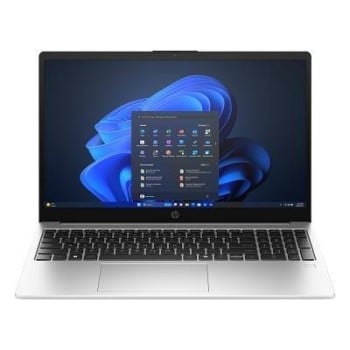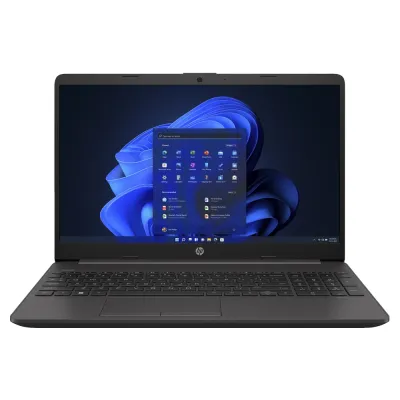
Laptop HP 255 G9 AMD Ryzen 7 5825U 15.6" HD 8GB RAM 512GB SSD Windows 11 Pro
SKU
7E3H9LT#ABM
Laptop HP 255 G9 con procesador AMD Ryzen 7 5825U, pantalla de 15.6 pulgadas HD, 8GB RAM y 512GB SSD. Ideal para trabajo y estudio con Windows 11 Pro preinstalado.
$19,429.00
Impuestos: $19,429.00
Solo 5 piezas disponibles
Entrega estimada
Entrega entre el 06/02/2026 y el 09/02/2026
Costo de envio
Calculado en el checkout
Se ajustara automaticamente con Skydropx
Compra con confianza
- Pago seguro
- MSI con tarjetas participantes
- Factura electronica SAT
Garantia
Garantia incluida segun fabricante
Garantia extendible disponible
Metodos de pago
Metodos disponibles al finalizar la compra
Etiquetas:
laptop
, hp
, amd ryzen
, 15.6 pulgadas
, 8gb ram
, 512gb ssd
, windows 11 pro
, trabajo
, estudio
, portatil
, oficina
, computadora
La laptop HP 255 G9 es un equipo de alto rendimiento diseñado para usuarios que requieren potencia y eficiencia en su día a día. Equipada con el procesador AMD Ryzen 7 5825U, ofrece un rendimiento excepcional para multitarea, aplicaciones de oficina y navegación web fluida.Su pantalla de 15.6 pulgadas en resolución HD proporciona una experiencia visual clara y nítida, perfecta para trabajar con documentos, hojas de cálculo y presentaciones. Con 8GB de memoria RAM DDR4 y un almacenamiento SSD de 512GB, disfrutarás de arranques rápidos y suficiente espacio para tus archivos importantes.Incluye conectividad Wi-Fi 5 (802.11ac) para una conexión estable a internet y viene con Windows 11 Pro preinstalado, ideal para profesionales y estudiantes que buscan seguridad y productividad. Su diseño negro y compacto la hace fácil de transportar, siendo la compañera perfecta para el trabajo remoto o en la oficina.
**Preguntas Frecuentes (FAQs)**
**1. ¿Qué incluye la laptop al momento de la compra?**
Incluye la laptop HP 255 G9, cargador/adaptador de corriente y sistema operativo Windows 11 Pro preinstalado. No incluye mochila, mouse ni otros accesorios.
**2. ¿Cómo puedo activar o verificar la garantía del equipo?**
La garantía es manejada directamente por HP. Se recomienda registrar el producto en el sitio web de soporte de HP usando el número de serie del equipo para verificar la cobertura y duración exacta.
**3. ¿Puedo actualizar la memoria RAM o el almacenamiento SSD?**
Sí, este modelo generalmente permite actualizaciones. Para confirmar la compatibilidad y el procedimiento exacto (como el tipo de RAM y el límite máximo), consulta el manual de servicio oficial de HP para el modelo 255 G9.
**4. ¿La laptop viene con algún software antivirus?**
Windows 11 Pro incluye Windows Security (Defender) activado por defecto, que ofrece protección básica contra virus y amenazas. Puedes instalar un antivirus de terceros si lo prefieres.
**5. ¿Cómo restauro el sistema a su estado de fábrica si tengo problemas?**
Ve a Configuración > Sistema > Recuperación y selecciona "Restablecer este PC". Elige conservar o eliminar tus archivos personales. Asegúrate de tener el equipo conectado a la corriente.
**6. ¿Es compatible con conexiones externas como monitores o proyectores?**
Sí, cuenta con puertos para conectar dispositivos externos. Revisa la ficha técnica completa del producto en la página para conocer el tipo y cantidad exacta de puertos (HDMI, USB, etc.).
**7. ¿Qué debo hacer si la laptop no enciende o no carga la batería?**
Primero, verifica que el cargador esté bien conectado tanto a la laptop como al enchufe. Prueba con otro tomacorriente. Si el problema persiste, contacta al soporte técnico de HP.
**8. ¿Cómo mejoro la duración de la batería?**
Ajusta el plan de energía a "Mejor eficiencia" en Configuración > Sistema > Energía y batería. Reduce el brillo de la pantalla y cierra aplicaciones que no uses en segundo plano.
**1. ¿Qué incluye la laptop al momento de la compra?**
Incluye la laptop HP 255 G9, cargador/adaptador de corriente y sistema operativo Windows 11 Pro preinstalado. No incluye mochila, mouse ni otros accesorios.
**2. ¿Cómo puedo activar o verificar la garantía del equipo?**
La garantía es manejada directamente por HP. Se recomienda registrar el producto en el sitio web de soporte de HP usando el número de serie del equipo para verificar la cobertura y duración exacta.
**3. ¿Puedo actualizar la memoria RAM o el almacenamiento SSD?**
Sí, este modelo generalmente permite actualizaciones. Para confirmar la compatibilidad y el procedimiento exacto (como el tipo de RAM y el límite máximo), consulta el manual de servicio oficial de HP para el modelo 255 G9.
**4. ¿La laptop viene con algún software antivirus?**
Windows 11 Pro incluye Windows Security (Defender) activado por defecto, que ofrece protección básica contra virus y amenazas. Puedes instalar un antivirus de terceros si lo prefieres.
**5. ¿Cómo restauro el sistema a su estado de fábrica si tengo problemas?**
Ve a Configuración > Sistema > Recuperación y selecciona "Restablecer este PC". Elige conservar o eliminar tus archivos personales. Asegúrate de tener el equipo conectado a la corriente.
**6. ¿Es compatible con conexiones externas como monitores o proyectores?**
Sí, cuenta con puertos para conectar dispositivos externos. Revisa la ficha técnica completa del producto en la página para conocer el tipo y cantidad exacta de puertos (HDMI, USB, etc.).
**7. ¿Qué debo hacer si la laptop no enciende o no carga la batería?**
Primero, verifica que el cargador esté bien conectado tanto a la laptop como al enchufe. Prueba con otro tomacorriente. Si el problema persiste, contacta al soporte técnico de HP.
**8. ¿Cómo mejoro la duración de la batería?**
Ajusta el plan de energía a "Mejor eficiencia" en Configuración > Sistema > Energía y batería. Reduce el brillo de la pantalla y cierra aplicaciones que no uses en segundo plano.
**Guía Rápida de Inicio - Laptop HP 255 G9**
1. **Primera carga:** Conecta el cargador a la laptop y a un tomacorriente. Carga completamente la batería antes del primer uso.
2. **Encendido:** Presiona el botón de encendido, ubicado generalmente arriba del teclado.
3. **Configuración inicial:** Sigue las instrucciones en pantalla para configurar Windows 11 (idioma, red Wi-Fi, cuenta de Microsoft, etc.).
4. **Actualizaciones:** Una vez en el escritorio, ve a Configuración > Windows Update e instala todas las actualizaciones disponibles para el sistema y controladores.
5. **Protección:** Asegúrate de que Windows Security esté activo. Configura un PIN o contraseña para iniciar sesión.
6. **Personalización:** Ajusta la configuración de tu escritorio y preferencias (fondo, modo claro/oscuro) en Configuración > Personalización.
7. **Instalación de software:** Instala solo los programas necesarios desde fuentes confiables, como Microsoft Store o sitios web oficiales.
8. **Mantenimiento:** Para un rendimiento óptimo, reinicia la laptop periódicamente y evita llenar el SSD (mantén al menos 10-15% libre).
9. **Apagado correcto:** Siempre apaga desde el menú Inicio > Botón de encendido > Apagar, no solo cerrando la tapa.
10. **Soporte:** Para detalles específicos del hardware o drivers, visita el sitio de soporte de HP e ingresa el número de serie de tu equipo.
1. **Primera carga:** Conecta el cargador a la laptop y a un tomacorriente. Carga completamente la batería antes del primer uso.
2. **Encendido:** Presiona el botón de encendido, ubicado generalmente arriba del teclado.
3. **Configuración inicial:** Sigue las instrucciones en pantalla para configurar Windows 11 (idioma, red Wi-Fi, cuenta de Microsoft, etc.).
4. **Actualizaciones:** Una vez en el escritorio, ve a Configuración > Windows Update e instala todas las actualizaciones disponibles para el sistema y controladores.
5. **Protección:** Asegúrate de que Windows Security esté activo. Configura un PIN o contraseña para iniciar sesión.
6. **Personalización:** Ajusta la configuración de tu escritorio y preferencias (fondo, modo claro/oscuro) en Configuración > Personalización.
7. **Instalación de software:** Instala solo los programas necesarios desde fuentes confiables, como Microsoft Store o sitios web oficiales.
8. **Mantenimiento:** Para un rendimiento óptimo, reinicia la laptop periódicamente y evita llenar el SSD (mantén al menos 10-15% libre).
9. **Apagado correcto:** Siempre apaga desde el menú Inicio > Botón de encendido > Apagar, no solo cerrando la tapa.
10. **Soporte:** Para detalles específicos del hardware o drivers, visita el sitio de soporte de HP e ingresa el número de serie de tu equipo.