

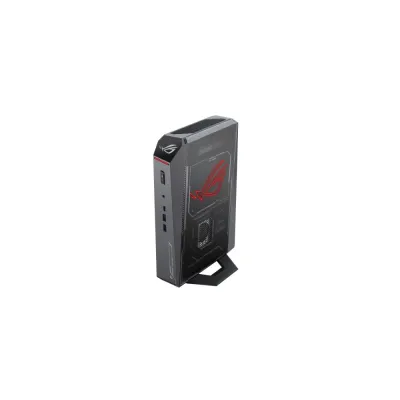
Mini PC ASUS ROG NUC 2025 - Core Ultra 9 275HX, RTX 5070Ti, 32GB RAM, 2TB SSD - RNUC15JNK9X38AAU
SKU
RNUC15JNK9X38AAU
Mini pc asus rog nuc, una potente solución compacta para gaming y trabajo exigente. su diseño pequeño ahorra espacio sin sacrificar rendimiento, ideal para configuraciones de escritorio minimalistas o como centro de entretenimiento en la sala. cuenta con iluminación rgb personalizable para un estilo gamer y una gran capacidad de almacenamiento para tu biblioteca de juegos y aplicaciones. perfecto para quienes buscan la potencia de una computadora de escritorio en un formato notablemente más pequeño y con el distintivo estilo visual de la serie rog.
$71,525.38
Impuestos: $71,525.38
No Disponible
Entrega estimada
Entrega entre el 16/03/2026 y el 19/03/2026
Costo de envio
Calculado en el checkout
Se ajustara automaticamente con Skydropx
Compra con confianza
- Pago seguro
- MSI con tarjetas participantes
- Factura electronica SAT
Garantia
Garantia incluida segun fabricante
Garantia extendible disponible
Metodos de pago
Metodos disponibles al finalizar la compra

Etiquetas:
mini pc
, asus rog
, nuc 2025
, core ultra 9
, rtx 5070ti
, gaming
, 32gb ram
, 2tb ssd
, computadora compacta
, alto rendimiento
, streaming
, intel
, nvidia
El Mini PC ASUS ROG NUC 2025 redefine el poder en formato compacto. Con el procesador Intel Core Ultra 9 275HX de 24 núcleos (8 de rendimiento y 16 de eficiencia) y 32GB de memoria DDR5 a 6400MHz, garantiza una velocidad excepcional para multitarea y aplicaciones demandantes.Su tarjeta gráfica NVIDIA RTX 5070Ti con 12GB GDDR7 te permite disfrutar de juegos en alta resolución, realidad virtual y renderizado de video sin compromisos. El almacenamiento de 2TB M.2 SSD asegura tiempos de carga rápidos y amplio espacio para tus proyectos.Incluye Windows 11 Home preinstalado, listo para usar. Perfecto para gamers, creadores de contenido y profesionales que buscan alto rendimiento sin ocupar mucho espacio. Conectividad avanzada y diseño ROG para una experiencia premium.
**Preguntas Frecuentes (FAQ)**
**1. ¿Qué incluye la caja del Mini PC?**
Normalmente incluye el equipo, un adaptador de corriente, un cable de alimentación, soporte de montaje VESA (para fijar detrás de un monitor) y la documentación/manuales. Te recomendamos verificar el contenido al recibirlo.
**2. ¿Es compatible con mi monitor?**
Sí, cuenta con puertos HDMI y DisplayPort modernos para conectar monitores 4K de alta frecuencia de actualización. Para usar toda la potencia de la RTX 5070Ti, se recomienda un monitor con entrada DisplayPort 2.1 o HDMI 2.1.
**3. ¿Cómo instalo o actualizo la memoria RAM y el SSD?**
Este modelo viene con 32GB de RAM y 2TB SSD preinstalados. Para abrirlo y realizar cambios, debes retirar la base de goma y los tornillos. Se recomienda consultar la guía oficial de ASUS o contactar a soporte técnico autorizado para no perder la garantía.
**4. ¿Qué sistema operativo trae instalado?**
Generalmente estos equipos vienen con Windows 11 Pro o Home preinstalado. Verifica la etiqueta del producto o la ficha técnica en el sitio web para confirmar la versión exacta.
**5. ¿Se calienta mucho durante el gaming?**
Al ser un equipo compacto y potente, genera calor. El sistema de refrigeración ROG está diseñado para manejar cargas intensivas. Asegúrate de colocarlo en un lugar bien ventilado, sin obstruir las rejillas de entrada/salida de aire.
**6. ¿Puedo conectar periféricos gaming como mouse, teclado y auriculares?**
Sí, tiene múltiples puertos USB (incluyendo USB-C) y conector de audio. Para un set-up completo, puedes usar un concentrador (hub) USB si necesitas más puertos.
**7. ¿Cuál es el periodo de garantía y qué cubre?**
ASUS suele ofrecer 1 año de garantía estándar para sus equipos en México, que cubre defectos de fabricación. La garantía no cubre daños por mal uso, accidentes o modificaciones no autorizadas. Guarda tu factura de compra.
**8. ¿Es necesario un regulador de voltaje o una UPS?**
Siempre es recomendable proteger equipos de alto valor con un regulador de calidad o, idealmente, una UPS (no-break) para evitar daños por fluctuaciones o cortes de energía.
**9. ¿El equipo viene listo para usar o debo hacer algo primero?**
Viene listo. Al encenderlo por primera vez, solo debes seguir el asistente de configuración de Windows (seleccionar idioma, red Wi-Fi, crear cuenta de usuario, etc.).
**1. ¿Qué incluye la caja del Mini PC?**
Normalmente incluye el equipo, un adaptador de corriente, un cable de alimentación, soporte de montaje VESA (para fijar detrás de un monitor) y la documentación/manuales. Te recomendamos verificar el contenido al recibirlo.
**2. ¿Es compatible con mi monitor?**
Sí, cuenta con puertos HDMI y DisplayPort modernos para conectar monitores 4K de alta frecuencia de actualización. Para usar toda la potencia de la RTX 5070Ti, se recomienda un monitor con entrada DisplayPort 2.1 o HDMI 2.1.
**3. ¿Cómo instalo o actualizo la memoria RAM y el SSD?**
Este modelo viene con 32GB de RAM y 2TB SSD preinstalados. Para abrirlo y realizar cambios, debes retirar la base de goma y los tornillos. Se recomienda consultar la guía oficial de ASUS o contactar a soporte técnico autorizado para no perder la garantía.
**4. ¿Qué sistema operativo trae instalado?**
Generalmente estos equipos vienen con Windows 11 Pro o Home preinstalado. Verifica la etiqueta del producto o la ficha técnica en el sitio web para confirmar la versión exacta.
**5. ¿Se calienta mucho durante el gaming?**
Al ser un equipo compacto y potente, genera calor. El sistema de refrigeración ROG está diseñado para manejar cargas intensivas. Asegúrate de colocarlo en un lugar bien ventilado, sin obstruir las rejillas de entrada/salida de aire.
**6. ¿Puedo conectar periféricos gaming como mouse, teclado y auriculares?**
Sí, tiene múltiples puertos USB (incluyendo USB-C) y conector de audio. Para un set-up completo, puedes usar un concentrador (hub) USB si necesitas más puertos.
**7. ¿Cuál es el periodo de garantía y qué cubre?**
ASUS suele ofrecer 1 año de garantía estándar para sus equipos en México, que cubre defectos de fabricación. La garantía no cubre daños por mal uso, accidentes o modificaciones no autorizadas. Guarda tu factura de compra.
**8. ¿Es necesario un regulador de voltaje o una UPS?**
Siempre es recomendable proteger equipos de alto valor con un regulador de calidad o, idealmente, una UPS (no-break) para evitar daños por fluctuaciones o cortes de energía.
**9. ¿El equipo viene listo para usar o debo hacer algo primero?**
Viene listo. Al encenderlo por primera vez, solo debes seguir el asistente de configuración de Windows (seleccionar idioma, red Wi-Fi, crear cuenta de usuario, etc.).
**Guía Rápida de Uso - Mini PC ASUS ROG NUC**
1. **Desempaque:** Retira el equipo y todos los accesorios de la caja. Verifica que no haya daños visibles.
2. **Ubicación:** Coloca el Mini PC en una superficie estable y plana, con al menos 10 cm de espacio libre alrededor para una ventilación adecuada. Evita lugares cerrados o con polvo.
3. **Conexiones:**
- Conecta el cable de alimentación al adaptador y luego a la toma de corriente.
- Conecta tu monitor al puerto HDMI o DisplayPort de la PC.
- Conecta tu teclado y mouse a los puertos USB.
- Conecta los auriculares o bocinas al conector de audio frontal o trasero.
4. **Encendido:** Presiona el botón de encendido ubicado en la parte frontal o superior del equipo.
5. **Configuración Inicial (Primer Uso):** Sigue las instrucciones en pantalla para configurar Windows: idioma, red (Wi-Fi o Ethernet), cuenta de Microsoft y preferencias de privacidad.
6. **Actualizaciones:** Una vez en el escritorio, Windows buscará actualizaciones automáticamente. Es crucial instalarlas para obtener los últimos controladores (drivers) y parches de seguridad.
7. **Instalación de Controladores ASUS:** Visita el sitio de soporte de ASUS, busca tu modelo (RNUC15JNK9X38AAU) y descarga los controladores más recientes, especialmente los de gráficos y chipset, para un rendimiento óptimo.
8. **Personalización ROG:** Explora el software ROG preinstalado (como Armoury Crate) para personalizar iluminación RGB (si aplica), perfiles de rendimiento y monitoreo del sistema.
9. **Mantenimiento Básico:**
- Mantén el equipo libre de polvo. Puedes usar aire comprimido para limpiar las rejillas de ventilación periódicamente.
- No coloces objetos sobre el equipo ni bloquees las salidas de aire.
10. **Apagado Correcto:** Siempre apaga el equipo desde el menú de Inicio de Windows ('Apagar') antes de desconectarlo de la corriente.
1. **Desempaque:** Retira el equipo y todos los accesorios de la caja. Verifica que no haya daños visibles.
2. **Ubicación:** Coloca el Mini PC en una superficie estable y plana, con al menos 10 cm de espacio libre alrededor para una ventilación adecuada. Evita lugares cerrados o con polvo.
3. **Conexiones:**
- Conecta el cable de alimentación al adaptador y luego a la toma de corriente.
- Conecta tu monitor al puerto HDMI o DisplayPort de la PC.
- Conecta tu teclado y mouse a los puertos USB.
- Conecta los auriculares o bocinas al conector de audio frontal o trasero.
4. **Encendido:** Presiona el botón de encendido ubicado en la parte frontal o superior del equipo.
5. **Configuración Inicial (Primer Uso):** Sigue las instrucciones en pantalla para configurar Windows: idioma, red (Wi-Fi o Ethernet), cuenta de Microsoft y preferencias de privacidad.
6. **Actualizaciones:** Una vez en el escritorio, Windows buscará actualizaciones automáticamente. Es crucial instalarlas para obtener los últimos controladores (drivers) y parches de seguridad.
7. **Instalación de Controladores ASUS:** Visita el sitio de soporte de ASUS, busca tu modelo (RNUC15JNK9X38AAU) y descarga los controladores más recientes, especialmente los de gráficos y chipset, para un rendimiento óptimo.
8. **Personalización ROG:** Explora el software ROG preinstalado (como Armoury Crate) para personalizar iluminación RGB (si aplica), perfiles de rendimiento y monitoreo del sistema.
9. **Mantenimiento Básico:**
- Mantén el equipo libre de polvo. Puedes usar aire comprimido para limpiar las rejillas de ventilación periódicamente.
- No coloces objetos sobre el equipo ni bloquees las salidas de aire.
10. **Apagado Correcto:** Siempre apaga el equipo desde el menú de Inicio de Windows ('Apagar') antes de desconectarlo de la corriente.