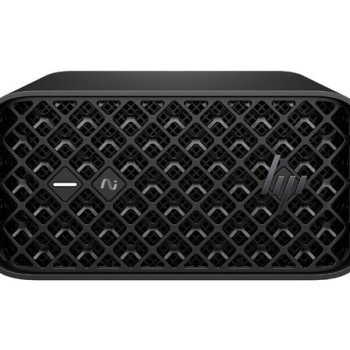
Desktop HP Elite Mini 805 G8 AMD Ryzen - A28L6LA#ABM
Computadora de escritorio compacta HP Elite Mini con procesador AMD Ryzen, ideal para espacios reducidos. Ofrece alto rendimiento para oficinas y trabajo profesional con garantía y envío rápido.
$15,119.00
Impuestos: $15,119.00

Etiquetas:
desktop
, hp
, elite mini
, amd ryzen
, computadora oficina
, escritorio compacto
, trabajo profesional
, 805 g8
, a28l6la
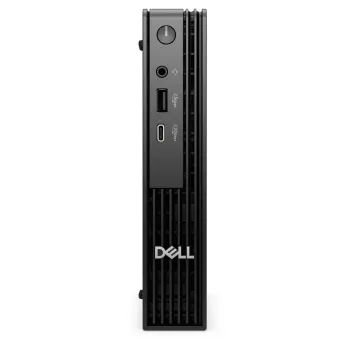
El Desktop HP Elite Mini 805 G8 es una solución de computación compacta diseñada para maximizar el espacio sin sacrificar potencia. Equipado con procesador AMD Ryzen, garantiza un rendimiento eficiente para tareas exigentes en entornos corporativos, educativos o de trabajo remoto.Su diseño pequeño lo hace perfecto para oficinas con espacio limitado, puntos de venta o configuraciones múltiples. Incluye conectividad avanzada y opciones de personalización para adaptarse a tus necesidades específicas.Dirigido a profesionales, empresas y usuarios que buscan confiabilidad y ahorro de espacio. Disfruta de un equipo silencioso, fácil de instalar y con soporte técnico de HP para mayor tranquilidad.
**Preguntas Frecuentes (FAQ)**
**1. ¿Qué incluye el equipo al momento de la compra?**
El equipo incluye la Desktop HP Elite Mini, un adaptador de corriente y el cable de alimentación. No incluye monitor, teclado, mouse ni software adicional a menos que se especifique en la descripción de compra.
**2. ¿Cómo conecto los periféricos como monitor, teclado y mouse?**
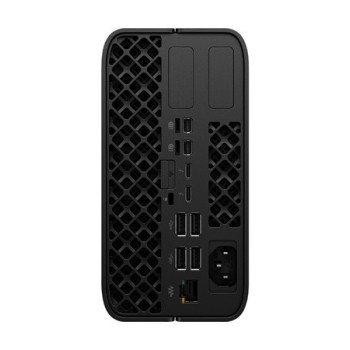
Revisa los puertos disponibles en la parte posterior y frontal del equipo. Para el monitor, usa los puertos DisplayPort o HDMI. Para teclado y mouse, conecta en los puertos USB (preferentemente los traseros).
**3. ¿Es fácil instalar memoria RAM o un disco duro adicional?**
Sí, el diseño compacto permite acceso para actualizaciones. Sin embargo, para mantener la garantía, se recomienda que la instalación la realice personal técnico autorizado o consultes la guía oficial de HP antes de intentarlo.
**4. ¿Qué tipo de garantía tiene y cómo la activo?**
El equipo cuenta con garantía limitada del fabricante (HP). El tiempo de cobertura puede variar. Se activa automáticamente con la compra, pero se sugiere registrar el producto en el sitio web de soporte de HP con el número de serie para un mejor seguimiento.
**5. ¿El equipo viene con sistema operativo instalado?**
Sí, este modelo generalmente incluye un sistema operativo Windows 10 Pro o Windows 11 Pro preinstalado. Para confirmar la versión exacta, verifica la ficha técnica completa del producto en el sitio web.
**6. ¿Puedo montar este equipo detrás de un monitor?**
Sí, la HP Elite Mini está diseñada para montaje VESA, lo que permite fijarla discretamente detrás de un monitor compatible, ahorrando espacio en el escritorio.
**7. ¿Qué debo hacer si el equipo no enciende al recibirlo?**
Verifica que el cable de alimentación esté bien conectado tanto al equipo como al contacto de corriente. Asegúrate de que el botón de encendido en la parte frontal esté presionado. Si persiste el problema, contacta al soporte técnico de HP o al punto de venta.
**8. ¿Es compatible con software de virtualización o entornos de trabajo exigentes?**
Sí, gracias a su procesador AMD Ryzen y opciones de configuración, es adecuado para virtualización, software de diseño y otras cargas de trabajo profesionales. Consulta los requisitos específicos de tu software.
**1. ¿Qué incluye el equipo al momento de la compra?**
El equipo incluye la Desktop HP Elite Mini, un adaptador de corriente y el cable de alimentación. No incluye monitor, teclado, mouse ni software adicional a menos que se especifique en la descripción de compra.
**2. ¿Cómo conecto los periféricos como monitor, teclado y mouse?**
Revisa los puertos disponibles en la parte posterior y frontal del equipo. Para el monitor, usa los puertos DisplayPort o HDMI. Para teclado y mouse, conecta en los puertos USB (preferentemente los traseros).
**3. ¿Es fácil instalar memoria RAM o un disco duro adicional?**
Sí, el diseño compacto permite acceso para actualizaciones. Sin embargo, para mantener la garantía, se recomienda que la instalación la realice personal técnico autorizado o consultes la guía oficial de HP antes de intentarlo.
**4. ¿Qué tipo de garantía tiene y cómo la activo?**
El equipo cuenta con garantía limitada del fabricante (HP). El tiempo de cobertura puede variar. Se activa automáticamente con la compra, pero se sugiere registrar el producto en el sitio web de soporte de HP con el número de serie para un mejor seguimiento.
**5. ¿El equipo viene con sistema operativo instalado?**
Sí, este modelo generalmente incluye un sistema operativo Windows 10 Pro o Windows 11 Pro preinstalado. Para confirmar la versión exacta, verifica la ficha técnica completa del producto en el sitio web.
**6. ¿Puedo montar este equipo detrás de un monitor?**
Sí, la HP Elite Mini está diseñada para montaje VESA, lo que permite fijarla discretamente detrás de un monitor compatible, ahorrando espacio en el escritorio.
**7. ¿Qué debo hacer si el equipo no enciende al recibirlo?**
Verifica que el cable de alimentación esté bien conectado tanto al equipo como al contacto de corriente. Asegúrate de que el botón de encendido en la parte frontal esté presionado. Si persiste el problema, contacta al soporte técnico de HP o al punto de venta.
**8. ¿Es compatible con software de virtualización o entornos de trabajo exigentes?**
Sí, gracias a su procesador AMD Ryzen y opciones de configuración, es adecuado para virtualización, software de diseño y otras cargas de trabajo profesionales. Consulta los requisitos específicos de tu software.
**Guía Rápida de Configuración Inicial**
1. **Desempaque:** Saca el equipo y todos los accesorios de la caja. Retira cualquier protector de plástico.
2. **Ubicación:** Coloca el equipo en una superficie estable y bien ventilada, o prepáralo para montaje VESA.
3. **Conexión de Energía:** Conecta el cable de alimentación al adaptador y este al puerto de corriente del equipo. Luego, enchúfalo a un contacto de pared.
4. **Conectar Periféricos:**
- **Monitor:** Usa un cable HDMI o DisplayPort para conectar el equipo a tu monitor.
- **Teclado y Mouse:** Conéctalos a los puertos USB disponibles (los traseros son recomendables para una instalación más limpia).
5. **Encendido:** Presiona el botón de encendido ubicado en la parte frontal del equipo.
6. **Configuración Inicial (Primer Uso):** Sigue las instrucciones en pantalla para configurar el sistema operativo Windows (idioma, red, cuenta de usuario, etc.).
7. **Conexión a Internet:** Durante la configuración o después, conecta el equipo a tu red Wi-Fi o mediante un cable Ethernet para obtener actualizaciones.
8. **Instalación de Controladores:** Windows instalará automáticamente los controladores básicos. Para un rendimiento óptimo, visita el sitio de soporte de HP y descarga los controladores más recientes para tu modelo específico.
9. **Mantenimiento Básico:** Mantén las rejillas de ventilación libres de polvo y obstrucciones para un correcto enfriamiento.
10. **Apagado:** Siempre usa la opción "Apagar" del sistema operativo Windows antes de desconectar la energía.
1. **Desempaque:** Saca el equipo y todos los accesorios de la caja. Retira cualquier protector de plástico.
2. **Ubicación:** Coloca el equipo en una superficie estable y bien ventilada, o prepáralo para montaje VESA.
3. **Conexión de Energía:** Conecta el cable de alimentación al adaptador y este al puerto de corriente del equipo. Luego, enchúfalo a un contacto de pared.
4. **Conectar Periféricos:**
- **Monitor:** Usa un cable HDMI o DisplayPort para conectar el equipo a tu monitor.
- **Teclado y Mouse:** Conéctalos a los puertos USB disponibles (los traseros son recomendables para una instalación más limpia).
5. **Encendido:** Presiona el botón de encendido ubicado en la parte frontal del equipo.
6. **Configuración Inicial (Primer Uso):** Sigue las instrucciones en pantalla para configurar el sistema operativo Windows (idioma, red, cuenta de usuario, etc.).
7. **Conexión a Internet:** Durante la configuración o después, conecta el equipo a tu red Wi-Fi o mediante un cable Ethernet para obtener actualizaciones.
8. **Instalación de Controladores:** Windows instalará automáticamente los controladores básicos. Para un rendimiento óptimo, visita el sitio de soporte de HP y descarga los controladores más recientes para tu modelo específico.
9. **Mantenimiento Básico:** Mantén las rejillas de ventilación libres de polvo y obstrucciones para un correcto enfriamiento.
10. **Apagado:** Siempre usa la opción "Apagar" del sistema operativo Windows antes de desconectar la energía.