

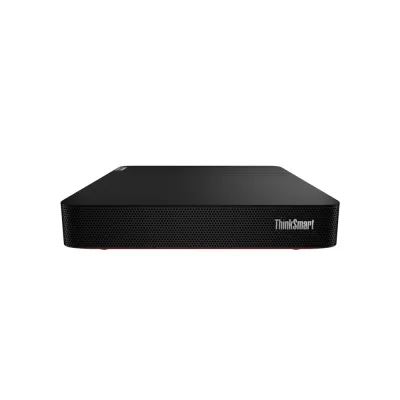
Mini PC Lenovo ThinkSmart Core para Conferencias - Intel Core i5-1145G7E, 16GB RAM, 256GB SSD, Windows 11 Pro
SKU
11RXS00912
Mini PC Lenovo ThinkSmart Core diseñado para videoconferencias y colaboración en salas de reuniones. Ofrece un rendimiento fluido para presentaciones y llamadas en equipo, con sistema operativo Pro preinstalado. Su diseño compacto y silencioso se integra fácilmente en espacios profesionales. Ideal para empresas que buscan una solución todo en uno para sus espacios de trabajo colaborativos.
$40,743.95
Impuestos: $40,743.95
No Disponible
Entrega estimada
Entrega entre el 12/04/2026 y el 15/04/2026
Costo de envio
Calculado en el checkout
Se ajustara automaticamente con Skydropx
Compra con confianza
- Pago seguro
- MSI con tarjetas participantes
- Factura electronica SAT
Garantia
Garantia incluida segun fabricante
Garantia extendible disponible
Metodos de pago
Metodos disponibles al finalizar la compra
Etiquetas:
mini pc
, lenovo
, thinksmart
, conferencias
, intel core i5
, windows 11 pro
, oficina
, reuniones virtuales
, trabajo colaborativo
, 16gb ram
, 256gb ssd
, wifi 6
, bluetooth 5.0
**Preguntas Frecuentes (FAQ)**
**1. ¿Qué necesito para empezar a usar la Mini PC?**
Necesitará un monitor con entrada HDMI o DisplayPort, un teclado y un mouse (todos con conexión USB). También debe conectarla a la corriente eléctrica y a su red de internet (por cable Ethernet o Wi-Fi).
**2. ¿Es compatible con plataformas de videoconferencia como Zoom, Teams o Google Meet?**
Sí, es totalmente compatible. Su procesador Intel Core i5 y 16GB de RAM están diseñados para ejecutar estas aplicaciones de manera fluida, incluso con múltiples participantes y contenido compartido.
**3. ¿Puedo conectar cámaras y micrófonos externos?**
Sí. Cuenta con puertos USB-A y USB-C para conectar periféricos como cámaras web, auriculares con micrófono o sistemas de audio profesionales para mejorar la calidad de sus reuniones.
**4. ¿Qué tipo de mantenimiento requiere?**
Mantenga las rejillas de ventilación libres de polvo para un correcto enfriamiento. Se recomienda realizar actualizaciones periódicas de Windows 11 y del software de videoconferencia para mantener la seguridad y el rendimiento.
**5. ¿Qué incluye la garantía y cómo la activo?**
La garantía es proporcionada directamente por Lenovo. Para conocer la duración exacta y los términos de cobertura, consulte la ficha técnica del producto o el sitio web oficial de Lenovo. Guarde su factura de compra.
**6. ¿Puedo expandir su almacenamiento o memoria RAM?**
Este modelo específico viene con 16GB de RAM y 256GB SSD soldados. Para confirmar la posibilidad de expansión, revise las especificaciones técnicas completas en el manual del usuario o el sitio de soporte de Lenovo.
**7. ¿Viene con algún software preinstalado para videoconferencias?**
Viene con el sistema operativo Windows 11 Pro. Las aplicaciones de videoconferencia (Teams, Zoom, etc.) deberán ser descargadas e instaladas por el usuario según sus necesidades.
**8. ¿Es seguro para usar en una red corporativa?**
Sí, Windows 11 Pro incluye funciones de seguridad avanzadas como BitLocker para cifrado de datos, lo que la hace adecuada para entornos de trabajo. Asegúrese de configurar contraseñas seguras y mantener el firewall activado.
**1. ¿Qué necesito para empezar a usar la Mini PC?**
Necesitará un monitor con entrada HDMI o DisplayPort, un teclado y un mouse (todos con conexión USB). También debe conectarla a la corriente eléctrica y a su red de internet (por cable Ethernet o Wi-Fi).
**2. ¿Es compatible con plataformas de videoconferencia como Zoom, Teams o Google Meet?**
Sí, es totalmente compatible. Su procesador Intel Core i5 y 16GB de RAM están diseñados para ejecutar estas aplicaciones de manera fluida, incluso con múltiples participantes y contenido compartido.
**3. ¿Puedo conectar cámaras y micrófonos externos?**
Sí. Cuenta con puertos USB-A y USB-C para conectar periféricos como cámaras web, auriculares con micrófono o sistemas de audio profesionales para mejorar la calidad de sus reuniones.
**4. ¿Qué tipo de mantenimiento requiere?**
Mantenga las rejillas de ventilación libres de polvo para un correcto enfriamiento. Se recomienda realizar actualizaciones periódicas de Windows 11 y del software de videoconferencia para mantener la seguridad y el rendimiento.
**5. ¿Qué incluye la garantía y cómo la activo?**
La garantía es proporcionada directamente por Lenovo. Para conocer la duración exacta y los términos de cobertura, consulte la ficha técnica del producto o el sitio web oficial de Lenovo. Guarde su factura de compra.
**6. ¿Puedo expandir su almacenamiento o memoria RAM?**
Este modelo específico viene con 16GB de RAM y 256GB SSD soldados. Para confirmar la posibilidad de expansión, revise las especificaciones técnicas completas en el manual del usuario o el sitio de soporte de Lenovo.
**7. ¿Viene con algún software preinstalado para videoconferencias?**
Viene con el sistema operativo Windows 11 Pro. Las aplicaciones de videoconferencia (Teams, Zoom, etc.) deberán ser descargadas e instaladas por el usuario según sus necesidades.
**8. ¿Es seguro para usar en una red corporativa?**
Sí, Windows 11 Pro incluye funciones de seguridad avanzadas como BitLocker para cifrado de datos, lo que la hace adecuada para entornos de trabajo. Asegúrese de configurar contraseñas seguras y mantener el firewall activado.
**Guía Rápida de Configuración Inicial**
1. **Ubicación:** Coloque la Mini PC en un lugar bien ventilado, cerca del monitor y con acceso a un tomacorriente.
2. **Conexiones Básicas:** Conecte el cable de alimentación incluido a la Mini PC y a la corriente.
3. **Video:** Conecte su monitor usando un cable HDMI o DisplayPort (no incluido) al puerto correspondiente en la Mini PC.
4. **Periféricos:** Conecte el teclado y el mouse a los puertos USB disponibles.
5. **Red:** Para mejor estabilidad en videoconferencias, conecte un cable de red Ethernet al puerto RJ-45. También puede configurar Wi-Fi en el siguiente paso.
6. **Encendido:** Presione el botón de encendido en el equipo.
7. **Configuración de Windows:** Siga las instrucciones en pantalla para configurar Windows 11 Pro (idioma, región, red Wi-Fi si aplica, y cuenta de Microsoft o corporativa).
8. **Actualizaciones:** Una vez en el escritorio, vaya a *Configuración > Windows Update* e instale todas las actualizaciones disponibles.
9. **Instalación de Apps:** Descargue e instale las aplicaciones de videoconferencia que necesite (Microsoft Teams, Zoom, etc.) desde sus sitios web oficiales.
10. **Prueba de Audio/Video:** Antes de una reunión importante, realice una llamada de prueba dentro de la aplicación elegida para verificar que la cámara, el micrófono y los altavoces funcionen correctamente.
1. **Ubicación:** Coloque la Mini PC en un lugar bien ventilado, cerca del monitor y con acceso a un tomacorriente.
2. **Conexiones Básicas:** Conecte el cable de alimentación incluido a la Mini PC y a la corriente.
3. **Video:** Conecte su monitor usando un cable HDMI o DisplayPort (no incluido) al puerto correspondiente en la Mini PC.
4. **Periféricos:** Conecte el teclado y el mouse a los puertos USB disponibles.
5. **Red:** Para mejor estabilidad en videoconferencias, conecte un cable de red Ethernet al puerto RJ-45. También puede configurar Wi-Fi en el siguiente paso.
6. **Encendido:** Presione el botón de encendido en el equipo.
7. **Configuración de Windows:** Siga las instrucciones en pantalla para configurar Windows 11 Pro (idioma, región, red Wi-Fi si aplica, y cuenta de Microsoft o corporativa).
8. **Actualizaciones:** Una vez en el escritorio, vaya a *Configuración > Windows Update* e instale todas las actualizaciones disponibles.
9. **Instalación de Apps:** Descargue e instale las aplicaciones de videoconferencia que necesite (Microsoft Teams, Zoom, etc.) desde sus sitios web oficiales.
10. **Prueba de Audio/Video:** Antes de una reunión importante, realice una llamada de prueba dentro de la aplicación elegida para verificar que la cámara, el micrófono y los altavoces funcionen correctamente.