

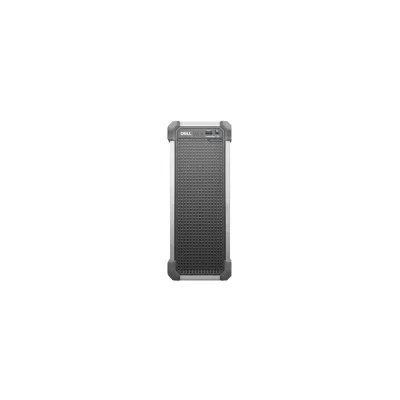
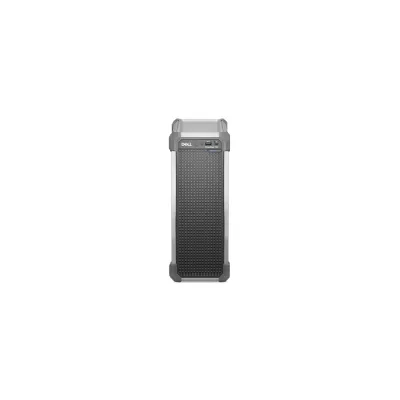
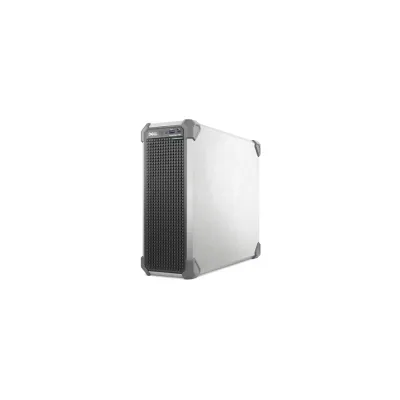
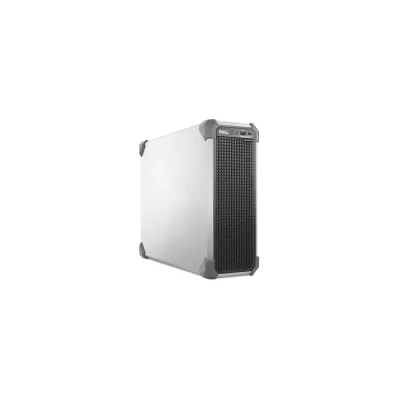
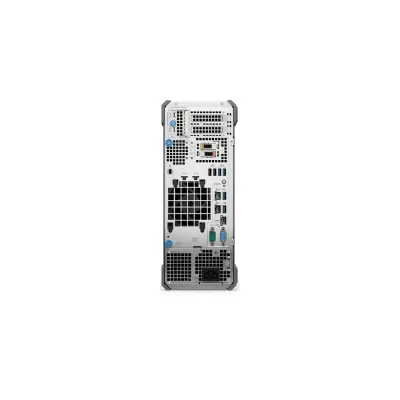
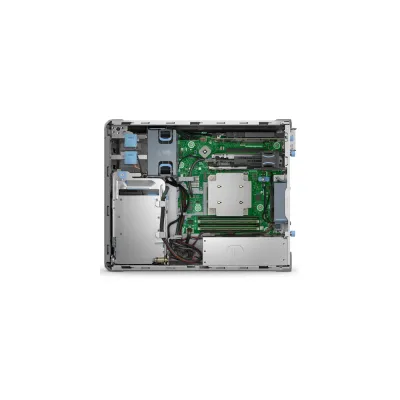
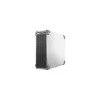
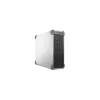
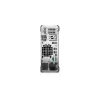
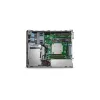
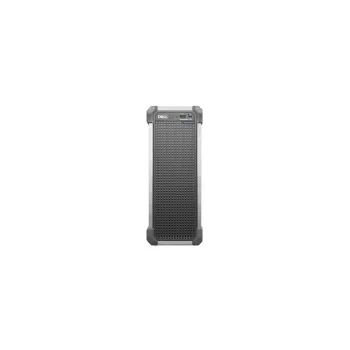
Servidor Dell PowerEdge T160 con Intel Xeon 6333P, 16GB RAM, 960GB SSD
SKU
T160263_6333P480
Servidor Dell PowerEdge T160 ideal para pequeñas empresas, equipado con procesador Intel Xeon 6333P, 16GB de memoria RAM y 960GB de almacenamiento SSD. Garantía de 1 año incluida para máxima tranquilidad.
$42,839.00
Impuestos: $42,839.00
Solo 5 piezas disponibles
Entrega estimada
Entrega entre el 27/01/2026 y el 30/01/2026
Costo de envio
Calculado en el checkout
Se ajustara automaticamente con Skydropx
Compra con confianza
- Pago seguro
- MSI con tarjetas participantes
- Factura electronica SAT
Garantia
Garantia incluida segun fabricante
Garantia extendible disponible
Metodos de pago
Metodos disponibles al finalizar la compra
Etiquetas:
servidor
, dell
, poweredge
, intel xeon
, empresarial
, pyme
, almacenamiento
, procesador
, ram
, ssd
, computo
, oficina
, negocios
El servidor Dell PowerEdge T160 es la solución perfecta para empresas que buscan rendimiento y confiabilidad en un equipo compacto. Equipado con el potente procesador Intel Xeon 6333P, este servidor ofrece el poder de cómputo necesario para manejar cargas de trabajo exigentes.Con 16GB de memoria RAM DDR5 a 5600MT/s y 960GB de almacenamiento SSD distribuidos en dos unidades de 480GB, garantiza un rendimiento óptimo en aplicaciones empresariales, virtualización y almacenamiento de datos. Su diseño sin controlador adicional lo hace ideal para implementaciones sencillas y económicas.Este servidor está dirigido especialmente a pequeñas y medianas empresas, oficinas y profesionales que requieren un sistema confiable para sus operaciones diarias. Incluye garantía básica de 1 año con servicio al siguiente día hábil, asegurando la continuidad de tu negocio.
**Preguntas Frecuentes (FAQ)**
**1. ¿Qué sistema operativo puedo instalar?**
El servidor es compatible con sistemas operativos de servidor como Windows Server y distribuciones de Linux (Ubuntu Server, CentOS, etc.). Se recomienda verificar la lista de compatibilidad oficial de Dell para el modelo específico.
**2. ¿Cómo puedo acceder a la configuración del servidor (BIOS/UEFI)?**
Durante el arranque, presiona la tecla F2 repetidamente para entrar en la configuración del sistema (System Setup).
**3. ¿Puedo expandir la memoria RAM o agregar más discos?**
Sí. Este modelo cuenta con ranuras de expansión para aumentar la memoria RAM y bahías para agregar más unidades de almacenamiento (HDD/SSD). Consulta el manual del usuario para conocer los límites y tipos de componentes compatibles.
**4. ¿Qué incluye la garantía de 1 año?**
La garantía cubre defectos de fabricación en partes y mano de obra. Para hacerla válida, conserva tu factura de compra. El servicio puede ser proporcionado por el vendedor o a través del soporte técnico de Dell.
**5. ¿Cómo gestiono el servidor de forma remota?**
El servidor Dell PowerEdge T160 puede incluir o soportar la adición de una tarjeta iDRAC (Integrated Dell Remote Access Controller) para gestión remota fuera de banda. Verifica las especificaciones de tu equipo.
**6. ¿Necesito un software especial para monitorear el hardware?**
Dell proporciona herramientas como OpenManage Server Administrator (OMSA) para monitorear la salud del hardware, actualizar controladores y recibir alertas. Puedes descargarlo desde el sitio de soporte de Dell.
**7. ¿Es ruidoso este servidor torre?**
Como servidor, los ventiladores pueden ser más audibles que en una PC de escritorio común, especialmente bajo carga. Se recomienda instalarlo en un área bien ventilada y con un ambiente fresco para un funcionamiento óptimo.
**8. ¿Qué debo hacer si el servidor no enciende?**
Verifica que el cable de alimentación esté bien conectado tanto al servidor como al contacto de corriente. Asegúrate de que el interruptor de alimentación en la parte trasera esté en la posición "I" (encendido). Si el problema persiste, contacta al soporte técnico.
**1. ¿Qué sistema operativo puedo instalar?**
El servidor es compatible con sistemas operativos de servidor como Windows Server y distribuciones de Linux (Ubuntu Server, CentOS, etc.). Se recomienda verificar la lista de compatibilidad oficial de Dell para el modelo específico.
**2. ¿Cómo puedo acceder a la configuración del servidor (BIOS/UEFI)?**
Durante el arranque, presiona la tecla F2 repetidamente para entrar en la configuración del sistema (System Setup).
**3. ¿Puedo expandir la memoria RAM o agregar más discos?**
Sí. Este modelo cuenta con ranuras de expansión para aumentar la memoria RAM y bahías para agregar más unidades de almacenamiento (HDD/SSD). Consulta el manual del usuario para conocer los límites y tipos de componentes compatibles.
**4. ¿Qué incluye la garantía de 1 año?**
La garantía cubre defectos de fabricación en partes y mano de obra. Para hacerla válida, conserva tu factura de compra. El servicio puede ser proporcionado por el vendedor o a través del soporte técnico de Dell.
**5. ¿Cómo gestiono el servidor de forma remota?**
El servidor Dell PowerEdge T160 puede incluir o soportar la adición de una tarjeta iDRAC (Integrated Dell Remote Access Controller) para gestión remota fuera de banda. Verifica las especificaciones de tu equipo.
**6. ¿Necesito un software especial para monitorear el hardware?**
Dell proporciona herramientas como OpenManage Server Administrator (OMSA) para monitorear la salud del hardware, actualizar controladores y recibir alertas. Puedes descargarlo desde el sitio de soporte de Dell.
**7. ¿Es ruidoso este servidor torre?**
Como servidor, los ventiladores pueden ser más audibles que en una PC de escritorio común, especialmente bajo carga. Se recomienda instalarlo en un área bien ventilada y con un ambiente fresco para un funcionamiento óptimo.
**8. ¿Qué debo hacer si el servidor no enciende?**
Verifica que el cable de alimentación esté bien conectado tanto al servidor como al contacto de corriente. Asegúrate de que el interruptor de alimentación en la parte trasera esté en la posición "I" (encendido). Si el problema persiste, contacta al soporte técnico.
**Guía de Uso Rápido - Servidor Dell PowerEdge T160**
**Antes de Encender:**
1. **Ubicación:** Coloca el servidor en una superficie estable, en un área bien ventilada y fresca, alejada de fuentes de calor directo.
2. **Conexiones:** Conecta el cable de alimentación a la fuente de poder en la parte trasera y a un regulador de voltaje o UPS (recomendado).
3. **Red y Periféricos:** Conecta un cable de red (Ethernet) al puerto integrado. Para la configuración inicial, conecta también un monitor, teclado y mouse.
**Configuración Inicial:**
4. **Encendido:** Gira el interruptor de alimentación trasero a "I" y presiona el botón de encendido frontal.
5. **Acceso al Sistema (F2):** Durante el arranque, presiona la tecla F2 repetidamente para entrar en la configuración del BIOS/UEFI (System Setup).
6. **Revisión de Hardware:** En el System Setup, verifica que el sistema detecte correctamente el procesador, la memoria RAM (16GB) y el disco SSD (960GB).
7. **Configuración de Fecha/Hora y Arranque:** Ajusta la fecha, hora y, si es necesario, el orden de arranque (Boot Sequence) para instalar el sistema operativo desde un USB o DVD.
**Instalación del Sistema:**
8. **Instalación del SO:** Inserta el medio de instalación de tu sistema operativo (USB/DVD), reinicia el servidor y sigue los pasos del asistente de instalación.
9. **Controladores:** Una vez instalado el SO, visita el sitio de soporte de Dell, ingresa el número de servicio del equipo (Service Tag) y descarga e instala los controladores y el software de gestión recomendados (como Dell OpenManage).
**Operación y Mantenimiento:**
10. **Monitoreo:** Utiliza las herramientas de gestión de Dell (como OMSA) para monitorear la salud del sistema, temperaturas y estado de los componentes.
11. **Copias de Seguridad:** Configura una estrategia regular de respaldo (backup) de los datos y configuraciones críticas.
12. **Mantenimiento:** Apaga el servidor correctamente desde el sistema operativo antes de desconectarlo de la corriente. Para limpieza interna, desconéctalo por completo y usa aire comprimido para retirar el polvo. Para cualquier actualización de hardware, consulta primero el manual del usuario.
**Antes de Encender:**
1. **Ubicación:** Coloca el servidor en una superficie estable, en un área bien ventilada y fresca, alejada de fuentes de calor directo.
2. **Conexiones:** Conecta el cable de alimentación a la fuente de poder en la parte trasera y a un regulador de voltaje o UPS (recomendado).
3. **Red y Periféricos:** Conecta un cable de red (Ethernet) al puerto integrado. Para la configuración inicial, conecta también un monitor, teclado y mouse.
**Configuración Inicial:**
4. **Encendido:** Gira el interruptor de alimentación trasero a "I" y presiona el botón de encendido frontal.
5. **Acceso al Sistema (F2):** Durante el arranque, presiona la tecla F2 repetidamente para entrar en la configuración del BIOS/UEFI (System Setup).
6. **Revisión de Hardware:** En el System Setup, verifica que el sistema detecte correctamente el procesador, la memoria RAM (16GB) y el disco SSD (960GB).
7. **Configuración de Fecha/Hora y Arranque:** Ajusta la fecha, hora y, si es necesario, el orden de arranque (Boot Sequence) para instalar el sistema operativo desde un USB o DVD.
**Instalación del Sistema:**
8. **Instalación del SO:** Inserta el medio de instalación de tu sistema operativo (USB/DVD), reinicia el servidor y sigue los pasos del asistente de instalación.
9. **Controladores:** Una vez instalado el SO, visita el sitio de soporte de Dell, ingresa el número de servicio del equipo (Service Tag) y descarga e instala los controladores y el software de gestión recomendados (como Dell OpenManage).
**Operación y Mantenimiento:**
10. **Monitoreo:** Utiliza las herramientas de gestión de Dell (como OMSA) para monitorear la salud del sistema, temperaturas y estado de los componentes.
11. **Copias de Seguridad:** Configura una estrategia regular de respaldo (backup) de los datos y configuraciones críticas.
12. **Mantenimiento:** Apaga el servidor correctamente desde el sistema operativo antes de desconectarlo de la corriente. Para limpieza interna, desconéctalo por completo y usa aire comprimido para retirar el polvo. Para cualquier actualización de hardware, consulta primero el manual del usuario.


