

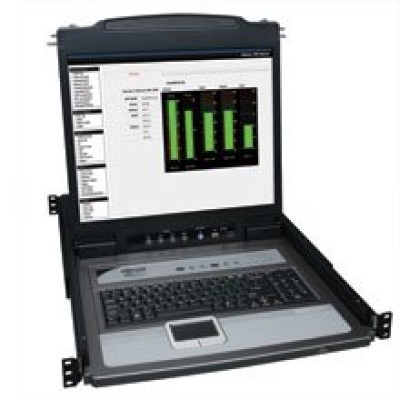
Consola de Administración Tripp Lite NetDirector 19 Pulgadas 8x VGA PS/2 Modelo B020-U08-19-K
SKU
B020-U08-19-K
Consola de administración tripp lite netdirector de 19 pulgadas, ideal para la gestión centralizada de equipos en centros de datos y salas de servidores. este modelo cuenta con 8 puertos vga y conexiones ps/2, permitiendo un acceso local seguro y eficiente a múltiples dispositivos compatibles. su diseño robusto en rack de 1u facilita la integración en infraestructuras existentes, optimizando el espacio y mejorando la administración de tu red.
$38,907.30
Impuestos: $38,907.30
No Disponible
Entrega estimada
Entrega entre el 22/04/2026 y el 25/04/2026
Costo de envio
Calculado en el checkout
Se ajustara automaticamente con Skydropx
Compra con confianza
- Pago seguro
- MSI con tarjetas participantes
- Factura electronica SAT
Garantia
Garantia incluida segun fabricante
Garantia extendible disponible
Metodos de pago
Metodos disponibles al finalizar la compra
Etiquetas:
consola
, tripp lite
, netdirector
, 19 pulgadas
, 8 puertos vga
, ps/2
, centro datos
, servidores
, administración it
, gestión hardware
, consola kvm
, infraestructura it
, sala servidores
La consola de administración Tripp Lite NetDirector modelo B020-U08-19-K es una solución robusta diseñada para entornos profesionales que requieren gestión centralizada de equipos. Con una pantalla de 19 pulgadas, 8 puertos VGA y conexión PS/2, permite administrar múltiples servidores y dispositivos desde una única ubicación, optimizando el espacio y mejorando la eficiencia operativa.Ideal para centros de datos, salas de servidores y entornos IT empresariales, esta consola facilita el monitoreo y control de sistemas críticos. Su diseño ergonómico y construcción duradera garantizan un rendimiento confiable en operaciones continuas, reduciendo tiempos de respuesta y simplificando las tareas de mantenimiento.Los beneficios incluyen mayor productividad del personal técnico, reducción de costos operativos y una gestión más organizada de la infraestructura tecnológica. Perfecta para administradores de sistemas, técnicos de TI y empresas que buscan optimizar sus procesos de gestión de hardware.
**Preguntas Frecuentes (FAQs)**
**1. ¿Qué necesito para instalar la consola?**
Necesitarás los cables VGA y PS/2 (o adaptadores USB a PS/2) para cada servidor, un monitor compatible con entrada VGA, un teclado y mouse PS/2 (o con adaptador), y acceso a una toma de corriente para alimentar la consola.
**2. ¿Es compatible con servidores modernos que solo tienen USB?**
Sí, pero necesitarás adaptadores activos de USB a PS/2 para el teclado y el mouse, ya que los puertos de la consola son PS/2. Para el video, si tu servidor solo tiene salidas HDMI o DisplayPort, necesitarás un convertidor activo a VGA.
**3. ¿Cómo selecciono a qué servidor quiero conectarme?**
La consola tiene botones físicos o un menú en pantalla (dependiendo del modelo) para seleccionar el puerto (1 al 8) del servidor que deseas administrar. Consulta el manual para el método exacto.
**4. ¿La consola necesita configuración de software?**
No, es un dispositivo plug-and-play a nivel de hardware. Su función es conmutar las señales de video, teclado y mouse. No requiere drivers ni software especial para su funcionamiento básico.
**5. ¿Qué garantía tiene y cómo la activo?**
El producto cuenta con garantía en México. Para activarla, conserva tu ticket o factura de compra. Para cualquier reclamo, contacta directamente al proveedor (Diten) o al soporte de Tripp Lite con los datos de tu compra.
**6. ¿Puedo ver varios servidores en pantalla al mismo tiempo?**
No, esta consola es un conmutador (KVM switch) que muestra un solo servidor a la vez en el monitor. Para ver múltiples servidores simultáneamente necesitarías un sistema con función de pantalla dividida, lo cual este modelo no ofrece.
**7. ¿Qué hago si no hay señal de video de un servidor?**
Verifica: 1) Que el servidor esté encendido, 2) Que el cable VGA esté bien conectado en ambos extremos, 3) Que hayas seleccionado el puerto correcto en la consola, y 4) Que el monitor esté encendido y en el canal de entrada VGA correcto.
**8. ¿Requiere mantenimiento?**
Solo mantenimiento básico: mantenerla libre de polvo, evitar derrames de líquidos y no desconectar los cables frecuentemente para evitar desgaste en los puertos. No requiere lubricación ni ajustes internos.
**1. ¿Qué necesito para instalar la consola?**
Necesitarás los cables VGA y PS/2 (o adaptadores USB a PS/2) para cada servidor, un monitor compatible con entrada VGA, un teclado y mouse PS/2 (o con adaptador), y acceso a una toma de corriente para alimentar la consola.
**2. ¿Es compatible con servidores modernos que solo tienen USB?**
Sí, pero necesitarás adaptadores activos de USB a PS/2 para el teclado y el mouse, ya que los puertos de la consola son PS/2. Para el video, si tu servidor solo tiene salidas HDMI o DisplayPort, necesitarás un convertidor activo a VGA.
**3. ¿Cómo selecciono a qué servidor quiero conectarme?**
La consola tiene botones físicos o un menú en pantalla (dependiendo del modelo) para seleccionar el puerto (1 al 8) del servidor que deseas administrar. Consulta el manual para el método exacto.
**4. ¿La consola necesita configuración de software?**
No, es un dispositivo plug-and-play a nivel de hardware. Su función es conmutar las señales de video, teclado y mouse. No requiere drivers ni software especial para su funcionamiento básico.
**5. ¿Qué garantía tiene y cómo la activo?**
El producto cuenta con garantía en México. Para activarla, conserva tu ticket o factura de compra. Para cualquier reclamo, contacta directamente al proveedor (Diten) o al soporte de Tripp Lite con los datos de tu compra.
**6. ¿Puedo ver varios servidores en pantalla al mismo tiempo?**
No, esta consola es un conmutador (KVM switch) que muestra un solo servidor a la vez en el monitor. Para ver múltiples servidores simultáneamente necesitarías un sistema con función de pantalla dividida, lo cual este modelo no ofrece.
**7. ¿Qué hago si no hay señal de video de un servidor?**
Verifica: 1) Que el servidor esté encendido, 2) Que el cable VGA esté bien conectado en ambos extremos, 3) Que hayas seleccionado el puerto correcto en la consola, y 4) Que el monitor esté encendido y en el canal de entrada VGA correcto.
**8. ¿Requiere mantenimiento?**
Solo mantenimiento básico: mantenerla libre de polvo, evitar derrames de líquidos y no desconectar los cables frecuentemente para evitar desgaste en los puertos. No requiere lubricación ni ajustes internos.
**Guía Rápida de Uso**
1. **Ubicación:** Coloca la consola en un lugar estable, cerca de los servidores a administrar y con buena ventilación.
2. **Conexión de Servidores:** Conecta el cable VGA y el cable PS/2 (teclado/mouse) de cada servidor a los puertos numerados (1-8) en la parte trasera de la consola.
3. **Conexión de Periféricos:** Conecta tu monitor al puerto de salida VGA de la consola. Conecta un teclado y un mouse PS/2 a los puertos correspondientes en el frente o trasera de la consola.
4. **Alimentación:** Conecta el cable de poder de la consola a una toma de corriente.
5. **Encendido:** Enciende el monitor, la consola (si tiene interruptor) y luego los servidores.
6. **Selección de Servidor:** Usa los botones físicos en el frente de la consola para seleccionar el número del puerto (ej., '1' para el Servidor 1).
7. **Operación:** El video, teclado y mouse del servidor seleccionado aparecerán activos en tu estación. Para cambiar a otro servidor, simplemente presiona el botón de otro puerto.
8. **Apagado:** Para apagar, sigue el orden inverso: apaga los servidores desde su sistema, luego la consola y finalmente el monitor.
**Nota:** Para detalles específicos sobre LEDs, menús en pantalla o funciones avanzadas, consulta el manual oficial del modelo B020-U08-19-K en el sitio del fabricante.
1. **Ubicación:** Coloca la consola en un lugar estable, cerca de los servidores a administrar y con buena ventilación.
2. **Conexión de Servidores:** Conecta el cable VGA y el cable PS/2 (teclado/mouse) de cada servidor a los puertos numerados (1-8) en la parte trasera de la consola.
3. **Conexión de Periféricos:** Conecta tu monitor al puerto de salida VGA de la consola. Conecta un teclado y un mouse PS/2 a los puertos correspondientes en el frente o trasera de la consola.
4. **Alimentación:** Conecta el cable de poder de la consola a una toma de corriente.
5. **Encendido:** Enciende el monitor, la consola (si tiene interruptor) y luego los servidores.
6. **Selección de Servidor:** Usa los botones físicos en el frente de la consola para seleccionar el número del puerto (ej., '1' para el Servidor 1).
7. **Operación:** El video, teclado y mouse del servidor seleccionado aparecerán activos en tu estación. Para cambiar a otro servidor, simplemente presiona el botón de otro puerto.
8. **Apagado:** Para apagar, sigue el orden inverso: apaga los servidores desde su sistema, luego la consola y finalmente el monitor.
**Nota:** Para detalles específicos sobre LEDs, menús en pantalla o funciones avanzadas, consulta el manual oficial del modelo B020-U08-19-K en el sitio del fabricante.