

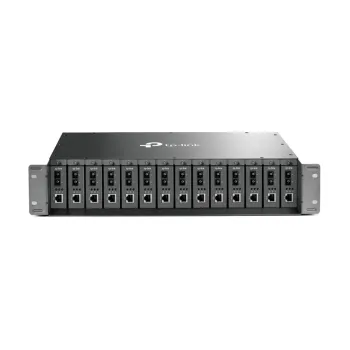
Chasis de Equipo de Red TP-LINK Negro para Rack TL-MC1400
SKU
TL-MC1400
El chasis TL-MC1400 de TP-LINK es la solución ideal para organizar y proteger tus equipos de red en rack. Diseño robusto en color negro que garantiza durabilidad y ventilación óptima para tus dispositivos.
$4,439.00
Impuestos: $4,439.00
Solo 5 piezas disponibles
Entrega estimada
Entrega entre el 01/02/2026 y el 04/02/2026
Costo de envio
Calculado en el checkout
Se ajustara automaticamente con Skydropx
Compra con confianza
- Pago seguro
- MSI con tarjetas participantes
- Factura electronica SAT
Garantia
Garantia incluida segun fabricante
Garantia extendible disponible
Metodos de pago
Metodos disponibles al finalizar la compra
Etiquetas:
chasis
, equipo de red
, tp-link
, tl-mc1400
, rack
, negro
, infraestructura
, ventilado
, empresarial
, centro de datos
, montaje
, organizacion
, proteccion
Optimiza la infraestructura de tu red con el chasis TL-MC1400 de TP-LINK, diseñado específicamente para albergar equipos de red en entornos empresariales y de centros de datos. Su construcción en color negro no solo ofrece un aspecto profesional, sino que también asegura una disipación eficiente del calor gracias a su diseño ventilado, prolongando la vida útil de tus dispositivos.Ideal para administradores de red, técnicos en TI y empresas que requieren una organización eficiente de sus equipos. Este chasis es compatible con estándares de rack, facilitando la instalación y el mantenimiento de switches, routers y otros dispositivos críticos.Con el TL-MC1400, disfrutarás de un montaje seguro y accesible, reduciendo el desorden y mejorando el flujo de aire en tu infraestructura. Es la elección perfecta para quienes buscan confiabilidad y un diseño que se integra sin esfuerzo en cualquier entorno profesional.
**Preguntas Frecuentes (FAQ) - Chasis TL-MC1400**
**1. ¿Qué dispositivos son compatibles con este chasis?**
El TL-MC1400 está diseñado para alojar y organizar equipos de red de tamaño estándar para rack de 19 pulgadas, como switches, routers, patch panels o fuentes de poder. Se recomienda verificar las dimensiones de su equipo para asegurar que encaje en el espacio interno del chasis.
**2. ¿Cómo se instala en un rack?**
El chasis se monta en un rack estándar de 19 pulgadas utilizando los 'orejas' o rieles de montaje incluidos (si aplica). Se fija con tornillos para rack (generalmente no incluidos) en los postes frontales. Asegúrese de que el rack soporte el peso del chasis y los equipos que vaya a instalar.
**3. ¿Qué medidas tiene y cuánto espacio ocupa?**
Es un chasis de 1U de altura (1 unidad de rack, aproximadamente 4.45 cm). Para conocer el ancho, profundidad y peso exactos, consulte la ficha técnica completa del producto en el sitio del fabricante o del vendedor.
**4. ¿Requiere mantenimiento?**
El mantenimiento es sencillo. Periódicamente, se recomienda desconectar la energía, retirar el chasis del rack (si es posible) y limpiar el polvo acumulado en las rejillas de ventilación con aire comprimido o un paño seco para evitar sobrecalentamiento.
**5. ¿Trae tornillos o accesorios para el montaje?**
Los accesorios incluidos pueden variar. Por lo general, incluye las orejas de montaje. Los tornillos para fijarlo al rack suelen venderse por separado. Confirme el contenido del paquete al momento de la compra.
**6. ¿El diseño ventilado es suficiente para evitar el calor?**
El diseño con paneles ventilados promueve la circulación de aire pasiva, lo cual es adecuado para equipos con disipación normal. Para equipos que generan mucho calor, asegúrese de que la sala o rack cuente con ventilación o enfriamiento activo adicional.
**7. ¿Qué garantía tiene y cómo la hago válida?**
La garantía depende del vendedor y de las políticas de TP-LINK en México. Conserve su ticket o factura de compra. Para cualquier gestión, contacte primero al punto de venta o al soporte técnico oficial de TP-LINK.
**8. ¿Puedo dañar el chasis durante la instalación?**
Para evitar daños, no fuerce los paneles o las orejas durante el montaje. Asegúrese de que el rack esté nivelado y estable antes de instalar el chasis y los equipos en su interior. Distribuya el peso de manera uniforme.
**1. ¿Qué dispositivos son compatibles con este chasis?**
El TL-MC1400 está diseñado para alojar y organizar equipos de red de tamaño estándar para rack de 19 pulgadas, como switches, routers, patch panels o fuentes de poder. Se recomienda verificar las dimensiones de su equipo para asegurar que encaje en el espacio interno del chasis.
**2. ¿Cómo se instala en un rack?**
El chasis se monta en un rack estándar de 19 pulgadas utilizando los 'orejas' o rieles de montaje incluidos (si aplica). Se fija con tornillos para rack (generalmente no incluidos) en los postes frontales. Asegúrese de que el rack soporte el peso del chasis y los equipos que vaya a instalar.
**3. ¿Qué medidas tiene y cuánto espacio ocupa?**
Es un chasis de 1U de altura (1 unidad de rack, aproximadamente 4.45 cm). Para conocer el ancho, profundidad y peso exactos, consulte la ficha técnica completa del producto en el sitio del fabricante o del vendedor.
**4. ¿Requiere mantenimiento?**
El mantenimiento es sencillo. Periódicamente, se recomienda desconectar la energía, retirar el chasis del rack (si es posible) y limpiar el polvo acumulado en las rejillas de ventilación con aire comprimido o un paño seco para evitar sobrecalentamiento.
**5. ¿Trae tornillos o accesorios para el montaje?**
Los accesorios incluidos pueden variar. Por lo general, incluye las orejas de montaje. Los tornillos para fijarlo al rack suelen venderse por separado. Confirme el contenido del paquete al momento de la compra.
**6. ¿El diseño ventilado es suficiente para evitar el calor?**
El diseño con paneles ventilados promueve la circulación de aire pasiva, lo cual es adecuado para equipos con disipación normal. Para equipos que generan mucho calor, asegúrese de que la sala o rack cuente con ventilación o enfriamiento activo adicional.
**7. ¿Qué garantía tiene y cómo la hago válida?**
La garantía depende del vendedor y de las políticas de TP-LINK en México. Conserve su ticket o factura de compra. Para cualquier gestión, contacte primero al punto de venta o al soporte técnico oficial de TP-LINK.
**8. ¿Puedo dañar el chasis durante la instalación?**
Para evitar daños, no fuerce los paneles o las orejas durante el montaje. Asegúrese de que el rack esté nivelado y estable antes de instalar el chasis y los equipos en su interior. Distribuya el peso de manera uniforme.
**Guía Rápida de Instalación y Uso - Chasis TL-MC1400**
1. **Verifique el contenido:** Al recibir el producto, revise que cuente con el chasis y las orejas de montaje.
2. **Prepare el rack:** Asegúrese de que su rack de 19" esté estable, nivelado y tenga los postes frontales libres en la posición deseada (en unidades de altura, ej. U22 a U23).
3. **Fije las orejas:** Atornille las orejas de montaje a ambos lados del chasis frontal, si no vienen preinstaladas.
4. **Posicione el chasis:** Con ayuda de otra persona si es necesario, alinee las orejas del chasis con los agujeros en los postes frontales del rack.
5. **Monte el chasis:** Inserte y apriete los tornillos para rack (generalmente tipo M5 o M6, no incluidos) a través de las orejas en los postes, asegurando firmemente el chasis.
6. **Verifique la estabilidad:** Empuje suavemente el chasis para confirmar que esté firme y no se tambalee.
7. **Instale el equipo:** Deslice sus dispositivos de red (switch, router, etc.) dentro del chasis. Utilice los rieles o soportes internos si los hay.
8. **Organice los cables:** Pase los cables de alimentación y de red a través de las aberturas laterales o traseras. Use bridas o organizadores para mantener el área ordenada.
9. **Mantenga la ventilación:** No bloquee las rejillas de ventilación frontales o laterales. Deje espacio libre para la circulación de aire.
10. **Realice limpieza periódica:** Cada 3-6 meses, limpie el polvo de las rejillas con aire comprimido (con el equipo apagado) para un óptimo flujo de aire.
1. **Verifique el contenido:** Al recibir el producto, revise que cuente con el chasis y las orejas de montaje.
2. **Prepare el rack:** Asegúrese de que su rack de 19" esté estable, nivelado y tenga los postes frontales libres en la posición deseada (en unidades de altura, ej. U22 a U23).
3. **Fije las orejas:** Atornille las orejas de montaje a ambos lados del chasis frontal, si no vienen preinstaladas.
4. **Posicione el chasis:** Con ayuda de otra persona si es necesario, alinee las orejas del chasis con los agujeros en los postes frontales del rack.
5. **Monte el chasis:** Inserte y apriete los tornillos para rack (generalmente tipo M5 o M6, no incluidos) a través de las orejas en los postes, asegurando firmemente el chasis.
6. **Verifique la estabilidad:** Empuje suavemente el chasis para confirmar que esté firme y no se tambalee.
7. **Instale el equipo:** Deslice sus dispositivos de red (switch, router, etc.) dentro del chasis. Utilice los rieles o soportes internos si los hay.
8. **Organice los cables:** Pase los cables de alimentación y de red a través de las aberturas laterales o traseras. Use bridas o organizadores para mantener el área ordenada.
9. **Mantenga la ventilación:** No bloquee las rejillas de ventilación frontales o laterales. Deje espacio libre para la circulación de aire.
10. **Realice limpieza periódica:** Cada 3-6 meses, limpie el polvo de las rejillas con aire comprimido (con el equipo apagado) para un óptimo flujo de aire.
