





AGOTADO
Documentacion del producto
Documentacion disponible proximamente
- PDFs
- Fichas tecnicas
- Manuales
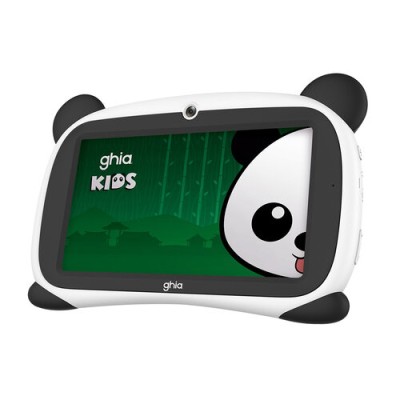
Tablet GHIA Panda 7" Android 14 Go - 4GB RAM - 64GB - Blanco con Ojos Verdes - GPND133V4
SKU
GPND133V4
Tablet ghia panda con pantalla de 7 pulgadas, ideal para entretenimiento y tareas básicas. su diseño blanco con detalles en ojos verdes le da un toque divertido y juvenil. funciona con el sistema android, perfecta para navegar, ver videos, usar redes sociales y aplicaciones educativas. su tamaño compacto la hace fácil de llevar y manejar, especialmente para usuarios jóvenes.
$1,165.86
Impuestos: $1,165.86
No Disponible
Entrega estimada
Entrega entre el 14/05/2026 y el 17/05/2026
Costo de envio
Calculado en el checkout
Se ajustara automaticamente con Skydropx
Compra con confianza
- Pago seguro
- MSI con tarjetas participantes
- Factura electronica SAT
Garantia
Garantia incluida segun fabricante
Garantia extendible disponible
Metodos de pago
Metodos disponibles al finalizar la compra
Etiquetas:
tablet
, ghia
, tablet infantil
, android
, 7 pulgadas
, niños
, panda
, 4gb ram
, 64gb
, juegos
, educación
, pantalla ips
, wifi
, bluetooth
Descubre la Tablet GHIA Panda, diseñada especialmente para los más pequeños de la casa. Con su atractivo diseño en blanco y detalles de ojos verdes, esta tablet combina diversión y funcionalidad para ofrecer una experiencia única a los niños.Equipada con una pantalla IPS de 7 pulgadas y resolución 1024 x 600 píxeles, garantiza imágenes nítidas y colores vibrantes para disfrutar de videos, juegos y aplicaciones educativas. El sistema operativo Android 14 Go edition está optimizado para un rendimiento fluido, incluso con 4GB de RAM y procesador Quad Core A133 de 1.5 GHz.Con 64GB de almacenamiento interno y posibilidad de expandirlo hasta 128GB con tarjeta MicroSD, los niños tendrán espacio suficiente para sus contenidos favoritos. Incluye cámara frontal de 0.3MP y trasera de 2MP para capturar momentos especiales, además de conectividad Wi-Fi y Bluetooth para descargar apps y compartir archivos.Ideal para regalos, uso educativo o entretenimiento en casa, esta tablet es segura y fácil de usar, con batería de 2500 mAh que ofrece autonomía para horas de diversión. ¡Haz que los niños exploren el mundo digital de forma divertida y segura!
Especificaciones
| Batería | |
|---|---|
| Necesita pilas | Si |
| Capacidad de batería | 2500 mAh |
| Contenido del empaque | |
| Cantidad | 1 |
| Cámara fotográfica | |
| Cámara frontal | Si |
| Cámara trasera | Si |
| Resolución de la cámara frontal (numérica) | 0.3 MP |
| Resolución de la cámara trasera (numérica) | 2 MP |
| Diseño | |
| Color del producto | Negro, Blanco |
| Género recomendado | Niño/Niña |
| Altavoces incorporados | Si |
| Exhibición | |
| Tecnología táctil | Multi-touch |
| Diagonal de la pantalla | 17.8 cm (7") |
| Resolución de la pantalla | 1024 x 600 Pixeles |
| Tecnología de visualización | IPS |
| Medios de almacenaje | |
| Ranura para tarjeta de memoria | Si |
| Tarjetas de memoria compatibles | MicroSD (TransFlash) |
| Capacidad de almacenamiento interno | 64 GB |
| Tamaño máximo de tarjeta de memoria | 128 GB |
| Memoria | |
| Memoria interna | 4 GB |
| Procesador | |
| Familia de procesador | Allwinner |
| Modelo del procesador | A133 |
| Núcleos del procesador | 4 |
| Frecuencia del procesador | 1.5 GHz |
| Puertos e Interfaces | |
| Conector USB | USB Tipo C |
| Cantidad de puertos USB | 1 |
| Red | |
| Wifi | Si |
| Bluetooth | Si |
| Estándares de Wi-Fi | 802.11b, 802.11g, Wi-Fi 4 (802.11n) |
| Versión de Bluetooth | 4.0 |
| Máximo estándar Wi-Fi | Wi-Fi 4 (802.11n) |
| Software | |
| Plataforma | Android |
| Sistema operativo instalado | Android 14 Go edition |
**Preguntas Frecuentes (FAQ) - Tablet GHIA Panda GPND133V4**
**1. ¿Qué versión de Android trae y puedo actualizarla?**
Trae Android 14 Go Edition preinstalado. Las actualizaciones del sistema operativo dependen del fabricante (GHIA). Se recomienda verificar en Ajustes > Sistema > Actualizaciones del sistema.
**2. ¿Es apta para niños pequeños? ¿Tiene control parental?**
Sí, está diseñada como tablet infantil. Android 14 Go incluye funciones de bienestar digital y controles parentales básicos. Para un control más robusto, se recomienda descargar una app de control parental desde Google Play Store.
**3. ¿Cómo activo o configuro la tablet por primera vez?**
Conéctala a una red Wi-Fi, sigue los pasos en pantalla para configurar el idioma, agregar una cuenta de Google (o crear una para el niño con supervisión) y establecer las preferencias de seguridad.
**4. ¿Puedo expandir su almacenamiento de 64GB?**
Revisa la ficha técnica del producto en el sitio web para confirmar si tiene ranura para tarjeta microSD. Si la tiene, podrás expandir el almacenamiento para guardar más fotos, videos y apps.
**5. ¿Qué tipo de aplicaciones y juegos puede ejecutar?**
Al tener Android 14 Go y 4GB de RAM, ejecutará la mayoría de aplicaciones y juegos educativos o ligeros de la Play Store sin problemas. Para juegos muy pesados en gráficos 3D, el rendimiento puede ser limitado.
**6. ¿Incluye algún accesorio o funda protectora?**
El contenido de la caja (si incluye cargador, cable o funda) se especifica en la descripción del producto en la página. Generalmente, las tablets se venden solas.
**7. ¿Cuál es el tiempo de duración de la batería?**
La duración varía según el uso (brillo de pantalla, juegos, videos). Para un uso infantil típico (juegos ligeros, videos educativos), debería durar varias horas. Se recomienda cargarla completamente antes del primer uso.
**8. ¿Qué hago si la tablet no enciende o se traba?**
Primero, asegúrate de que esté cargada (al menos 30 minutos). Si no responde, intenta un reinicio forzado manteniendo presionado el botón de encendido por 15-20 segundos. Si persiste el problema, contacta al soporte técnico de GHIA.
**9. ¿Tiene garantía y cómo la hago válida?**
Sí, tiene garantía del fabricante. Conserva tu ticket o factura de compra. Para cualquier defecto de fábrica, contacta al vendedor (Diten) o al servicio técnico autorizado de GHIA.
**10. ¿Es segura para que la usen niños? ¿Cómo la protejo?**
Usa una funda protectora resistente a golpes. Configura el control parental, supervisa el tiempo de uso y descarga apps solo desde la tienda oficial (Google Play Store) para evitar malware.
**1. ¿Qué versión de Android trae y puedo actualizarla?**
Trae Android 14 Go Edition preinstalado. Las actualizaciones del sistema operativo dependen del fabricante (GHIA). Se recomienda verificar en Ajustes > Sistema > Actualizaciones del sistema.
**2. ¿Es apta para niños pequeños? ¿Tiene control parental?**
Sí, está diseñada como tablet infantil. Android 14 Go incluye funciones de bienestar digital y controles parentales básicos. Para un control más robusto, se recomienda descargar una app de control parental desde Google Play Store.
**3. ¿Cómo activo o configuro la tablet por primera vez?**
Conéctala a una red Wi-Fi, sigue los pasos en pantalla para configurar el idioma, agregar una cuenta de Google (o crear una para el niño con supervisión) y establecer las preferencias de seguridad.
**4. ¿Puedo expandir su almacenamiento de 64GB?**
Revisa la ficha técnica del producto en el sitio web para confirmar si tiene ranura para tarjeta microSD. Si la tiene, podrás expandir el almacenamiento para guardar más fotos, videos y apps.
**5. ¿Qué tipo de aplicaciones y juegos puede ejecutar?**
Al tener Android 14 Go y 4GB de RAM, ejecutará la mayoría de aplicaciones y juegos educativos o ligeros de la Play Store sin problemas. Para juegos muy pesados en gráficos 3D, el rendimiento puede ser limitado.
**6. ¿Incluye algún accesorio o funda protectora?**
El contenido de la caja (si incluye cargador, cable o funda) se especifica en la descripción del producto en la página. Generalmente, las tablets se venden solas.
**7. ¿Cuál es el tiempo de duración de la batería?**
La duración varía según el uso (brillo de pantalla, juegos, videos). Para un uso infantil típico (juegos ligeros, videos educativos), debería durar varias horas. Se recomienda cargarla completamente antes del primer uso.
**8. ¿Qué hago si la tablet no enciende o se traba?**
Primero, asegúrate de que esté cargada (al menos 30 minutos). Si no responde, intenta un reinicio forzado manteniendo presionado el botón de encendido por 15-20 segundos. Si persiste el problema, contacta al soporte técnico de GHIA.
**9. ¿Tiene garantía y cómo la hago válida?**
Sí, tiene garantía del fabricante. Conserva tu ticket o factura de compra. Para cualquier defecto de fábrica, contacta al vendedor (Diten) o al servicio técnico autorizado de GHIA.
**10. ¿Es segura para que la usen niños? ¿Cómo la protejo?**
Usa una funda protectora resistente a golpes. Configura el control parental, supervisa el tiempo de uso y descarga apps solo desde la tienda oficial (Google Play Store) para evitar malware.
**Guía Rápida de Uso - Tablet GHIA Panda**
1. **Carga Inicial:** Conecta la tablet al cargador usando el cable USB incluido (verifica la caja). Cárgala completamente antes de encenderla por primera vez.
2. **Encendido:** Mantén presionado el botón de encendido/lateral hasta que aparezca el logo.
3. **Configuración Inicial:** Sigue las instrucciones en pantalla: selecciona idioma (Español), conéctate a una red Wi-Fi estable.
4. **Cuenta de Google:** Si es para un niño, considera crear una cuenta familiar supervisada. Si es para uso general, ingresa una cuenta de Google existente o crea una nueva.
5. **Seguridad:** Establece un método de desbloqueo (patrón, PIN o contraseña) en Ajustes > Seguridad.
6. **Control Parental (Opcional):** Ve a Ajustes > Bienestar digital y controles parentales. Aquí puedes gestionar tiempos de uso, límites de apps y filtros de contenido.
7. **Instalar Apps:** Abre la app "Play Store", busca e instala aplicaciones educativas o de entretenimiento apropiadas.
8. **Personalización:** Ajusta el brillo de la pantalla y el volumen desde la barra de notificaciones (desliza el dedo desde el borde superior hacia abajo).
9. **Mantenimiento:** Para un rendimiento óptimo, cierra las apps que no uses (botón de aplicaciones recientes > cerrar). Reinicia la tablet ocasionalmente.
10. **Apagado:** Mantén presionado el botón de encendido y selecciona "Apagar" en el menú que aparece.
1. **Carga Inicial:** Conecta la tablet al cargador usando el cable USB incluido (verifica la caja). Cárgala completamente antes de encenderla por primera vez.
2. **Encendido:** Mantén presionado el botón de encendido/lateral hasta que aparezca el logo.
3. **Configuración Inicial:** Sigue las instrucciones en pantalla: selecciona idioma (Español), conéctate a una red Wi-Fi estable.
4. **Cuenta de Google:** Si es para un niño, considera crear una cuenta familiar supervisada. Si es para uso general, ingresa una cuenta de Google existente o crea una nueva.
5. **Seguridad:** Establece un método de desbloqueo (patrón, PIN o contraseña) en Ajustes > Seguridad.
6. **Control Parental (Opcional):** Ve a Ajustes > Bienestar digital y controles parentales. Aquí puedes gestionar tiempos de uso, límites de apps y filtros de contenido.
7. **Instalar Apps:** Abre la app "Play Store", busca e instala aplicaciones educativas o de entretenimiento apropiadas.
8. **Personalización:** Ajusta el brillo de la pantalla y el volumen desde la barra de notificaciones (desliza el dedo desde el borde superior hacia abajo).
9. **Mantenimiento:** Para un rendimiento óptimo, cierra las apps que no uses (botón de aplicaciones recientes > cerrar). Reinicia la tablet ocasionalmente.
10. **Apagado:** Mantén presionado el botón de encendido y selecciona "Apagar" en el menú que aparece.
