AGOTADO
Documentacion del producto
Documentacion disponible proximamente
- PDFs
- Fichas tecnicas
- Manuales
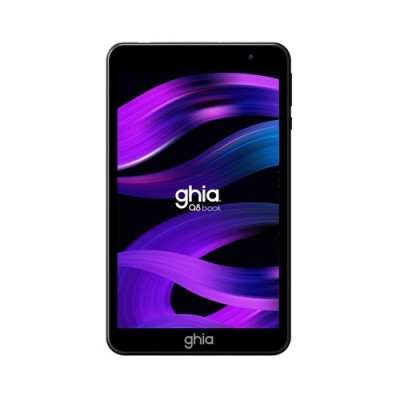
Tablet GHIA A8 Book 8" Octa Core 4GB RAM 64GB Android 14 Negro
SKU
GA8N2
Tablet ghia a8 book de 8 pulgadas con sistema operativo android 14, ideal para entretenimiento y tareas diarias. su pantalla compacta y diseño negro la hacen fácil de transportar, perfecta para ver contenido, navegar en internet y usar aplicaciones. cuenta con almacenamiento interno para guardar tus archivos y fotos. un dispositivo práctico para toda la familia.
$1,452.50
Impuestos: $1,452.50
No Disponible
Entrega estimada
Entrega entre el 18/04/2026 y el 21/04/2026
Costo de envio
Calculado en el checkout
Se ajustara automaticamente con Skydropx
Compra con confianza
- Pago seguro
- MSI con tarjetas participantes
- Factura electronica SAT
Garantia
Garantia incluida segun fabricante
Garantia extendible disponible
Metodos de pago
Metodos disponibles al finalizar la compra
Etiquetas:
tablet
, ghia
, a8 book
, 8 pulgadas
, android 14
, octa core
, 4gb ram
, 64gb
, pantalla ips
, wi-fi 6
, estudiantes
, entretenimiento
, tablet negro
Descubre la Tablet GHIA A8 Book, diseñada para ofrecer un rendimiento excepcional en un dispositivo compacto y elegante. Con su pantalla IPS de 8" y resolución de 1280x800 píxeles, disfruta de colores vibrantes y ángulos de visión amplios para ver películas, leer o navegar por internet. Equipada con un procesador Octa Core Allwinner A523 a 1.8 GHz y 4GB de RAM, esta tablet garantiza una experiencia fluida en multitarea, juegos y aplicaciones. Almacena todo lo que necesitas con 64GB de memoria interna, expandible hasta 128GB mediante tarjeta MicroSD. Captura momentos especiales con su cámara trasera de 5MP y frontal de 2MP, perfecta para videollamadas. Con Android 14, conectividad Wi-Fi 6 y Bluetooth 5.4, mantente conectado de forma rápida y estable. La batería de 4000 mAh te acompaña todo el día, y su diseño negro y delgado la hace fácil de llevar. Ideal para estudiantes, profesionales y familias que buscan versatilidad y calidad a un precio accesible.
Especificaciones
| Audio | |
|---|---|
| Número de altavoces incorporados | 2 |
| Batería | |
| Batería incluida | Si |
| Capacidad de batería | 4000 mAh |
| Control de energía | |
| Frecuencia de adaptador AC | 50/60 Hz |
| Voltaje de entrada de adaptador AC | 100 - 240 V |
| Cámara fotográfica | |
| Cámara frontal | Si |
| Tipo de cámara trasera | Cámara única |
| Resolución de la cámara frontal (numérica) | 2 MP |
| Resolución de la cámara trasera (numérica) | 5 MP |
| Desempeño | |
| Acelerómetro | Si |
| Diseño | |
| Factor de forma | Pizarra |
| Color del producto | Negro |
| Tipo de dispositivo | Tableta móvil |
| Exhibición | |
| Tipo de panel | IPS |
| Retroiluminación LED | Si |
| Diagonal de la pantalla | 20.3 cm (8") |
| Resolución de la pantalla | 800 x 1280 Pixeles |
| Medios de almacenaje | |
| Lector de tarjeta integrado | Si |
| Tarjetas de memoria compatibles | MicroSD (TransFlash) |
| Capacidad de almacenamiento interno | 64 GB |
| Tamaño máximo de tarjeta de memoria | 128 GB |
| Memoria | |
| Memoria interna | 4 GB |
| Procesador | |
| Familia de procesador | Allwinner |
| Modelo del procesador | A523 |
| Núcleos del procesador | 8 |
| Fabricante de procesador | Allwinner Technology |
| Frecuencia del procesador | 1.8 GHz |
| Puertos e Interfaces | |
| Conectividad con auriculares | 3,5 mm |
| Red | |
| Bluetooth | Si |
| Estándares de Wi-Fi | Wi-Fi 6 (802.11ax) |
| Versión de Bluetooth | 5.4 |
| Máximo estándar Wi-Fi | Wi-Fi 6 (802.11ax) |
| Conexión de redes móviles | No |
| Software | |
| Plataforma | Android |
| Sistema operativo instalado | Android 14 |
**Preguntas Frecuentes (FAQs)**
**1. ¿Qué versión de Android trae instalada?**
Trae Android 14 preinstalado de fábrica.
**2. ¿Se puede expandir la memoria interna de 64GB?**
Sí, la mayoría de tabletas GHIA incluyen ranura para tarjeta microSD. Para confirmar, revisa la ficha técnica completa del producto en la página.
**3. ¿Incluye algún accesorio en la caja?**
Por lo general incluye cargador y cable USB. Para la lista exacta de lo que contiene la caja, verifica la sección de especificaciones o empaque.
**4. ¿Cómo activo la garantía en México?**
Conserva tu ticket o comprobante de compra. Para cualquier defecto de fábrica, contacta directamente al soporte de GHIA o al punto de venta donde la adquiriste.
**5. ¿Es compatible con redes 4G/LTE para llamadas?**
Este modelo parece ser solo Wi-Fi. Para confirmar compatibilidad con SIM card y redes móviles, revisa las especificaciones detalladas del producto.
**6. ¿Cómo realizo el primer encendido y configuración?**
Carga la tableta completamente. Luego, mantén presionado el botón de encendido hasta que aparezca el logo. Sigue las instrucciones en pantalla para configurar idioma, Wi-Fi y cuenta de Google.
**7. ¿Qué hago si la tableta no enciende o no carga?**
Asegúrate de usar el cargador original y de que el cable esté bien conectado. Déjala cargando por al menos 30 minutos antes de intentar encenderla de nuevo. Si persiste el problema, contacta a soporte técnico.
**8. ¿Cómo mantengo el sistema actualizado y seguro?**
Ve a *Ajustes > Sistema > Actualización de software* para buscar actualizaciones del sistema. Activa Google Play Protect en la tienda de aplicaciones para seguridad básica.
**1. ¿Qué versión de Android trae instalada?**
Trae Android 14 preinstalado de fábrica.
**2. ¿Se puede expandir la memoria interna de 64GB?**
Sí, la mayoría de tabletas GHIA incluyen ranura para tarjeta microSD. Para confirmar, revisa la ficha técnica completa del producto en la página.
**3. ¿Incluye algún accesorio en la caja?**
Por lo general incluye cargador y cable USB. Para la lista exacta de lo que contiene la caja, verifica la sección de especificaciones o empaque.
**4. ¿Cómo activo la garantía en México?**
Conserva tu ticket o comprobante de compra. Para cualquier defecto de fábrica, contacta directamente al soporte de GHIA o al punto de venta donde la adquiriste.
**5. ¿Es compatible con redes 4G/LTE para llamadas?**
Este modelo parece ser solo Wi-Fi. Para confirmar compatibilidad con SIM card y redes móviles, revisa las especificaciones detalladas del producto.
**6. ¿Cómo realizo el primer encendido y configuración?**
Carga la tableta completamente. Luego, mantén presionado el botón de encendido hasta que aparezca el logo. Sigue las instrucciones en pantalla para configurar idioma, Wi-Fi y cuenta de Google.
**7. ¿Qué hago si la tableta no enciende o no carga?**
Asegúrate de usar el cargador original y de que el cable esté bien conectado. Déjala cargando por al menos 30 minutos antes de intentar encenderla de nuevo. Si persiste el problema, contacta a soporte técnico.
**8. ¿Cómo mantengo el sistema actualizado y seguro?**
Ve a *Ajustes > Sistema > Actualización de software* para buscar actualizaciones del sistema. Activa Google Play Protect en la tienda de aplicaciones para seguridad básica.
**Guía Rápida de Uso**
1. **Carga Inicial:** Conecta la tableta al cargador incluido hasta que la batería esté completa (indicador al 100%).
2. **Encendido:** Mantén presionado el botón de encendido/lateral durante 3 segundos hasta que veas el logo de GHIA.
3. **Configuración Inicial:** Selecciona el idioma *Español (México)*, conecta a una red Wi-Fi e inicia sesión con tu cuenta de Google (obligatoria para descargar apps).
4. **Navegación Básica:** Desliza el dedo hacia arriba desde el borde inferior para ver todas las aplicaciones instaladas. Usa los botones virtuales en pantalla para retroceder, ir al inicio o ver apps recientes.
5. **Conectar a Internet:** Ve a *Ajustes > Red e Internet > Wi-Fi*, activa Wi-Fi y elige tu red. Introduce la contraseña.
6. **Instalar Aplicaciones:** Abre la app *Play Store*, busca la aplicación deseada y toca *Instalar*.
7. **Administrar Espacio:** Para ver el almacenamiento libre, ve a *Ajustes > Almacenamiento*. Borra archivos o apps que no uses para liberar espacio.
8. **Tomar una Foto:** Abre la app *Cámara*. Toca el icono del círculo para tomar una foto. Las fotos se guardan en la app *Galería*.
9. **Apagar o Reiniciar:** Mantén presionado el botón de encendido y selecciona *Apagar* o *Reiniciar* en el menú que aparece.
10. **Soporte:** Para más detalles, consulta el manual de usuario incluido en la tableta (app *Configuración* o *Ayuda*) o contacta al soporte oficial de GHIA.
1. **Carga Inicial:** Conecta la tableta al cargador incluido hasta que la batería esté completa (indicador al 100%).
2. **Encendido:** Mantén presionado el botón de encendido/lateral durante 3 segundos hasta que veas el logo de GHIA.
3. **Configuración Inicial:** Selecciona el idioma *Español (México)*, conecta a una red Wi-Fi e inicia sesión con tu cuenta de Google (obligatoria para descargar apps).
4. **Navegación Básica:** Desliza el dedo hacia arriba desde el borde inferior para ver todas las aplicaciones instaladas. Usa los botones virtuales en pantalla para retroceder, ir al inicio o ver apps recientes.
5. **Conectar a Internet:** Ve a *Ajustes > Red e Internet > Wi-Fi*, activa Wi-Fi y elige tu red. Introduce la contraseña.
6. **Instalar Aplicaciones:** Abre la app *Play Store*, busca la aplicación deseada y toca *Instalar*.
7. **Administrar Espacio:** Para ver el almacenamiento libre, ve a *Ajustes > Almacenamiento*. Borra archivos o apps que no uses para liberar espacio.
8. **Tomar una Foto:** Abre la app *Cámara*. Toca el icono del círculo para tomar una foto. Las fotos se guardan en la app *Galería*.
9. **Apagar o Reiniciar:** Mantén presionado el botón de encendido y selecciona *Apagar* o *Reiniciar* en el menú que aparece.
10. **Soporte:** Para más detalles, consulta el manual de usuario incluido en la tableta (app *Configuración* o *Ayuda*) o contacta al soporte oficial de GHIA.