

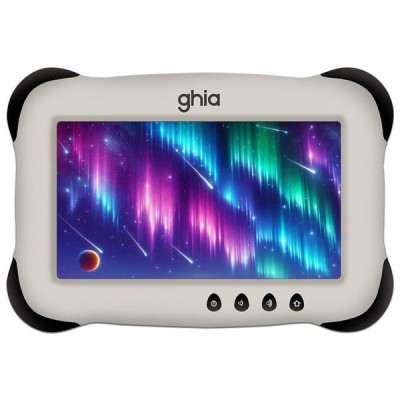
Tablet GHIA Kids A133 7 Pulgadas Quad-Core 4GB RAM 64GB Android
SKU
GK133M24
Tablet ghia kids ideal para el entretenimiento y aprendizaje infantil, con pantalla de 7 pulgadas y sistema operativo android. cuenta con almacenamiento amplio para juegos, videos y aplicaciones educativas, además de un diseño resistente y liviano para manos pequeñas. perfecta para que los niños exploren contenido seguro y desarrollen habilidades digitales de forma divertida.
$1,304.90
Impuestos: $1,304.90
No Disponible
Entrega estimada
Entrega entre el 22/04/2026 y el 25/04/2026
Costo de envio
Calculado en el checkout
Se ajustara automaticamente con Skydropx
Compra con confianza
- Pago seguro
- MSI con tarjetas participantes
- Factura electronica SAT
Garantia
Garantia incluida segun fabricante
Garantia extendible disponible
Metodos de pago
Metodos disponibles al finalizar la compra
Etiquetas:
tablet
, kids
, ghia
, a133
, 7 pulgadas
, quad-core
, 4gb ram
, 64gb
, android
, cámara 2mp
, infantil
, educación
, entretenimiento
, tablet para niños
Diseñada especialmente para niños, la Tablet GHIA Kids A133 combina diversión y educación en un dispositivo seguro y fácil de usar. Su pantalla de 7 pulgadas es ideal para ver videos, jugar y realizar tareas escolares, mientras que el procesador Quad-Core garantiza un rendimiento rápido y sin interrupciones.Con 4GB de RAM y 64GB de almacenamiento interno, los niños pueden descargar sus aplicaciones favoritas, guardar fotos y videos sin preocuparse por el espacio. La cámara de 2MP permite capturar momentos especiales y explorar la creatividad a través de la fotografía.Equipada con el sistema operativo Android, esta tablet ofrece acceso a una amplia variedad de aplicaciones educativas y de entretenimiento apropiadas para todas las edades. Es la compañera perfecta para viajes, tiempo en casa o como herramienta de aprendizaje, brindando horas de diversión segura y productiva.
**Preguntas Frecuentes (FAQ)**
**1. ¿Qué versión de Android trae instalada?**
La tablet viene con una versión de Android (probablemente Go Edition o similar). Para conocer la versión exacta, revisa la configuración del dispositivo o la ficha técnica del producto.
**2. ¿Se puede expandir la memoria de 64GB?**
Sí, normalmente estas tablets incluyen una ranura para tarjeta microSD. Verifica en la descripción del producto o en los laterales del equipo la ranura para expandir el almacenamiento.
**3. ¿Incluye algún software de control parental o es seguro para niños?**
Está diseñada como tablet para niños. Es probable que incluya un modo restringido o aplicaciones preinstaladas para el control parental. Se recomienda configurar un perfil infantil desde los ajustes de Android para mayor seguridad.
**4. ¿Cómo activo la garantía y qué cubre?**
Conserva tu ticket o comprobante de compra. La garantía cubre defectos de fabricación. Para cualquier gestión, contacta directamente al vendedor (Diten) o al soporte del fabricante GHIA con tu comprobante a la mano.
**5. ¿Viene con cargador incluido?**
Sí, el paquete normalmente incluye un cargador y cable USB. Confirma los accesorios incluidos en la lista de la página del producto al momento de tu compra.
**6. ¿Puedo instalar aplicaciones como Netflix, YouTube Kids o juegos populares?**
Sí, al ser Android, puedes acceder a Google Play Store para descargar aplicaciones. Verifica que el rendimiento del procesador Quad-Core y la RAM sean suficientes para aplicaciones muy demandantes.
**7. ¿Qué hago si la tablet no enciende o se traba?**
Primero, asegúrate de que esté completamente cargada (al menos 2 horas). Si está bloqueada, intenta un reinicio forzado manteniendo presionado el botón de encendido por 10-15 segundos. Si persiste, contacta a soporte.
**8. ¿La cámara es frontal o trasera?**
El modelo menciona "cámara 2MP". Generalmente es una cámara frontal para videollamadas. Revisa las especificaciones completas en la ficha del producto para confirmar su ubicación y resolución.
**1. ¿Qué versión de Android trae instalada?**
La tablet viene con una versión de Android (probablemente Go Edition o similar). Para conocer la versión exacta, revisa la configuración del dispositivo o la ficha técnica del producto.
**2. ¿Se puede expandir la memoria de 64GB?**
Sí, normalmente estas tablets incluyen una ranura para tarjeta microSD. Verifica en la descripción del producto o en los laterales del equipo la ranura para expandir el almacenamiento.
**3. ¿Incluye algún software de control parental o es seguro para niños?**
Está diseñada como tablet para niños. Es probable que incluya un modo restringido o aplicaciones preinstaladas para el control parental. Se recomienda configurar un perfil infantil desde los ajustes de Android para mayor seguridad.
**4. ¿Cómo activo la garantía y qué cubre?**
Conserva tu ticket o comprobante de compra. La garantía cubre defectos de fabricación. Para cualquier gestión, contacta directamente al vendedor (Diten) o al soporte del fabricante GHIA con tu comprobante a la mano.
**5. ¿Viene con cargador incluido?**
Sí, el paquete normalmente incluye un cargador y cable USB. Confirma los accesorios incluidos en la lista de la página del producto al momento de tu compra.
**6. ¿Puedo instalar aplicaciones como Netflix, YouTube Kids o juegos populares?**
Sí, al ser Android, puedes acceder a Google Play Store para descargar aplicaciones. Verifica que el rendimiento del procesador Quad-Core y la RAM sean suficientes para aplicaciones muy demandantes.
**7. ¿Qué hago si la tablet no enciende o se traba?**
Primero, asegúrate de que esté completamente cargada (al menos 2 horas). Si está bloqueada, intenta un reinicio forzado manteniendo presionado el botón de encendido por 10-15 segundos. Si persiste, contacta a soporte.
**8. ¿La cámara es frontal o trasera?**
El modelo menciona "cámara 2MP". Generalmente es una cámara frontal para videollamadas. Revisa las especificaciones completas en la ficha del producto para confirmar su ubicación y resolución.
**Guía Rápida de Uso - Tablet GHIA Kids A133**
1. **Encendido Inicial:** Mantén presionado el botón de encendido/lateral hasta que aparezca el logo.
2. **Primera Configuración:** Sigue los pasos en pantalla (idioma, conexión Wi-Fi, cuenta de Google). Para niños, se recomienda NO asociar una cuenta personal.
3. **Conexión a Internet:** Ve a *Ajustes > Red e Internet > Wi-Fi*, selecciona tu red e ingresa la contraseña.
4. **Crear Perfil Infantil:** En *Ajustes > Digital Wellbeing & parental controls*, configura un perfil restringido o descarga una app de control parental desde Google Play.
5. **Instalar Apps:** Abre la tienda *Google Play Store*, busca aplicaciones educativas o de entretenimiento aptas para niños y toca "Instalar".
6. **Expandir Memoria (opcional):** Apaga la tablet. Inserta una tarjeta microSD en la ranura lateral (si está disponible) para guardar más fotos, videos o apps.
7. **Tomar una Foto:** Abre la app *Cámara* y toca el botón circular para capturar. Las fotos se guardan en la *Galería*.
8. **Ajustar Brillo y Sonido:** Usa los botones de volumen en el lateral. Para el brillo, desliza hacia abajo desde el borde superior de la pantalla y mueve el control deslizante.
9. **Cerrar Sesión/Apagar:** Para apagar, mantén presionado el botón de encendido y selecciona "Apagar". Para solo bloquearla, presiona el botón una vez.
10. **Carga:** Conecta el cargador incluido al puerto de carga de la tablet y a un enchufe. Un icono de batería aparecerá en pantalla. Carga completamente antes del primer uso.
**Consejo:** Para mayor duración de la batería, evita dejar la tablet conectada después del 100% de carga y activa el "Modo Ahorro de Energía" en Ajustes/Batería.
1. **Encendido Inicial:** Mantén presionado el botón de encendido/lateral hasta que aparezca el logo.
2. **Primera Configuración:** Sigue los pasos en pantalla (idioma, conexión Wi-Fi, cuenta de Google). Para niños, se recomienda NO asociar una cuenta personal.
3. **Conexión a Internet:** Ve a *Ajustes > Red e Internet > Wi-Fi*, selecciona tu red e ingresa la contraseña.
4. **Crear Perfil Infantil:** En *Ajustes > Digital Wellbeing & parental controls*, configura un perfil restringido o descarga una app de control parental desde Google Play.
5. **Instalar Apps:** Abre la tienda *Google Play Store*, busca aplicaciones educativas o de entretenimiento aptas para niños y toca "Instalar".
6. **Expandir Memoria (opcional):** Apaga la tablet. Inserta una tarjeta microSD en la ranura lateral (si está disponible) para guardar más fotos, videos o apps.
7. **Tomar una Foto:** Abre la app *Cámara* y toca el botón circular para capturar. Las fotos se guardan en la *Galería*.
8. **Ajustar Brillo y Sonido:** Usa los botones de volumen en el lateral. Para el brillo, desliza hacia abajo desde el borde superior de la pantalla y mueve el control deslizante.
9. **Cerrar Sesión/Apagar:** Para apagar, mantén presionado el botón de encendido y selecciona "Apagar". Para solo bloquearla, presiona el botón una vez.
10. **Carga:** Conecta el cargador incluido al puerto de carga de la tablet y a un enchufe. Un icono de batería aparecerá en pantalla. Carga completamente antes del primer uso.
**Consejo:** Para mayor duración de la batería, evita dejar la tablet conectada después del 100% de carga y activa el "Modo Ahorro de Energía" en Ajustes/Batería.