

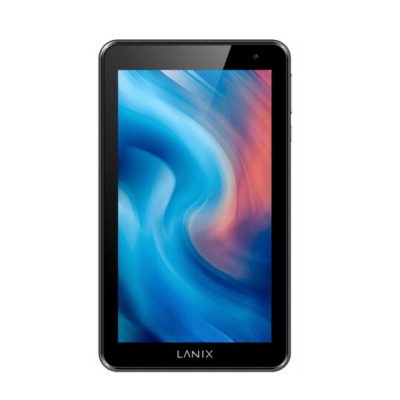
Tablet Lanix Ilium Pad RX7 7 Pulgadas Quad Core 2GB RAM 32GB Android
SKU
12277
Tablet lanix ilium pad rx7 con pantalla de 7 pulgadas, ideal para entretenimiento y tareas diarias. su diseño compacto y liviano lo hace perfecto para llevarlo a cualquier lugar. ejecuta sistema android para acceder a tus aplicaciones favoritas, redes sociales y contenido multimedia. cuenta con almacenamiento interno para guardar fotos, videos y más. disfruta de una experiencia ágil y visualmente atractiva para toda la familia.
$839.00
Impuestos: $839.00
No Disponible
Entrega estimada
Entrega entre el 22/04/2026 y el 25/04/2026
Costo de envio
Calculado en el checkout
Se ajustara automaticamente con Skydropx
Compra con confianza
- Pago seguro
- MSI con tarjetas participantes
- Factura electronica SAT
Garantia
Garantia incluida segun fabricante
Garantia extendible disponible
Metodos de pago
Metodos disponibles al finalizar la compra
Etiquetas:
tablet
, lanix
, ilium pad rx7
, 7 pulgadas
, quad core
, 2gb ram
, 32gb
, android
, entretenimiento
, productividad
, estudiantes
, portatil
, cámara 2mp
La Tablet Lanix Ilium Pad RX7 es tu compañera perfecta para el día a día. Equipada con una pantalla de 7 pulgadas que ofrece imágenes nítidas y colores vibrantes, es ideal para ver videos, navegar por internet o leer contenido. Su procesador Quad Core y 2GB de RAM garantizan un rendimiento ágil y sin interrupciones, mientras que los 32GB de almacenamiento te permiten guardar todas tus apps, fotos y archivos importantes. Además, cuenta con cámara de 2MP para capturar momentos especiales y viene con sistema operativo Android, brindando acceso a miles de aplicaciones en Google Play. Perfecta para estudiantes, profesionales que necesitan movilidad o para uso familiar, esta tablet combina funcionalidad y portabilidad a un precio accesible. Su diseño ligero y compacto facilita llevarla a cualquier lugar, haciendo que tu entretenimiento y trabajo sean más eficientes.
**Preguntas Frecuentes (FAQ)**
**1. ¿Cómo enciendo la tablet por primera vez?**
Conéctala al cargador incluido hasta que la batería se cargue completamente (luz indicadora). Mantén presionado el botón de encendido/apagado hasta que aparezca el logo de Lanix.
**2. ¿Cómo conecto la tablet a internet (Wi-Fi)?**
Ve a **Ajustes > Red e Internet > Wi-Fi**. Activa el Wi-Fi, selecciona tu red e ingresa la contraseña. Para detalles exactos, consulta el manual del usuario.
**3. ¿Puedo expandir la memoria de 32GB?**
Sí. Esta tablet generalmente tiene una ranura para tarjeta microSD. Verifica en la ficha técnica del producto en la página web la capacidad máxima soportada.
**4. ¿Qué versión de Android trae y puedo actualizarla?**
Trae una versión de Android (consulta la ficha del producto para el número exacto). Las actualizaciones del sistema dependen de Lanix. Ve a **Ajustes > Sistema > Actualizaciones del sistema** para verificar si hay alguna disponible.
**5. ¿Cómo restablezco la tablet de fábrica si funciona lento o tengo problemas?**
Ve a **Ajustes > Sistema > Opciones de restablecimiento > Borrar todos los datos (restablecimiento de fábrica)**. **ADVERTENCIA:** Esto eliminará TODOS tus datos y aplicaciones. Haz una copia de seguridad primero.
**6. ¿Dónde está la garantía y qué cubre?**
La garantía es válida en México. Conserva tu ticket o factura de compra. Para reclamos, contacta directamente al servicio técnico autorizado de Lanix. Los detalles de cobertura y duración exacta están en la documentación de la caja.
**7. ¿La tablet sirve para hacer videollamadas?**
Sí, con la cámara frontal. Necesitarás instalar una aplicación como Google Meet, Zoom o WhatsApp desde la Google Play Store y una conexión a internet estable.
**8. ¿Qué hago si la pantalla no responde al tacto?**
Primero, reinicia la tablet manteniendo presionado el botón de encendido. Si persiste, verifica si hay una película protectora mal puesta. Si el problema continúa, contacta al soporte técnico de Lanix.
**9. ¿Cómo instalo aplicaciones?**
Abre la aplicación **Play Store**. Busca la app que desees, selecciónala y pulsa **Instalar**. Necesitarás una cuenta de Google configurada en el dispositivo.
**10. ¿La tablet incluye algún accesorio o aplicación preinstalada?**
Viene con el cargador y cable USB. Las aplicaciones preinstaladas son las básicas de Android y posiblemente algunas de Lanix. Puedes desinstalar algunas de ellas desde **Ajustes > Aplicaciones**.
**1. ¿Cómo enciendo la tablet por primera vez?**
Conéctala al cargador incluido hasta que la batería se cargue completamente (luz indicadora). Mantén presionado el botón de encendido/apagado hasta que aparezca el logo de Lanix.
**2. ¿Cómo conecto la tablet a internet (Wi-Fi)?**
Ve a **Ajustes > Red e Internet > Wi-Fi**. Activa el Wi-Fi, selecciona tu red e ingresa la contraseña. Para detalles exactos, consulta el manual del usuario.
**3. ¿Puedo expandir la memoria de 32GB?**
Sí. Esta tablet generalmente tiene una ranura para tarjeta microSD. Verifica en la ficha técnica del producto en la página web la capacidad máxima soportada.
**4. ¿Qué versión de Android trae y puedo actualizarla?**
Trae una versión de Android (consulta la ficha del producto para el número exacto). Las actualizaciones del sistema dependen de Lanix. Ve a **Ajustes > Sistema > Actualizaciones del sistema** para verificar si hay alguna disponible.
**5. ¿Cómo restablezco la tablet de fábrica si funciona lento o tengo problemas?**
Ve a **Ajustes > Sistema > Opciones de restablecimiento > Borrar todos los datos (restablecimiento de fábrica)**. **ADVERTENCIA:** Esto eliminará TODOS tus datos y aplicaciones. Haz una copia de seguridad primero.
**6. ¿Dónde está la garantía y qué cubre?**
La garantía es válida en México. Conserva tu ticket o factura de compra. Para reclamos, contacta directamente al servicio técnico autorizado de Lanix. Los detalles de cobertura y duración exacta están en la documentación de la caja.
**7. ¿La tablet sirve para hacer videollamadas?**
Sí, con la cámara frontal. Necesitarás instalar una aplicación como Google Meet, Zoom o WhatsApp desde la Google Play Store y una conexión a internet estable.
**8. ¿Qué hago si la pantalla no responde al tacto?**
Primero, reinicia la tablet manteniendo presionado el botón de encendido. Si persiste, verifica si hay una película protectora mal puesta. Si el problema continúa, contacta al soporte técnico de Lanix.
**9. ¿Cómo instalo aplicaciones?**
Abre la aplicación **Play Store**. Busca la app que desees, selecciónala y pulsa **Instalar**. Necesitarás una cuenta de Google configurada en el dispositivo.
**10. ¿La tablet incluye algún accesorio o aplicación preinstalada?**
Viene con el cargador y cable USB. Las aplicaciones preinstaladas son las básicas de Android y posiblemente algunas de Lanix. Puedes desinstalar algunas de ellas desde **Ajustes > Aplicaciones**.
**Guía Rápida de Uso Inicial**
1. **Carga Inicial:** Conecta la tablet al cargador y déjala cargar al 100% antes del primer uso.
2. **Encendido:** Mantén presionado el botón de encendido/apagado (generalmente en un costado) hasta que vibre o aparezca el logo.
3. **Configuración Inicial:** Sigue los pasos en pantalla: selecciona idioma (Español), conecta a una red Wi-Fi e inicia sesión con tu cuenta de Google (necesaria para Play Store).
4. **Navegación Básica:** Usa los botones táctiles en pantalla. Para volver atrás, ir al inicio o ver apps recientes, usa los botones virtuales en la barra inferior.
5. **Conectar Internet:** Ve a **Ajustes (el ícono de engranaje) > Red e Internet > Wi-Fi** para activar y conectar a tu red.
6. **Instalar Apps:** Abre la **Play Store** (ícono de bolsa multicolor), busca una app y toca **Instalar**.
7. **Ajustar Brillo y Sonido:** Desliza el dedo desde la parte superior de la pantalla hacia abajo para abrir el panel de notificaciones y acceder a controles rápidos.
8. **Transferir Archivos:** Conecta la tablet a una computadora con el cable USB. En la tablet, selecciona la opción **Transferencia de archivos** en la notificación que aparecerá.
9. **Tomar una Captura de Pantalla:** Presiona simultáneamente el botón de encendido y el botón de bajar volumen por un segundo.
10. **Apagar/Reiniciar:** Mantén presionado el botón de encendido hasta que aparezca el menú en pantalla y elige la opción deseada.
**Consejo:** Para conocer todas las funciones y especificaciones exactas, consulta el manual del usuario incluido en la tablet (en la app **Ayuda** o **Configuración**) o la ficha técnica en la página web del producto.
1. **Carga Inicial:** Conecta la tablet al cargador y déjala cargar al 100% antes del primer uso.
2. **Encendido:** Mantén presionado el botón de encendido/apagado (generalmente en un costado) hasta que vibre o aparezca el logo.
3. **Configuración Inicial:** Sigue los pasos en pantalla: selecciona idioma (Español), conecta a una red Wi-Fi e inicia sesión con tu cuenta de Google (necesaria para Play Store).
4. **Navegación Básica:** Usa los botones táctiles en pantalla. Para volver atrás, ir al inicio o ver apps recientes, usa los botones virtuales en la barra inferior.
5. **Conectar Internet:** Ve a **Ajustes (el ícono de engranaje) > Red e Internet > Wi-Fi** para activar y conectar a tu red.
6. **Instalar Apps:** Abre la **Play Store** (ícono de bolsa multicolor), busca una app y toca **Instalar**.
7. **Ajustar Brillo y Sonido:** Desliza el dedo desde la parte superior de la pantalla hacia abajo para abrir el panel de notificaciones y acceder a controles rápidos.
8. **Transferir Archivos:** Conecta la tablet a una computadora con el cable USB. En la tablet, selecciona la opción **Transferencia de archivos** en la notificación que aparecerá.
9. **Tomar una Captura de Pantalla:** Presiona simultáneamente el botón de encendido y el botón de bajar volumen por un segundo.
10. **Apagar/Reiniciar:** Mantén presionado el botón de encendido hasta que aparezca el menú en pantalla y elige la opción deseada.
**Consejo:** Para conocer todas las funciones y especificaciones exactas, consulta el manual del usuario incluido en la tablet (en la app **Ayuda** o **Configuración**) o la ficha técnica en la página web del producto.