Documentacion del producto
Documentacion disponible proximamente
- PDFs
- Fichas tecnicas
- Manuales
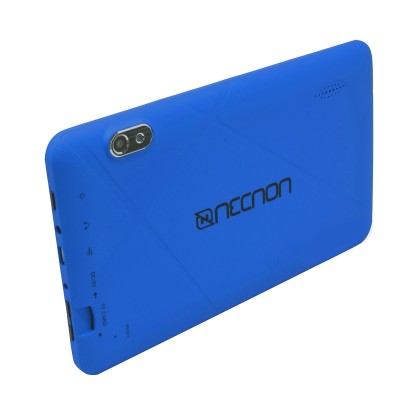
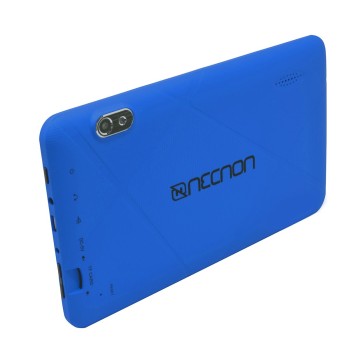
Tablet Necnon 7 pulgadas Android Allwinner A50 2GB RAM 16GB Almacenamiento Modelo NBTA2Q035M
SKU
NBTA2Q035M
Disfruta de una experiencia móvil fluida con la Tablet Necnon de 7 pulgadas. Equipada con procesador Allwinner A50, 2GB de RAM y 16GB de almacenamiento, ideal para entretenimiento y tareas diarias.
$669.00
Impuestos: $669.00
Solo 5 piezas disponibles
Entrega estimada
Entrega entre el 11/02/2026 y el 14/02/2026
Costo de envio
Calculado en el checkout
Se ajustara automaticamente con Skydropx
Compra con confianza
- Pago seguro
- MSI con tarjetas participantes
- Factura electronica SAT
Garantia
Garantia incluida segun fabricante
Garantia extendible disponible
Metodos de pago
Metodos disponibles al finalizar la compra
Etiquetas:
tablet
, necnon
, 7 pulgadas
, android
, allwinner a50
, 2gb ram
, 16gb
, cámara
, entretenimiento
, estudiantes
, portátil
, azul
, nbta2q035m
La Tablet Necnon M002Q-2 es tu compañera perfecta para el día a día. Con su pantalla de 7 pulgadas, podrás disfrutar de películas, series y juegos con una calidad de imagen nítida. Su procesador Allwinner A50 y 2GB de RAM garantizan un rendimiento ágil para navegar por internet, usar aplicaciones y realizar múltiples tareas sin interrupciones.Almacena tus fotos, videos y documentos favoritos gracias a sus 16GB de memoria interna, expandible si lo necesitas. Las cámaras de 2MP frontal y 5MP trasera te permiten capturar momentos especiales y realizar videollamadas con claridad. Funciona con sistema operativo Android, brindándote acceso a miles de aplicaciones en Google Play Store.Este modelo es ideal para estudiantes, profesionales que necesitan movilidad y familias que buscan un dispositivo versátil para el entretenimiento en casa. Su diseño ligero y color azul moderno lo hacen fácil de transportar y usar en cualquier lugar.
**Preguntas Frecuentes (FAQ)**
**1. ¿Qué versión de Android trae instalada?**
La tablet viene con una versión de Android (generalmente Android 10 o 11). Para confirmar la versión exacta, revisa la ficha técnica del producto en el sitio web o en Ajustes > Acerca de la tablet.
**2. ¿Se puede expandir el almacenamiento de 16GB?**
Sí, cuenta con una ranura para tarjeta microSD que te permite ampliar la capacidad de almacenamiento para guardar más fotos, videos y aplicaciones.
**3. ¿Es compatible con redes 4G/LTE para navegar con datos móviles?**
Este modelo es una tablet Wi-Fi. Para conectarte a internet necesitas acceso a una red inalámbrica (Wi-Fi). No tiene soporte para tarjetas SIM ni datos móviles 4G.
**4. ¿Qué tipo de cable de carga usa?**
Utiliza un cable USB estándar (probablemente micro USB). Se recomienda usar el cargador incluido o uno de calidad similar para un rendimiento óptimo de la batería.
**5. ¿Incluye algún accesorio o viene solo la tablet?**
Normalmente incluye la tablet, un cargador y un cable USB. Para ver la lista completa de lo que contiene la caja, consulta la descripción del producto en la página.
**6. ¿Tiene garantía y cómo la activo?**
Sí, el producto cuenta con garantía. Se activa automáticamente con la compra. Guarda tu ticket o comprobante de compra, ya que es necesario para cualquier gestión de garantía. Consulta los términos específicos en el sitio web del vendedor.
**7. ¿Se puede usar para videollamadas?**
Sí, al contar con cámara frontal, puedes realizar videollamadas a través de aplicaciones como Google Meet, Zoom o WhatsApp.
**8. ¿Qué hago si la tablet se traba o funciona lento?**
Primero, intenta reiniciarla. Si el problema persiste, libera espacio de almacenamiento cerrando aplicaciones en segundo plano y eliminando archivos innecesarios. Un restablecimiento de fábrica (después de hacer una copia de seguridad) puede solucionar problemas más persistentes.
**9. ¿Es apta para que la usen niños?**
Sí, puedes crear un perfil restringido o usar el modo niños (si la versión de Android lo soporta) para controlar el contenido y el tiempo de uso.
**1. ¿Qué versión de Android trae instalada?**
La tablet viene con una versión de Android (generalmente Android 10 o 11). Para confirmar la versión exacta, revisa la ficha técnica del producto en el sitio web o en Ajustes > Acerca de la tablet.
**2. ¿Se puede expandir el almacenamiento de 16GB?**
Sí, cuenta con una ranura para tarjeta microSD que te permite ampliar la capacidad de almacenamiento para guardar más fotos, videos y aplicaciones.
**3. ¿Es compatible con redes 4G/LTE para navegar con datos móviles?**
Este modelo es una tablet Wi-Fi. Para conectarte a internet necesitas acceso a una red inalámbrica (Wi-Fi). No tiene soporte para tarjetas SIM ni datos móviles 4G.
**4. ¿Qué tipo de cable de carga usa?**
Utiliza un cable USB estándar (probablemente micro USB). Se recomienda usar el cargador incluido o uno de calidad similar para un rendimiento óptimo de la batería.
**5. ¿Incluye algún accesorio o viene solo la tablet?**
Normalmente incluye la tablet, un cargador y un cable USB. Para ver la lista completa de lo que contiene la caja, consulta la descripción del producto en la página.
**6. ¿Tiene garantía y cómo la activo?**
Sí, el producto cuenta con garantía. Se activa automáticamente con la compra. Guarda tu ticket o comprobante de compra, ya que es necesario para cualquier gestión de garantía. Consulta los términos específicos en el sitio web del vendedor.
**7. ¿Se puede usar para videollamadas?**
Sí, al contar con cámara frontal, puedes realizar videollamadas a través de aplicaciones como Google Meet, Zoom o WhatsApp.
**8. ¿Qué hago si la tablet se traba o funciona lento?**
Primero, intenta reiniciarla. Si el problema persiste, libera espacio de almacenamiento cerrando aplicaciones en segundo plano y eliminando archivos innecesarios. Un restablecimiento de fábrica (después de hacer una copia de seguridad) puede solucionar problemas más persistentes.
**9. ¿Es apta para que la usen niños?**
Sí, puedes crear un perfil restringido o usar el modo niños (si la versión de Android lo soporta) para controlar el contenido y el tiempo de uso.
**Guía Rápida de Uso**
1. **Encendido:** Mantén presionado el botón de encendido/apagado (generalmente en un costado) hasta que aparezca el logo.
2. **Configuración Inicial:** Sigue los pasos en pantalla para seleccionar idioma (Español), conectar a una red Wi-Fi y configurar o crear una cuenta de Google.
3. **Navegación:** Usa los botones táctiles en pantalla. Para volver atrás, ir al inicio o ver aplicaciones recientes, usa los botones virtuales en la parte inferior de la pantalla.
4. **Instalar Apps:** Abre la tienda de aplicaciones "Google Play Store", busca la app que necesites y toca "Instalar".
5. **Conectar a Internet:** Ve a **Ajustes > Red e Internet > Wi-Fi**, activa Wi-Fi y elige tu red. Introduce la contraseña si es necesario.
6. **Transferir Archivos:** Conecta la tablet a una computadora con el cable USB. En la tablet, selecciona la opción "Transferencia de archivos" en la notificación que aparecerá.
7. **Tomar una Captura de Pantalla:** Presiona simultáneamente el botón de encendido y el botón de bajar volumen.
8. **Cerrar Aplicaciones:** Toca el botón de aplicaciones recientes (cuadrado) y desliza hacia arriba o toca la "X" en las apps que quieras cerrar.
9. **Ajustar el Brillo:** Desliza dos veces hacia abajo desde el borde superior de la pantalla para ver el panel de notificaciones y ajusta el control deslizante de brillo.
10. **Apagar o Reiniciar:** Mantén presionado el botón de encendido hasta que aparezca el menú en pantalla y elige la opción deseada.
1. **Encendido:** Mantén presionado el botón de encendido/apagado (generalmente en un costado) hasta que aparezca el logo.
2. **Configuración Inicial:** Sigue los pasos en pantalla para seleccionar idioma (Español), conectar a una red Wi-Fi y configurar o crear una cuenta de Google.
3. **Navegación:** Usa los botones táctiles en pantalla. Para volver atrás, ir al inicio o ver aplicaciones recientes, usa los botones virtuales en la parte inferior de la pantalla.
4. **Instalar Apps:** Abre la tienda de aplicaciones "Google Play Store", busca la app que necesites y toca "Instalar".
5. **Conectar a Internet:** Ve a **Ajustes > Red e Internet > Wi-Fi**, activa Wi-Fi y elige tu red. Introduce la contraseña si es necesario.
6. **Transferir Archivos:** Conecta la tablet a una computadora con el cable USB. En la tablet, selecciona la opción "Transferencia de archivos" en la notificación que aparecerá.
7. **Tomar una Captura de Pantalla:** Presiona simultáneamente el botón de encendido y el botón de bajar volumen.
8. **Cerrar Aplicaciones:** Toca el botón de aplicaciones recientes (cuadrado) y desliza hacia arriba o toca la "X" en las apps que quieras cerrar.
9. **Ajustar el Brillo:** Desliza dos veces hacia abajo desde el borde superior de la pantalla para ver el panel de notificaciones y ajusta el control deslizante de brillo.
10. **Apagar o Reiniciar:** Mantén presionado el botón de encendido hasta que aparezca el menú en pantalla y elige la opción deseada.