

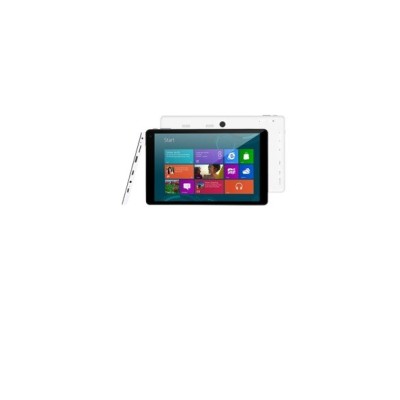
Tablet Vulcan Electronics 8 Pulgadas Quad-Core Windows Modelo TBVVTA0800IENG

Documentacion del producto
Documentacion disponible proximamente
  • PDFs
  • Fichas tecnicas
  • Manuales

Tablet Vulcan Electronics 8 Pulgadas Quad-Core Windows Modelo TBVVTA0800IENG

SKU TBVVTA0800IENG
Tablet vulcan electronics de 8 pulgadas con sistema operativo windows, ideal para tareas cotidianas como navegación web, consulta de correo y entretenimiento multimedia. su diseño compacto y portátil facilita llevarla a cualquier lugar, perfecta para estudiantes o uso profesional básico. cuenta con una pantalla táctil que ofrece una experiencia visual clara y una interfaz intuitiva para manejar aplicaciones y contenido con facilidad.
$469.69
Impuestos: $469.69
Entrega estimada
Entrega entre el 26/02/2026 y el 01/03/2026
Costo de envio
Calculado en el checkout
Se ajustara automaticamente con Skydropx
Compra con confianza
  • Pago seguro
  • MSI con tarjetas participantes
  • Factura electronica SAT
Garantia
Garantia incluida segun fabricante
Garantia extendible disponible
Metodos de pago
Metodos disponibles al finalizar la compra

Descubre la Tablet Vulcan Electronics TBVVTA0800IENG, diseñada para ofrecerte un rendimiento eficiente en tus actividades diarias. Con una pantalla de 8 pulgadas, es compacta y fácil de transportar, perfecta para llevar contigo a cualquier lugar.Equipada con un procesador Quad-Core y 1GB de RAM, esta tablet garantiza una experiencia fluida al navegar por internet, usar aplicaciones o disfrutar de contenido multimedia. Su almacenamiento interno de 16GB te permite guardar documentos, fotos y videos sin preocupaciones.El sistema operativo Windows te brinda acceso a una amplia gama de programas y herramientas, ideal para estudiantes, profesionales o cualquier persona que busque un dispositivo versátil. Ya sea para trabajar, estudiar o entretenerse, esta tablet es tu compañera ideal.


**Preguntas Frecuentes (FAQ)**

**1. ¿Qué sistema operativo trae instalado y cómo se activa?**
Trae Windows preinstalado. Al encenderla por primera vez, seguirás el asistente de configuración inicial de Windows (selección de idioma, red Wi-Fi, cuenta de Microsoft, etc.).

**2. ¿Puedo instalar programas como Office o navegadores como Chrome?**
Sí. Es compatible con programas estándar de Windows. Puedes descargar e instalar aplicaciones desde el navegador Microsoft Edge o desde la Microsoft Store. Para especificaciones exactas de compatibilidad, revisa la ficha técnica del producto.

**3. ¿Cómo conecto la tablet a internet?**
Principalmente vía Wi-Fi. Ve a Configuración > Red e Internet > Wi-Fi, activa el Wi-Fi y selecciona tu red. No cuenta con conectividad celular integrada.

**4. ¿Qué incluye la garantía y cómo la activo?**
La garantía cubre defectos de fabricación. Se activa automáticamente con la compra. Conserva tu ticket o factura de compra. Para más detalles sobre cobertura y procedimientos, contacta directamente al soporte de Vulcan Electronics o al punto de venta.

**5. La tablet se pone lenta o se traba, ¿qué puedo hacer?**
1) Reinicia el dispositivo. 2) Cierra aplicaciones que no uses desde el Administrador de tareas. 3) Asegúrate de tener espacio libre en almacenamiento. 4) Verifica que Windows esté actualizado en Configuración > Actualización y seguridad.

**6. ¿Cómo realizo una restauración de fábrica?**
Ve a Configuración > Actualización y seguridad > Recuperación. Allí encontrarás la opción "Restablecer este PC", que te permite elegir conservar o eliminar tus archivos personales antes de reinstalar Windows.

**7. ¿Dónde encuentro los controladores (drivers) si los necesito?**
Windows Update suele instalarlos automáticamente. Si tienes un problema específico con un componente (como audio o pantalla táctil), visita la sección de soporte en el sitio web oficial de Vulcan Electronics para buscar el modelo TBVVTA0800IENG.
**Guía Rápida de Uso**

1. **Encendido:** Mantén presionado el botón de encendido/lateral durante 2-3 segundos.
2. **Configuración Inicial:** Sigue los pasos en pantalla del asistente de Windows (idioma, red, cuenta).
3. **Conexión a Internet:** Ve a Configuración (ícono de engranaje) > "Red e Internet" > "Wi-Fi", actívalo y elige tu red.
4. **Navegación Básica:** Usa la pantalla táctil para deslizar, tocar y hacer zoom. Conecta un mouse USB o Bluetooth para mayor precisión.
5. **Instalar Apps:** Abre la tienda "Microsoft Store" o usa el navegador Edge para descargar aplicaciones.
6. **Transferir Archivos:** Conecta la tablet a una computadora con un cable USB. En la tablet, toca la notificación "Cargando" y selecciona "Transferir archivos".
7. **Ajustar Brillo/Volumen:** Usa los botones físicos laterales o ve a Configuración > Sistema > Pantalla (brillo) o Sonido (volumen).
8. **Apagar/Reiniciar:** Mantén presionado el botón de encendido y selecciona "Apagar" o "Reiniciar" en el menú de Windows.
9. **Mantenimiento:** Libera espacio borrando archivos temporales (Configuración > Sistema > Almacenamiento) y reinicia el equipo periódicamente.
10. **Soporte:** Para preguntas técnicas específicas, consulta la documentación oficial o contacta al soporte del fabricante con tu modelo (TBVVTA0800IENG).

Escribir una reseña

Por favor inicia sesión o regístrate para reseñar