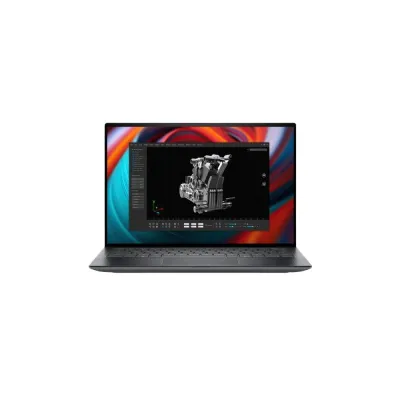
Workstation Dell Precision 5490 14 Pulgadas Intel Core Ultra 5 16GB RAM 512GB SSD
SKU
3000190988729.1
Laptop dell precision workstation 5490, diseñada para profesionales que requieren potencia y confiabilidad en sus tareas diarias. su construcción robusta y pantalla de alta calidad ofrecen una experiencia visual nítida, ideal para diseño, análisis de datos y multitarea exigente. cuenta con tarjeta gráfica dedicada para un rendimiento fluido en aplicaciones especializadas. es portátil y de estilo moderno, perfecta para trabajar con eficiencia en la oficina o en movimiento.
$69,833.87
Impuestos: $69,833.87
No Disponible
Entrega estimada
Entrega entre el 05/03/2026 y el 08/03/2026
Costo de envio
Calculado en el checkout
Se ajustara automaticamente con Skydropx
Compra con confianza
- Pago seguro
- MSI con tarjetas participantes
- Factura electronica SAT
Garantia
Garantia incluida segun fabricante
Garantia extendible disponible
Metodos de pago
Metodos disponibles al finalizar la compra
Etiquetas:
workstation
, dell
, precision 5490
, laptop profesional
, intel core ultra 5
, 16gb ram
, 512gb ssd
, nvidia rtx 1000
, windows 11 pro
, diseño
, ingenieria
, portatil
, 14 pulgadas
La Dell Precision 5490 es una workstation portátil de 14 pulgadas diseñada para profesionales exigentes. Equipada con el procesador Intel Core Ultra 5 135H, ofrece un rendimiento excepcional para tareas intensivas como modelado 3D, renderizado y análisis de datos complejos.Con 16GB de memoria RAM y almacenamiento SSD de 512GB, garantiza una respuesta rápida y capacidad suficiente para proyectos de gran envergadura. La tarjeta gráfica NVIDIA RTX 1000 proporciona la potencia necesaria para aplicaciones de diseño y visualización profesional.Este equipo incluye Windows 11 Pro, optimizado para entornos empresariales y de trabajo colaborativo. Su diseño compacto y duradero lo hace perfecto para arquitectos, ingenieros, diseñadores gráficos y analistas que necesitan movilidad sin sacrificar potencia.
**Preguntas Frecuentes (FAQs)**
**1. ¿Qué incluye la garantía del equipo?**
La garantía cubre defectos de fabricación. Consulta la duración exacta y cobertura en la ficha del producto o contactando a soporte técnico de Dell.
**2. ¿Puedo actualizar la RAM o el SSD después?**
Sí, este modelo generalmente permite actualizaciones. Se recomienda verificar la configuración específica y utilizar componentes compatibles con Dell. Para instalación, acude a un técnico certificado.
**3. ¿Es compatible con software de diseño como AutoCAD o Adobe Creative Suite?**
Sí, su procesador Intel Core Ultra 5, 16 GB de RAM y tarjeta NVIDIA RTX 1000 lo hacen ideal para ese tipo de software profesional. Verifica los requisitos específicos de cada programa.
**4. ¿Cómo realizo el primer encendido y configuración?**
Conecta el cargador, enciende el equipo y sigue las instrucciones en pantalla para configurar Windows. Asegúrate de tener conexión a internet para actualizaciones críticas.
**5. ¿Qué debo hacer si el equipo se calienta demasiado?**
Asegúrate de que las rejillas de ventilación no estén obstruidas. Usa el equipo en superficies duras y planas. Considera usar una base refrigeradora para sesiones intensivas prolongadas.
**6. ¿Incluye sistema operativo?**
Sí, incluye una licencia de Windows Pro preinstalada. El sistema se activa automáticamente al conectarse a internet.
**7. ¿Cómo protejo mi información en caso de robo o pérdida?**
Activa las funciones de seguridad de Windows como "Encontrar mi dispositivo" y BitLocker para cifrar el disco duro. Establece una contraseña segura para el inicio de sesión.
**8. ¿Dónde encuentro controladores (drivers) oficiales?**
Descarga siempre los controladores más recientes desde el sitio de soporte de Dell, ingresando el número de servicio (Service Tag) del equipo.
**9. ¿Cuál es la duración aproximada de la batería?**
La duración varía según el uso. Para tareas profesionales intensivas (renderizado, diseño), es normal que dure menos. Para optimizarla, ajusta el plan de energía de Windows a "Equilibrado" o "Mejor eficiencia".
**10. ¿Qué hago si el equipo no enciende?**
Verifica que el cargador esté bien conectado a la corriente y al equipo. Intenta presionar el botón de encendido por 15 segundos para un reinicio forzado. Si persiste el problema, contacta a soporte técnico.
**1. ¿Qué incluye la garantía del equipo?**
La garantía cubre defectos de fabricación. Consulta la duración exacta y cobertura en la ficha del producto o contactando a soporte técnico de Dell.
**2. ¿Puedo actualizar la RAM o el SSD después?**
Sí, este modelo generalmente permite actualizaciones. Se recomienda verificar la configuración específica y utilizar componentes compatibles con Dell. Para instalación, acude a un técnico certificado.
**3. ¿Es compatible con software de diseño como AutoCAD o Adobe Creative Suite?**
Sí, su procesador Intel Core Ultra 5, 16 GB de RAM y tarjeta NVIDIA RTX 1000 lo hacen ideal para ese tipo de software profesional. Verifica los requisitos específicos de cada programa.
**4. ¿Cómo realizo el primer encendido y configuración?**
Conecta el cargador, enciende el equipo y sigue las instrucciones en pantalla para configurar Windows. Asegúrate de tener conexión a internet para actualizaciones críticas.
**5. ¿Qué debo hacer si el equipo se calienta demasiado?**
Asegúrate de que las rejillas de ventilación no estén obstruidas. Usa el equipo en superficies duras y planas. Considera usar una base refrigeradora para sesiones intensivas prolongadas.
**6. ¿Incluye sistema operativo?**
Sí, incluye una licencia de Windows Pro preinstalada. El sistema se activa automáticamente al conectarse a internet.
**7. ¿Cómo protejo mi información en caso de robo o pérdida?**
Activa las funciones de seguridad de Windows como "Encontrar mi dispositivo" y BitLocker para cifrar el disco duro. Establece una contraseña segura para el inicio de sesión.
**8. ¿Dónde encuentro controladores (drivers) oficiales?**
Descarga siempre los controladores más recientes desde el sitio de soporte de Dell, ingresando el número de servicio (Service Tag) del equipo.
**9. ¿Cuál es la duración aproximada de la batería?**
La duración varía según el uso. Para tareas profesionales intensivas (renderizado, diseño), es normal que dure menos. Para optimizarla, ajusta el plan de energía de Windows a "Equilibrado" o "Mejor eficiencia".
**10. ¿Qué hago si el equipo no enciende?**
Verifica que el cargador esté bien conectado a la corriente y al equipo. Intenta presionar el botón de encendido por 15 segundos para un reinicio forzado. Si persiste el problema, contacta a soporte técnico.
**Guía Rápida de Uso - Dell Precision 5490**
1. **Primer Uso:** Conecta el cargador incluido. Presiona el botón de encendido.
2. **Configuración Inicial:** Sigue las instrucciones en pantalla para configurar Windows (idioma, red Wi-Fi, cuenta de Microsoft).
3. **Actualizaciones:** Una vez en el escritorio, ve a **Configuración > Windows Update** e instala todas las actualizaciones disponibles.
4. **Controladores:** Visita el sitio de soporte de Dell, ingresa el Service Tag (en la etiqueta en la parte baja del equipo) y descarga/instala los controladores recomendados.
5. **Rendimiento:** Para tareas exigentes (CAD, edición de video), cambia el plan de energía a **"Alto rendimiento"** en Configuración > Sistema > Energía.
6. **Mantenimiento Básico:** Mantén las rejillas de ventilación limpias y libres de polvo. Usa un paño suave y seco para limpiar la pantalla.
7. **Seguridad:** Configura Windows Hello (huella dactilar o rostro) o una contraseña fuerte en **Configuración > Cuentas > Opciones de inicio de sesión**.
8. **Conexiones:** Utiliza los puertos Thunderbolt 4 para conexiones de alta velocidad con monitores externos o dispositivos de almacenamiento.
9. **Respaldo:** Configura copias de seguridad automáticas con **Historial de archivos** de Windows o un servicio en la nube.
10. **Soporte:** Para asistencia técnica, ten a la mano el **Service Tag** del equipo. Puedes encontrarlo en la etiqueta física del equipo o en la BIOS (presiona F2 al encender).
1. **Primer Uso:** Conecta el cargador incluido. Presiona el botón de encendido.
2. **Configuración Inicial:** Sigue las instrucciones en pantalla para configurar Windows (idioma, red Wi-Fi, cuenta de Microsoft).
3. **Actualizaciones:** Una vez en el escritorio, ve a **Configuración > Windows Update** e instala todas las actualizaciones disponibles.
4. **Controladores:** Visita el sitio de soporte de Dell, ingresa el Service Tag (en la etiqueta en la parte baja del equipo) y descarga/instala los controladores recomendados.
5. **Rendimiento:** Para tareas exigentes (CAD, edición de video), cambia el plan de energía a **"Alto rendimiento"** en Configuración > Sistema > Energía.
6. **Mantenimiento Básico:** Mantén las rejillas de ventilación limpias y libres de polvo. Usa un paño suave y seco para limpiar la pantalla.
7. **Seguridad:** Configura Windows Hello (huella dactilar o rostro) o una contraseña fuerte en **Configuración > Cuentas > Opciones de inicio de sesión**.
8. **Conexiones:** Utiliza los puertos Thunderbolt 4 para conexiones de alta velocidad con monitores externos o dispositivos de almacenamiento.
9. **Respaldo:** Configura copias de seguridad automáticas con **Historial de archivos** de Windows o un servicio en la nube.
10. **Soporte:** Para asistencia técnica, ten a la mano el **Service Tag** del equipo. Puedes encontrarlo en la etiqueta física del equipo o en la BIOS (presiona F2 al encender).