





AGOTADO
Documentacion del producto
Documentacion disponible proximamente
- PDFs
- Fichas tecnicas
- Manuales
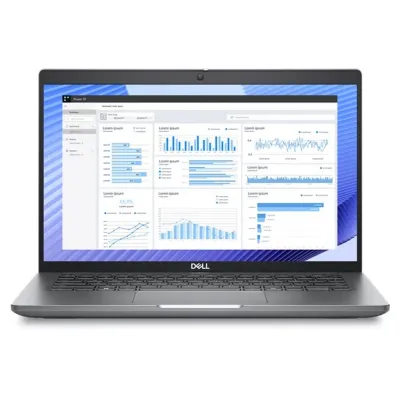
Workstation Dell Precision 3490 14 pulgadas Intel Core Ultra 7 165H 32GB RAM NVIDIA RTX 500
SKU
30001844001731
Workstation dell precision 3490 de 14 pulgadas, ideal para profesionales que requieren potencia y portabilidad. su diseño compacto facilita el trabajo móvil, ofreciendo un rendimiento robusto para tareas exigentes como diseño, modelado 3d y análisis de datos. cuenta con una pantalla de tamaño práctico y una tarjeta gráfica dedicada para una visualización fluida. es una solución confiable para entornos de trabajo creativos y técnicos que demandan fiabilidad y capacidad de respuesta en un formato fácil de transportar.
$47,636.13
Impuestos: $47,636.13
No Disponible
Entrega estimada
Entrega entre el 14/04/2026 y el 17/04/2026
Costo de envio
Calculado en el checkout
Se ajustara automaticamente con Skydropx
Compra con confianza
- Pago seguro
- MSI con tarjetas participantes
- Factura electronica SAT
Garantia
Garantia incluida segun fabricante
Garantia extendible disponible
Metodos de pago
Metodos disponibles al finalizar la compra
Etiquetas:
workstation
, dell
, precision 3490
, intel core ultra 7
, nvidia rtx 500
, laptop profesional
, diseño 3d
, ingenieria
, 32gb ram
, ssd 512gb
, windows 11 pro
, 14 pulgadas
, movilidad
, alto rendimiento
La Dell Precision 3490 es una workstation de 14 pulgadas diseñada para profesionales que exigen alto rendimiento en movilidad. Con el procesador Intel Core Ultra 7 165H y 32GB de memoria RAM, ofrece la potencia necesaria para ejecutar aplicaciones complejas de diseño CAD, modelado 3D, análisis de datos y desarrollo de software sin comprometer la velocidad.Su tarjeta gráfica NVIDIA RTX 500 garantiza un rendimiento excepcional en visualización y renderizado, ideal para arquitectos, ingenieros, diseñadores y científicos de datos. El almacenamiento SSD de 512GB asegura tiempos de carga rápidos y mayor eficiencia en el trabajo diario, mientras que Windows 11 Pro proporciona herramientas avanzadas de seguridad y productividad.Esta workstation está dirigida a profesionales que necesitan movilidad sin sacrificar potencia, perfecta para trabajar en oficina, viajes o desde casa. Su diseño robusto y componentes de alta gama la convierten en la elección perfecta para quienes buscan confiabilidad y rendimiento en cada proyecto.
**Preguntas Frecuentes (FAQs)**
**1. ¿Qué incluye el paquete de entrega?**
La estación de trabajo Dell Precision 3490, el cargador/adaptador de corriente y la documentación básica. No incluye mochila, mouse ni otros accesorios a menos que se especifique en la oferta.
**2. ¿Cuál es el tiempo de garantía y qué cubre?**
Generalmente, las Dell Precision incluyen garantía limitada del fabricante de 1 año en partes y mano de obra. Se recomienda verificar el número de servicio en el sitio de soporte de Dell para confirmar la cobertura exacta de este modelo.
**3. ¿Es posible actualizar la RAM o el almacenamiento SSD?**
Sí. Este modelo permite actualizar componentes. La RAM de 32GB puede ser expandible (verificar ranuras disponibles). El SSD de 512GB se puede reemplazar por unidades de mayor capacidad. Para procedimientos específicos, consulta la guía de servicio en el sitio de Dell.
**4. ¿Viene con sistema operativo instalado?**
Sí, las estaciones de trabajo Dell Precision normalmente incluyen Windows 11 Pro preinstalado y configurado. Al encender por primera vez, seguirás el asistente de configuración de Windows.
**5. ¿Es compatible con software de diseño como AutoCAD o Adobe Creative Cloud?**
Totalmente. La combinación del procesador Intel Ultra 7, 32GB de RAM y la GPU NVIDIA RTX 500 está optimizada para aplicaciones profesionales como AutoCAD, Revit, Adobe Suite, SOLIDWORKS y herramientas de análisis de datos.
**6. ¿Cómo realizo el mantenimiento básico para un óptimo rendimiento?**
- Mantén actualizados los controladores desde la aplicación "Dell SupportAssist".
- Limpia regularmente las rejillas de ventilación con aire comprimido para evitar sobrecalentamiento.
- No obstruyas las salidas de aire cuando uses la laptop.
**7. ¿Qué debo hacer si el equipo no enciende o no carga la batería?**
Primero, verifica que el cargador esté bien conectado tanto a la laptop como al enchufe. Si el LED de carga no se enciende, intenta un reset de energía: desconecta el cargador, mantén presionado el botón de encendido por 15-20 segundos, luego conecta el cargador e intenta encender de nuevo.
**8. ¿Dónde encuentro los controladores (drivers) oficiales?**
En el sitio web de soporte de Dell (support.dell.com). Ingresa el "Service Tag" del equipo (encontrado en la etiqueta en la parte inferior) para acceder a los controladores específicos para tu modelo.
**9. ¿Esta workstation es buena para gaming?**
Aunque la GPU RTX 500 es capaz, las Precision están optimizadas para cargas de trabajo profesionales y estabilidad, no para gaming de alto rendimiento. Puede ejecutar muchos juegos, pero no es su propósito principal.
**10. ¿Tiene puertos Thunderbolt 4?**
Los modelos Dell Precision 3490 con procesador Intel Core Ultra suelen incluir puertos Thunderbolt 4/USB-C con funcionalidad de carga, transferencia de datos y conexión a pantallas. Revisa la ficha técnica completa del producto para confirmar la especificación exacta de los puertos.
**1. ¿Qué incluye el paquete de entrega?**
La estación de trabajo Dell Precision 3490, el cargador/adaptador de corriente y la documentación básica. No incluye mochila, mouse ni otros accesorios a menos que se especifique en la oferta.
**2. ¿Cuál es el tiempo de garantía y qué cubre?**
Generalmente, las Dell Precision incluyen garantía limitada del fabricante de 1 año en partes y mano de obra. Se recomienda verificar el número de servicio en el sitio de soporte de Dell para confirmar la cobertura exacta de este modelo.
**3. ¿Es posible actualizar la RAM o el almacenamiento SSD?**
Sí. Este modelo permite actualizar componentes. La RAM de 32GB puede ser expandible (verificar ranuras disponibles). El SSD de 512GB se puede reemplazar por unidades de mayor capacidad. Para procedimientos específicos, consulta la guía de servicio en el sitio de Dell.
**4. ¿Viene con sistema operativo instalado?**
Sí, las estaciones de trabajo Dell Precision normalmente incluyen Windows 11 Pro preinstalado y configurado. Al encender por primera vez, seguirás el asistente de configuración de Windows.
**5. ¿Es compatible con software de diseño como AutoCAD o Adobe Creative Cloud?**
Totalmente. La combinación del procesador Intel Ultra 7, 32GB de RAM y la GPU NVIDIA RTX 500 está optimizada para aplicaciones profesionales como AutoCAD, Revit, Adobe Suite, SOLIDWORKS y herramientas de análisis de datos.
**6. ¿Cómo realizo el mantenimiento básico para un óptimo rendimiento?**
- Mantén actualizados los controladores desde la aplicación "Dell SupportAssist".
- Limpia regularmente las rejillas de ventilación con aire comprimido para evitar sobrecalentamiento.
- No obstruyas las salidas de aire cuando uses la laptop.
**7. ¿Qué debo hacer si el equipo no enciende o no carga la batería?**
Primero, verifica que el cargador esté bien conectado tanto a la laptop como al enchufe. Si el LED de carga no se enciende, intenta un reset de energía: desconecta el cargador, mantén presionado el botón de encendido por 15-20 segundos, luego conecta el cargador e intenta encender de nuevo.
**8. ¿Dónde encuentro los controladores (drivers) oficiales?**
En el sitio web de soporte de Dell (support.dell.com). Ingresa el "Service Tag" del equipo (encontrado en la etiqueta en la parte inferior) para acceder a los controladores específicos para tu modelo.
**9. ¿Esta workstation es buena para gaming?**
Aunque la GPU RTX 500 es capaz, las Precision están optimizadas para cargas de trabajo profesionales y estabilidad, no para gaming de alto rendimiento. Puede ejecutar muchos juegos, pero no es su propósito principal.
**10. ¿Tiene puertos Thunderbolt 4?**
Los modelos Dell Precision 3490 con procesador Intel Core Ultra suelen incluir puertos Thunderbolt 4/USB-C con funcionalidad de carga, transferencia de datos y conexión a pantallas. Revisa la ficha técnica completa del producto para confirmar la especificación exacta de los puertos.
**Guía de Uso Rápido - Dell Precision 3490**
1. **Desempaquetado:** Retira la estación de trabajo y el cargador de su embalaje.
2. **Primera carga:** Conecta el adaptador de corriente a la laptop y a un enchufe. Deja cargar completamente antes del primer uso (LED de carga encendido).
3. **Encendido inicial:** Presiona el botón de encendido. Sigue las instrucciones en pantalla para configurar Windows 11 (idioma, red Wi-Fi, cuenta de Microsoft, etc.).
4. **Actualizaciones críticas:** Una vez en el escritorio, conecta a internet y permite que Windows Update y "Dell SupportAssist" instalen todas las actualizaciones y controladores recomendados. Reinicia si es necesario.
5. **Personalización de rendimiento:** Para tareas exigentes (renderizado, simulación), abre la aplicación "Dell Optimizer" y selecciona el perfil de alto rendimiento para maximizar la potencia del CPU y GPU.
6. **Gestión de energía:** En la bandeja del sistema (abajo a la derecha), haz clic en el ícono de batería. Selecciona "Mejor rendimiento" cuando estés conectado a la corriente y trabajando. Usa "Mejor eficiencia" cuando trabajes con batería para prolongar la autonomía.
7. **Conexión de monitores externos:** Usa los puertos USB-C/Thunderbolt o HDMI para conectar pantallas externas. Windows detectará automáticamente los monitores; puedes configurar la extensión o duplicación de pantalla desde Configuración > Sistema > Pantalla.
8. **Mantenimiento regular:** Usa la herramienta "Liberador de espacio en disco" de Windows para eliminar archivos temporales. Ejecuta "SupportAssist" periódicamente para verificar la salud del sistema.
9. **Apagado correcto:** Guarda tu trabajo y cierra todas las aplicaciones. Haz clic en el menú Inicio > Botón de encendido > Apagar. Espera a que la laptop se apague completamente antes de cerrar la tapa o guardarla.
**Nota:** Para instrucciones detalladas sobre funciones específicas (como la configuración de la BIOS o el reemplazo de componentes), consulta el manual del usuario en el sitio de soporte de Dell.
1. **Desempaquetado:** Retira la estación de trabajo y el cargador de su embalaje.
2. **Primera carga:** Conecta el adaptador de corriente a la laptop y a un enchufe. Deja cargar completamente antes del primer uso (LED de carga encendido).
3. **Encendido inicial:** Presiona el botón de encendido. Sigue las instrucciones en pantalla para configurar Windows 11 (idioma, red Wi-Fi, cuenta de Microsoft, etc.).
4. **Actualizaciones críticas:** Una vez en el escritorio, conecta a internet y permite que Windows Update y "Dell SupportAssist" instalen todas las actualizaciones y controladores recomendados. Reinicia si es necesario.
5. **Personalización de rendimiento:** Para tareas exigentes (renderizado, simulación), abre la aplicación "Dell Optimizer" y selecciona el perfil de alto rendimiento para maximizar la potencia del CPU y GPU.
6. **Gestión de energía:** En la bandeja del sistema (abajo a la derecha), haz clic en el ícono de batería. Selecciona "Mejor rendimiento" cuando estés conectado a la corriente y trabajando. Usa "Mejor eficiencia" cuando trabajes con batería para prolongar la autonomía.
7. **Conexión de monitores externos:** Usa los puertos USB-C/Thunderbolt o HDMI para conectar pantallas externas. Windows detectará automáticamente los monitores; puedes configurar la extensión o duplicación de pantalla desde Configuración > Sistema > Pantalla.
8. **Mantenimiento regular:** Usa la herramienta "Liberador de espacio en disco" de Windows para eliminar archivos temporales. Ejecuta "SupportAssist" periódicamente para verificar la salud del sistema.
9. **Apagado correcto:** Guarda tu trabajo y cierra todas las aplicaciones. Haz clic en el menú Inicio > Botón de encendido > Apagar. Espera a que la laptop se apague completamente antes de cerrar la tapa o guardarla.
**Nota:** Para instrucciones detalladas sobre funciones específicas (como la configuración de la BIOS o el reemplazo de componentes), consulta el manual del usuario en el sitio de soporte de Dell.
