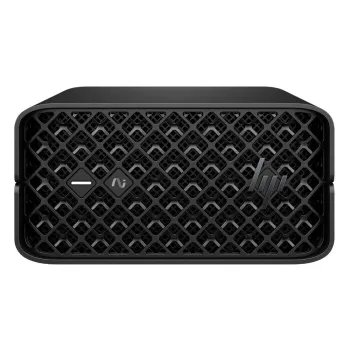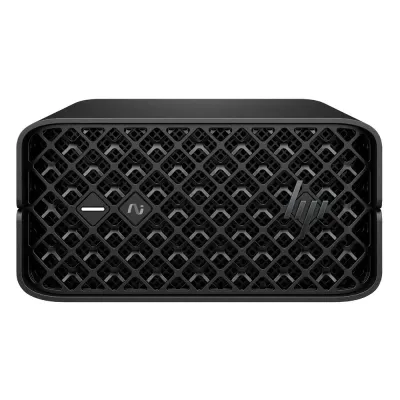
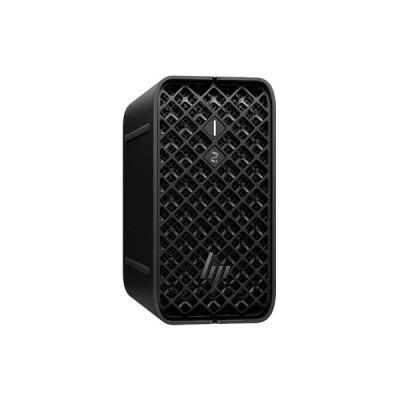
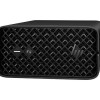
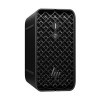
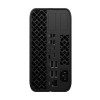
Workstation HP Z2 Mini G1A AMD Ryzen AI Max Pro 385 64GB LPDDR5X Modelo BS8V4LT
La workstation HP Z2 Mini G1A combina potencia profesional con diseño compacto. Equipada con procesador AMD Ryzen AI Max Pro 385 y 64GB LPDDR5X, ideal para diseño gráfico, ingeniería y trabajos intensivos.
Etiquetas:
workstation
, hp
, z2 mini
, amd ryzen
, estacion de trabajo
, mini pc
, 64gb ram
, diseño grafico
, ingenieria
, profesional
, lpddr5x
, bs8v4lt
, computadora oficina
Descubre la workstation HP Z2 Mini G1A, una solución de computación profesional que ofrece máximo rendimiento en un formato mini compacto. Con el procesador AMD Ryzen AI Max Pro 385 y 64GB de memoria LPDDR5X-SDRAM, esta estación de trabajo está diseñada para manejar las tareas más demandantes como renderizado 3D, edición de video, desarrollo de software y análisis de datos.Perfecta para profesionales creativos, ingenieros, arquitectos y usuarios corporativos que requieren potencia sin sacrificar espacio. Su diseño mini PC permite integrarse fácilmente en cualquier entorno de trabajo, mientras que la tecnología AMD Ryzen garantiza un rendimiento excepcional para aplicaciones profesionales y multitarea intensiva.Esta workstation es la elección ideal para estudios de diseño, oficinas de ingeniería y entornos corporativos donde el espacio es limitado pero el rendimiento es crítico. Con la garantía y calidad de HP, obtienes un equipo confiable y de alto desempeño para tus proyectos más ambiciosos.
**Preguntas Frecuentes (FAQ)**
**1. ¿Qué incluye el equipo al momento de la compra?**
El equipo viene con la Workstation HP Z2 Mini, su fuente de poder externa, cable de alimentación y la documentación básica. No incluye monitor, teclado, mouse ni software adicional, salvo el sistema operativo preinstalado (verificar en la ficha técnica).
**2. ¿Puedo actualizar la memoria RAM o el almacenamiento por mi cuenta?**
La memoria LPDDR5X de 64GB está soldada a la placa base y **no es actualizable**. El almacenamiento SSD M.2 sí puede ser reemplazado o ampliado, pero se recomienda consultar el manual de servicio de HP para el procedimiento correcto y no violar la garantía.
**3. ¿Qué tipo de conexiones y puertos tiene?**
Es una mini estación de trabajo, por lo que tiene múltiples puertos. Para conocer la ubicación y especificaciones exactas (como USB, video, red, audio), revisa la ficha técnica completa o las imágenes del producto en el sitio web.
**4. ¿Cómo activo la garantía y qué cubre?**
La garantía se activa automáticamente con la compra. Cubre defectos de fabricación en componentes por un período específico (consultar el tiempo en tu comprobante). No cubre daños por mal uso, accidentes o modificaciones no autorizadas. Para soporte, contacta a HP directamente con el número de serie del equipo.
**5. ¿Es compatible con software de diseño como AutoCAD, Revit o Adobe Creative Cloud?**
Sí, su procesador AMD Ryzen AI Max Pro y los 64GB de RAM están orientados a cargas de trabajo profesionales como esas. Asegúrate de que tu licencia de software sea para la versión y arquitectura (64-bit) correctas de tu sistema operativo.
**6. ¿Necesito un ventilador o base especial para evitar el sobrecalentamiento?**
El diseño HP Z2 Mini incluye un sistema de refrigeración pasiva/activa integrado para su configuración estándar. Colócalo en un lugar bien ventilado, sin obstruir sus rejillas. No es necesario un ventilador extra en condiciones normales de uso.
**7. ¿Cómo restauro el sistema a su estado de fábrica?**
HP incluye una herramienta de recuperación. Presiona F11 repetidamente durante el arranque para acceder al menú de recuperación y seguir las instrucciones. **IMPORTANTE:** Esto borrará todos tus datos personales.
**8. ¿Ofrecen soporte técnico o instalación?**
Diten.mx ofrece envío rápido y garantía del producto. Para soporte técnico posterior, debes contactar al fabricante (HP) directamente. La instalación física (conexión de periféricos) es responsabilidad del usuario final.
**1. ¿Qué incluye el equipo al momento de la compra?**
El equipo viene con la Workstation HP Z2 Mini, su fuente de poder externa, cable de alimentación y la documentación básica. No incluye monitor, teclado, mouse ni software adicional, salvo el sistema operativo preinstalado (verificar en la ficha técnica).
**2. ¿Puedo actualizar la memoria RAM o el almacenamiento por mi cuenta?**
La memoria LPDDR5X de 64GB está soldada a la placa base y **no es actualizable**. El almacenamiento SSD M.2 sí puede ser reemplazado o ampliado, pero se recomienda consultar el manual de servicio de HP para el procedimiento correcto y no violar la garantía.
**3. ¿Qué tipo de conexiones y puertos tiene?**
Es una mini estación de trabajo, por lo que tiene múltiples puertos. Para conocer la ubicación y especificaciones exactas (como USB, video, red, audio), revisa la ficha técnica completa o las imágenes del producto en el sitio web.
**4. ¿Cómo activo la garantía y qué cubre?**
La garantía se activa automáticamente con la compra. Cubre defectos de fabricación en componentes por un período específico (consultar el tiempo en tu comprobante). No cubre daños por mal uso, accidentes o modificaciones no autorizadas. Para soporte, contacta a HP directamente con el número de serie del equipo.
**5. ¿Es compatible con software de diseño como AutoCAD, Revit o Adobe Creative Cloud?**
Sí, su procesador AMD Ryzen AI Max Pro y los 64GB de RAM están orientados a cargas de trabajo profesionales como esas. Asegúrate de que tu licencia de software sea para la versión y arquitectura (64-bit) correctas de tu sistema operativo.
**6. ¿Necesito un ventilador o base especial para evitar el sobrecalentamiento?**
El diseño HP Z2 Mini incluye un sistema de refrigeración pasiva/activa integrado para su configuración estándar. Colócalo en un lugar bien ventilado, sin obstruir sus rejillas. No es necesario un ventilador extra en condiciones normales de uso.
**7. ¿Cómo restauro el sistema a su estado de fábrica?**
HP incluye una herramienta de recuperación. Presiona F11 repetidamente durante el arranque para acceder al menú de recuperación y seguir las instrucciones. **IMPORTANTE:** Esto borrará todos tus datos personales.
**8. ¿Ofrecen soporte técnico o instalación?**
Diten.mx ofrece envío rápido y garantía del producto. Para soporte técnico posterior, debes contactar al fabricante (HP) directamente. La instalación física (conexión de periféricos) es responsabilidad del usuario final.
**Guía Rápida de Puesta en Marcha**
1. **Desempaque:** Retira con cuidado el equipo y todos sus accesorios de la caja.
2. **Ubicación:** Coloca la Z2 Mini en una superficie estable, plana y con buena ventilación. Evita lugares cerrados o con polvo.
3. **Conexión de Energía:** Conecta la fuente de poder externa al puerto de alimentación del equipo y luego a un contacto de pared.
4. **Conectar Periféricos:** Usa los puertos traseros y frontales para conectar tu monitor (preferentemente por DisplayPort o HDMI), teclado, mouse y cualquier otro dispositivo USB necesario.
5. **Encendido:** Presiona el botón de encendido (power) en la parte frontal o trasera del equipo.
6. **Primer Arranque:** Sigue las instrucciones en pantalla para configurar el sistema operativo Windows (idioma, región, cuenta de usuario, red Wi-Fi/Ethernet).
7. **Actualizaciones:** Una vez en el escritorio, conecta a internet y ejecuta Windows Update y HP Support Assistant para instalar controladores y parches de seguridad críticos.
8. **Instalación de Software:** Instala tus aplicaciones profesionales (AutoCAD, Adobe, etc.) y antivirus de tu preferencia.
9. **Mantenimiento Básico:** Mantén el área del equipo libre de polvo. Para limpiar la carcasa, usa un paño seco y suave. No uses líquidos.
10. **Apagado Correcto:** Siempre apaga el equipo desde el menú de Inicio de Windows para evitar corrupción de datos.
**Nota:** Para detalles específicos sobre puertos, luces indicadoras o recuperación del sistema, consulta el manual del usuario en el sitio de soporte de HP.
1. **Desempaque:** Retira con cuidado el equipo y todos sus accesorios de la caja.
2. **Ubicación:** Coloca la Z2 Mini en una superficie estable, plana y con buena ventilación. Evita lugares cerrados o con polvo.
3. **Conexión de Energía:** Conecta la fuente de poder externa al puerto de alimentación del equipo y luego a un contacto de pared.
4. **Conectar Periféricos:** Usa los puertos traseros y frontales para conectar tu monitor (preferentemente por DisplayPort o HDMI), teclado, mouse y cualquier otro dispositivo USB necesario.
5. **Encendido:** Presiona el botón de encendido (power) en la parte frontal o trasera del equipo.
6. **Primer Arranque:** Sigue las instrucciones en pantalla para configurar el sistema operativo Windows (idioma, región, cuenta de usuario, red Wi-Fi/Ethernet).
7. **Actualizaciones:** Una vez en el escritorio, conecta a internet y ejecuta Windows Update y HP Support Assistant para instalar controladores y parches de seguridad críticos.
8. **Instalación de Software:** Instala tus aplicaciones profesionales (AutoCAD, Adobe, etc.) y antivirus de tu preferencia.
9. **Mantenimiento Básico:** Mantén el área del equipo libre de polvo. Para limpiar la carcasa, usa un paño seco y suave. No uses líquidos.
10. **Apagado Correcto:** Siempre apaga el equipo desde el menú de Inicio de Windows para evitar corrupción de datos.
**Nota:** Para detalles específicos sobre puertos, luces indicadoras o recuperación del sistema, consulta el manual del usuario en el sitio de soporte de HP.