

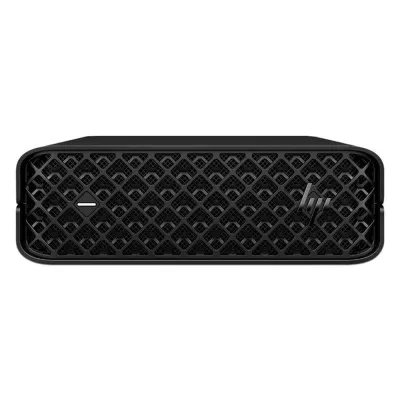
Workstation HP Z2 Mini G9 - Intel Core i7-14700, 16GB RAM, 512GB SSD, NVIDIA T1000, Windows 11 Pro
SKU
BH8P1LS
Workstation hp z2 mini g9, una solución compacta y potente para profesionales creativos y técnicos que requieren un rendimiento confiable en un diseño de tamaño reducido. su formato mini la hace ideal para espacios de trabajo limitados, sin comprometer la capacidad de ejecutar aplicaciones exigentes. incluye pro para un entorno de trabajo seguro y productivo, y está construida con la calidad y durabilidad característica de hp. perfecta para estudios de diseño, ingeniería y oficinas que valoran el poder de cómputo y el ahorro de espacio.
$51,061.93
Impuestos: $51,061.93
No Disponible
Entrega estimada
Entrega entre el 14/04/2026 y el 17/04/2026
Costo de envio
Calculado en el checkout
Se ajustara automaticamente con Skydropx
Compra con confianza
- Pago seguro
- MSI con tarjetas participantes
- Factura electronica SAT
Garantia
Garantia incluida segun fabricante
Garantia extendible disponible
Metodos de pago
Metodos disponibles al finalizar la compra
Etiquetas:
workstation
, hp
, z2 mini g9
, intel core i7
, 16gb ram
, 512gb ssd
, nvidia t1000
, windows 11 pro
, computadora profesional
, diseño
, arquitectura
, ingenieria
, rendimiento
, compacta
Descubre la Workstation HP Z2 Mini G9, diseñada para ofrecer un rendimiento excepcional en un formato reducido. Equipada con el procesador Intel Core i7-14700, 16GB de memoria RAM y un SSD de 512GB, esta workstation garantiza una respuesta rápida y fluida en tareas exigentes. La tarjeta gráfica NVIDIA T1000 te permite manejar aplicaciones de diseño, modelado 3D y edición de video con precisión y velocidad.Su diseño mini la hace perfecta para espacios limitados, sin sacrificar potencia. Incluye Windows 11 Pro, ideal para entornos profesionales que requieren seguridad y productividad. Dirigida a ingenieros, diseñadores, arquitectos y cualquier profesional que necesite una máquina confiable y de alto rendimiento para proyectos complejos.Beneficios clave: mayor productividad gracias a su procesador de última generación, almacenamiento rápido que reduce tiempos de carga, y gráficos dedicados para un trabajo visual impecable. Optimiza tu flujo de trabajo con una solución compacta que no compromete el poder de cómputo.
**Preguntas Frecuentes (FAQs)**
**1. ¿Qué incluye el paquete de envío?**
La workstation HP Z2 Mini G9, un adaptador de corriente, el cable de alimentación y la documentación básica. No incluye monitor, teclado ni mouse.
**2. ¿Cómo conecto los periféricos?**
Revisa los puertos disponibles en la ficha técnica del producto. Por lo general, estas workstations tienen puertos USB, DisplayPort y HDMI. Conecta tu monitor, teclado y mouse antes de encenderla.
**3. ¿Puedo actualizar la RAM o el SSD?**
Sí, el modelo Z2 Mini G9 suele permitir la actualización de componentes. Para conocer el procedimiento exacto y los límites de compatibilidad (como el tipo de RAM o SSD), consulta el manual oficial de HP o la ficha técnica.
**4. ¿Qué debo hacer al encenderla por primera vez?**
Sigue el asistente de configuración inicial de Windows 11 Pro. Necesitarás conexión a internet para completar el proceso y crear una cuenta de usuario.
**5. ¿Cuál es la garantía y cómo la activo?**
El producto incluye garantía del fabricante. Se recomienda registrar el equipo en el sitio web de soporte de HP con el número de serie para activarla y verificar su cobertura y duración exacta en México.
**6. ¿Es compatible con software de diseño o ingeniería?**
Sí, la combinación del procesador Intel Core i7 y la tarjeta gráfica NVIDIA T1000 la hace adecuada para aplicaciones profesionales como AutoCAD, Revit o suites de Adobe. Verifica los requisitos específicos de tu software.
**7. ¿Cómo mantengo el equipo limpio y con buen rendimiento?**
Apágalo y desconéctalo. Usa aire comprimido para limpiar con cuidado las rejillas de ventilación. Evita bloquearlas. Para el software, mantén Windows 11 y los controladores actualizados desde Windows Update y el sitio de HP.
**8. ¿Qué hago si no da video al encender?**
Verifica que el cable del monitor esté bien conectado a un puerto de video de la workstation (no de la tarjeta madre, si hay gráfica dedicada). Asegúrate de que el monitor esté encendido y en el canal de entrada correcto.
**9. ¿Dónde encuentro los controladores (drivers)?**
Descarga los controladores más recientes y específicos para tu modelo desde la página de soporte de HP. Introduce el número de serie de tu equipo para obtener los correctos.
**10. ¿Cómo protejo mi información en esta workstation?**
Utiliza las funciones de seguridad integradas de Windows 11 Pro, como Windows Hello (si el hardware lo soporta), BitLocker para cifrar el disco y crea un punto de restauración del sistema antes de hacer cambios importantes.
**1. ¿Qué incluye el paquete de envío?**
La workstation HP Z2 Mini G9, un adaptador de corriente, el cable de alimentación y la documentación básica. No incluye monitor, teclado ni mouse.
**2. ¿Cómo conecto los periféricos?**
Revisa los puertos disponibles en la ficha técnica del producto. Por lo general, estas workstations tienen puertos USB, DisplayPort y HDMI. Conecta tu monitor, teclado y mouse antes de encenderla.
**3. ¿Puedo actualizar la RAM o el SSD?**
Sí, el modelo Z2 Mini G9 suele permitir la actualización de componentes. Para conocer el procedimiento exacto y los límites de compatibilidad (como el tipo de RAM o SSD), consulta el manual oficial de HP o la ficha técnica.
**4. ¿Qué debo hacer al encenderla por primera vez?**
Sigue el asistente de configuración inicial de Windows 11 Pro. Necesitarás conexión a internet para completar el proceso y crear una cuenta de usuario.
**5. ¿Cuál es la garantía y cómo la activo?**
El producto incluye garantía del fabricante. Se recomienda registrar el equipo en el sitio web de soporte de HP con el número de serie para activarla y verificar su cobertura y duración exacta en México.
**6. ¿Es compatible con software de diseño o ingeniería?**
Sí, la combinación del procesador Intel Core i7 y la tarjeta gráfica NVIDIA T1000 la hace adecuada para aplicaciones profesionales como AutoCAD, Revit o suites de Adobe. Verifica los requisitos específicos de tu software.
**7. ¿Cómo mantengo el equipo limpio y con buen rendimiento?**
Apágalo y desconéctalo. Usa aire comprimido para limpiar con cuidado las rejillas de ventilación. Evita bloquearlas. Para el software, mantén Windows 11 y los controladores actualizados desde Windows Update y el sitio de HP.
**8. ¿Qué hago si no da video al encender?**
Verifica que el cable del monitor esté bien conectado a un puerto de video de la workstation (no de la tarjeta madre, si hay gráfica dedicada). Asegúrate de que el monitor esté encendido y en el canal de entrada correcto.
**9. ¿Dónde encuentro los controladores (drivers)?**
Descarga los controladores más recientes y específicos para tu modelo desde la página de soporte de HP. Introduce el número de serie de tu equipo para obtener los correctos.
**10. ¿Cómo protejo mi información en esta workstation?**
Utiliza las funciones de seguridad integradas de Windows 11 Pro, como Windows Hello (si el hardware lo soporta), BitLocker para cifrar el disco y crea un punto de restauración del sistema antes de hacer cambios importantes.
**Guía de Uso Rápido - Workstation HP Z2 Mini G9**
1. **Desempaque:** Retira la workstation y todos los accesorios de la caja.
2. **Conexión:** Conecta el cable de alimentación al adaptador y este a la workstation. Conecta tu monitor, teclado y mouse a los puertos correspondientes.
3. **Primer Encendido:** Presiona el botón de encendido. El equipo iniciará el proceso de configuración de Windows 11 Pro.
4. **Configuración Inicial:** Sigue las instrucciones en pantalla para seleccionar idioma, región, conectarte a una red Wi-Fi o por cable, y crear tu cuenta de usuario de Microsoft o local.
5. **Actualizaciones:** Una vez en el escritorio, ve a **Inicio > Configuración > Windows Update** e instala todas las actualizaciones disponibles.
6. **Controladores:** Visita el sitio web de soporte de HP, ingresa el número de serie de tu equipo (en la etiqueta del producto) y descarga/instala los controladores recomendados, especialmente los de gráficos NVIDIA.
7. **Personalización:** Instala el software profesional que necesites (AutoCAD, Adobe, etc.) y ajusta la configuración de energía en Windows para "Alto rendimiento" si trabajas con aplicaciones demandantes.
8. **Mantenimiento:** Para limpiar el exterior, usa un paño seco y suave. Nunca uses líquidos directamente sobre el equipo. Mantén las rejillas de ventilación libres de polvo y obstrucciones.
9. **Apagado:** Siempre apaga el equipo desde el menú Inicio de Windows para evitar corrupción de datos. Desconecta el cable de alimentación solo si no lo usarás por un tiempo prolongado.
10. **Soporte:** Ante cualquier problema, consulta primero la documentación en línea de HP para tu modelo específico o contacta al soporte técnico autorizado en México.
1. **Desempaque:** Retira la workstation y todos los accesorios de la caja.
2. **Conexión:** Conecta el cable de alimentación al adaptador y este a la workstation. Conecta tu monitor, teclado y mouse a los puertos correspondientes.
3. **Primer Encendido:** Presiona el botón de encendido. El equipo iniciará el proceso de configuración de Windows 11 Pro.
4. **Configuración Inicial:** Sigue las instrucciones en pantalla para seleccionar idioma, región, conectarte a una red Wi-Fi o por cable, y crear tu cuenta de usuario de Microsoft o local.
5. **Actualizaciones:** Una vez en el escritorio, ve a **Inicio > Configuración > Windows Update** e instala todas las actualizaciones disponibles.
6. **Controladores:** Visita el sitio web de soporte de HP, ingresa el número de serie de tu equipo (en la etiqueta del producto) y descarga/instala los controladores recomendados, especialmente los de gráficos NVIDIA.
7. **Personalización:** Instala el software profesional que necesites (AutoCAD, Adobe, etc.) y ajusta la configuración de energía en Windows para "Alto rendimiento" si trabajas con aplicaciones demandantes.
8. **Mantenimiento:** Para limpiar el exterior, usa un paño seco y suave. Nunca uses líquidos directamente sobre el equipo. Mantén las rejillas de ventilación libres de polvo y obstrucciones.
9. **Apagado:** Siempre apaga el equipo desde el menú Inicio de Windows para evitar corrupción de datos. Desconecta el cable de alimentación solo si no lo usarás por un tiempo prolongado.
10. **Soporte:** Ante cualquier problema, consulta primero la documentación en línea de HP para tu modelo específico o contacta al soporte técnico autorizado en México.