





AGOTADO
Documentacion del producto
Documentacion disponible proximamente
- PDFs
- Fichas tecnicas
- Manuales
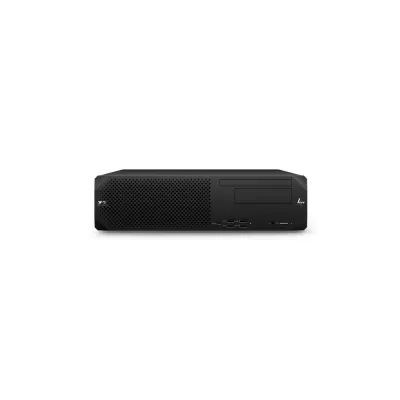
Workstation HP Z2 SFF G9 Desktop PC, Intel Core i7-14700K, 16GB RAM, 512GB SSD
SKU
B7HU0LT
Workstation HP Z2 SFF G9, una computadora de escritorio compacta y potente diseñada para tareas profesionales exigentes. Su tamaño pequeño la hace ideal para espacios reducidos, ofreciendo un rendimiento confiable para diseño, ingeniería y análisis de datos. Cuenta con conectividad moderna para integrarse fácilmente a tu entorno de trabajo.
$57,767.01
Impuestos: $57,767.01
No Disponible
Entrega estimada
Entrega entre el 19/03/2026 y el 22/03/2026
Costo de envio
Calculado en el checkout
Se ajustara automaticamente con Skydropx
Compra con confianza
- Pago seguro
- MSI con tarjetas participantes
- Factura electronica SAT
Garantia
Garantia incluida segun fabricante
Garantia extendible disponible
Metodos de pago
Metodos disponibles al finalizar la compra
Etiquetas:
workstation
, hp
, z2 sff g9
, desktop pc
, intel core i7
, estacion de trabajo
, computadora profesional
, 14th generation
, 16gb ram
, 512gb ssd
, oficina
, diseño
, ingenieria
, formato compacto
Descubre la Workstation HP Z2 SFF G9, diseñada para profesionales que exigen potencia y confiabilidad en un formato compacto. Con su procesador Intel Core i7-14700K de 14ª generación, alcanza velocidades de hasta 5.60 GHz con 20 núcleos, garantizando un rendimiento excepcional en tareas intensivas como diseño gráfico, ingeniería y análisis de datos.Cuenta con 16GB de memoria RAM DDR5 a 4800MHz para un multitarea fluido y un almacenamiento SSD M.2 PCIe NVMe de 512GB que acelera el arranque y la carga de aplicaciones. La tarjeta gráfica Intel UHD Graphics 770 ofrece un rendimiento visual sólido, mientras que la conectividad Wi-Fi 6E y puertos USB aseguran una experiencia sin interrupciones.Ideal para estudios de diseño, ingenieros, arquitectos y cualquier profesional que necesite una estación de trabajo confiable y eficiente. Su diseño SFF (factor de forma pequeño) ahorra espacio sin comprometer el poder de procesamiento, haciendo de esta workstation la elección perfecta para entornos de trabajo modernos.
**Preguntas Frecuentes (FAQ)**
**1. ¿Qué sistema operativo trae instalado?**
Esta workstation se vende sin sistema operativo preinstalado (barebone). Deberás instalar tú mismo el sistema de tu preferencia, como Windows 10/11 Pro o distribuciones de Linux compatibles.
**2. ¿Puedo ampliar la memoria RAM o el almacenamiento?**
Sí. Consulta la ficha técnica oficial de HP para conocer el número máximo de ranuras de RAM DDR5 y bahías de almacenamiento disponibles (SATA y M.2). Asegúrate de usar módulos de memoria y SSD compatibles.
**3. ¿Qué tipo de tarjeta gráfica incluye?**
El modelo base B7HU0LT suele incluir gráficos integrados del procesador Intel. Para aplicaciones profesionales de diseño, modelado 3D o IA, necesitarás instalar una tarjeta gráfica dedicada compatible con el factor de forma SFF (Small Form Factor) y la fuente de poder incluida.
**4. ¿Viene con teclado y mouse?**
No, es una workstation de escritorio básica. Debes adquirir por separado el monitor, teclado, mouse y cualquier otro periférico necesario.
**5. ¿Es compatible con software de diseño como AutoCAD o Adobe Creative Suite?**
Sí, el procesador i7-14700K y la arquitectura de la Z2 G9 están optimizados para estas cargas de trabajo. Para un rendimiento óptimo en aplicaciones gráficas intensivas, se recomienda fuertemente añadir una GPU profesional (NVIDIA RTX A-series o similar).
**6. ¿Cómo activo la garantía y cuánto dura?**
La garantía estándar de HP para este equipo es típicamente de 1 año (limitada). Se activa automáticamente al registrar el producto en el sitio web de soporte de HP con el número de serie. Verifica la duración exacta en la documentación que acompaña al equipo.
**7. ¿Qué debo hacer si el equipo no enciende?**
Verifica que el cable de poder esté bien conectado en la torre y en el contacto. Asegúrate de que el interruptor de la fuente de poder (ubicado en la parte trasera) esté en la posición "I" (encendido). Si el problema persiste, contacta a soporte técnico autorizado.
**8. ¿Necesito un software especial para los controladores?**
HP provee todos los controladores necesarios en su sitio de soporte. Ingresa el número de modelo o serie de tu equipo para descargar e instalar los controladores más recientes y el software de gestión (HP Manageability Integration Kit).
**9. ¿Se puede montar en rack o en la pared?**
No, la carcasa SFF (Small Form Factor) está diseñada para colocarse en posición horizontal o vertical sobre un escritorio o piso. No es compatible con montajes en rack estándar.
**1. ¿Qué sistema operativo trae instalado?**
Esta workstation se vende sin sistema operativo preinstalado (barebone). Deberás instalar tú mismo el sistema de tu preferencia, como Windows 10/11 Pro o distribuciones de Linux compatibles.
**2. ¿Puedo ampliar la memoria RAM o el almacenamiento?**
Sí. Consulta la ficha técnica oficial de HP para conocer el número máximo de ranuras de RAM DDR5 y bahías de almacenamiento disponibles (SATA y M.2). Asegúrate de usar módulos de memoria y SSD compatibles.
**3. ¿Qué tipo de tarjeta gráfica incluye?**
El modelo base B7HU0LT suele incluir gráficos integrados del procesador Intel. Para aplicaciones profesionales de diseño, modelado 3D o IA, necesitarás instalar una tarjeta gráfica dedicada compatible con el factor de forma SFF (Small Form Factor) y la fuente de poder incluida.
**4. ¿Viene con teclado y mouse?**
No, es una workstation de escritorio básica. Debes adquirir por separado el monitor, teclado, mouse y cualquier otro periférico necesario.
**5. ¿Es compatible con software de diseño como AutoCAD o Adobe Creative Suite?**
Sí, el procesador i7-14700K y la arquitectura de la Z2 G9 están optimizados para estas cargas de trabajo. Para un rendimiento óptimo en aplicaciones gráficas intensivas, se recomienda fuertemente añadir una GPU profesional (NVIDIA RTX A-series o similar).
**6. ¿Cómo activo la garantía y cuánto dura?**
La garantía estándar de HP para este equipo es típicamente de 1 año (limitada). Se activa automáticamente al registrar el producto en el sitio web de soporte de HP con el número de serie. Verifica la duración exacta en la documentación que acompaña al equipo.
**7. ¿Qué debo hacer si el equipo no enciende?**
Verifica que el cable de poder esté bien conectado en la torre y en el contacto. Asegúrate de que el interruptor de la fuente de poder (ubicado en la parte trasera) esté en la posición "I" (encendido). Si el problema persiste, contacta a soporte técnico autorizado.
**8. ¿Necesito un software especial para los controladores?**
HP provee todos los controladores necesarios en su sitio de soporte. Ingresa el número de modelo o serie de tu equipo para descargar e instalar los controladores más recientes y el software de gestión (HP Manageability Integration Kit).
**9. ¿Se puede montar en rack o en la pared?**
No, la carcasa SFF (Small Form Factor) está diseñada para colocarse en posición horizontal o vertical sobre un escritorio o piso. No es compatible con montajes en rack estándar.
**Guía Rápida de Puesta en Marcha**
1. **Desembalaje:** Retira con cuidado el equipo y todos los accesorios de la caja. Verifica que no haya componentes sueltos en el interior.
2. **Ubicación:** Coloca la torre en una superficie estable, plana y bien ventilada. Asegúrate de que las rejillas de ventilación no estén obstruidas.
3. **Conexiones Básicas:** Conecta el cable de poder a la fuente en la parte trasera y a un regulador o UPS. Conecta el monitor al puerto de video correspondiente (HDMI, DisplayPort, etc.).
4. **Periféricos:** Conecta el teclado y mouse a los puertos USB (preferentemente en los traseros). Conecta el cable de red Ethernet si es necesario.
5. **Primer Encendido:** Presiona el botón de encendido en el frente de la torre. Si es la primera vez, el equipo intentará arrancar desde la red o mostrará un mensaje de error al no encontrar sistema operativo.
6. **Instalación del Sistema Operativo:** Inserta el medio de instalación (USB o DVD) del sistema operativo que hayas elegido. Reinicia el equipo y accede a la BIOS/UEFI (presionando F10 durante el arranque) para configurar el orden de arranque y que inicie desde tu USB/DVD.
7. **Sigue el Asistente:** Completa la instalación del sistema operativo siguiendo las instrucciones en pantalla.
8. **Instalación de Controladores:** Una vez en el escritorio, visita el sitio de soporte de HP, introduce tu número de modelo/serie y descarga e instala todos los controladores recomendados para tu sistema operativo.
9. **Configuración de Seguridad:** Configura Windows Update/Linux updates, instala un software antivirus y activa el firewall.
10. **Personalización:** Instala el software de aplicación que necesites (Office, suites de diseño, etc.) y ajusta la configuración de energía y rendimiento según tus necesidades de trabajo.
1. **Desembalaje:** Retira con cuidado el equipo y todos los accesorios de la caja. Verifica que no haya componentes sueltos en el interior.
2. **Ubicación:** Coloca la torre en una superficie estable, plana y bien ventilada. Asegúrate de que las rejillas de ventilación no estén obstruidas.
3. **Conexiones Básicas:** Conecta el cable de poder a la fuente en la parte trasera y a un regulador o UPS. Conecta el monitor al puerto de video correspondiente (HDMI, DisplayPort, etc.).
4. **Periféricos:** Conecta el teclado y mouse a los puertos USB (preferentemente en los traseros). Conecta el cable de red Ethernet si es necesario.
5. **Primer Encendido:** Presiona el botón de encendido en el frente de la torre. Si es la primera vez, el equipo intentará arrancar desde la red o mostrará un mensaje de error al no encontrar sistema operativo.
6. **Instalación del Sistema Operativo:** Inserta el medio de instalación (USB o DVD) del sistema operativo que hayas elegido. Reinicia el equipo y accede a la BIOS/UEFI (presionando F10 durante el arranque) para configurar el orden de arranque y que inicie desde tu USB/DVD.
7. **Sigue el Asistente:** Completa la instalación del sistema operativo siguiendo las instrucciones en pantalla.
8. **Instalación de Controladores:** Una vez en el escritorio, visita el sitio de soporte de HP, introduce tu número de modelo/serie y descarga e instala todos los controladores recomendados para tu sistema operativo.
9. **Configuración de Seguridad:** Configura Windows Update/Linux updates, instala un software antivirus y activa el firewall.
10. **Personalización:** Instala el software de aplicación que necesites (Office, suites de diseño, etc.) y ajusta la configuración de energía y rendimiento según tus necesidades de trabajo.
