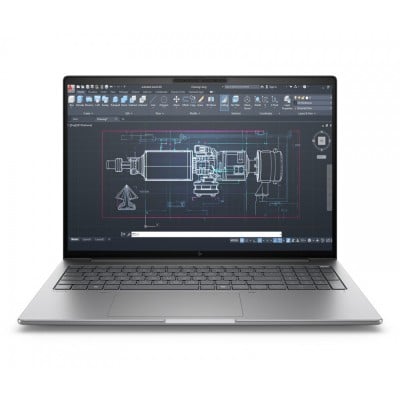
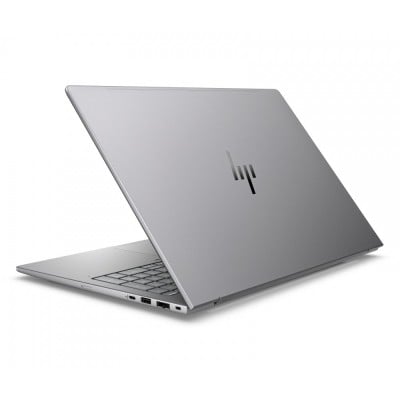
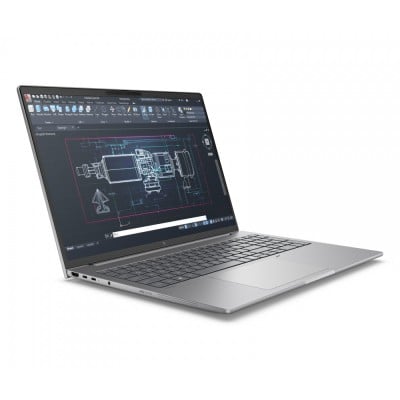
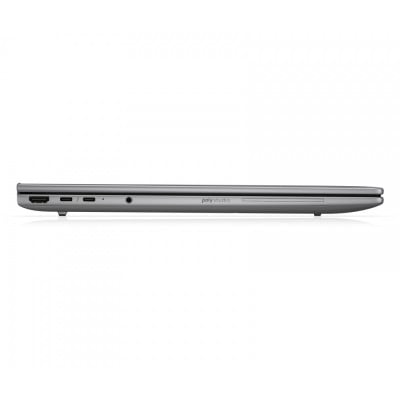
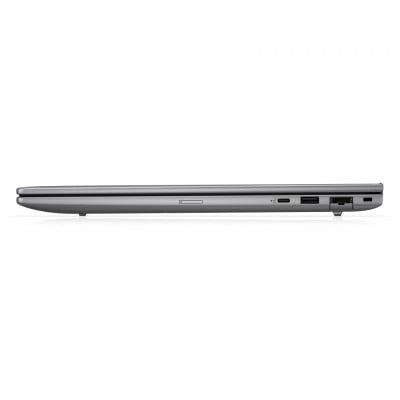
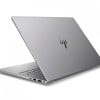
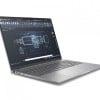
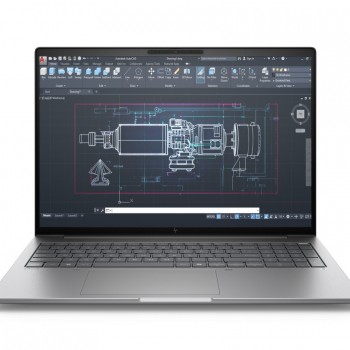
Workstation HP Zbook 8 G1I Intel Core Ultra 7 16GB RAM 512GB SSD Windows 11 Pro - BN4E5LT#ABM
SKU
BN4E5LT#ABM
La workstation HP Zbook 8 G1I con procesador Intel Core Ultra 7, 16GB RAM y 512GB SSD es ideal para profesionales que requieren alto rendimiento. Equipada con Windows 11 Pro, ofrece potencia y confiabilidad para tareas exigentes.
$41,309.00
Impuestos: $41,309.00
Solo 5 piezas disponibles
Entrega estimada
Entrega entre el 06/02/2026 y el 09/02/2026
Costo de envio
Calculado en el checkout
Se ajustara automaticamente con Skydropx
Compra con confianza
- Pago seguro
- MSI con tarjetas participantes
- Factura electronica SAT
Garantia
Garantia incluida segun fabricante
Garantia extendible disponible
Metodos de pago
Metodos disponibles al finalizar la compra
Etiquetas:
workstation
, hp
, zbook
, intel core ultra 7
, 16gb ram
, 512gb ssd
, windows 11 pro
, laptop profesional
, trabajo exigente
, diseño
, ingenieria
, alto rendimiento
La workstation HP Zbook 8 G1I está diseñada para profesionales que necesitan un equipo de alto rendimiento. Con el potente procesador Intel Core Ultra 7, 16GB de memoria RAM y almacenamiento SSD de 512GB, esta máquina maneja sin problemas aplicaciones exigentes como diseño gráfico, ingeniería y análisis de datos.Su sistema operativo Windows 11 Pro proporciona todas las herramientas necesarias para el entorno laboral moderno, con características de seguridad avanzadas y compatibilidad con software profesional. La workstation HP Zbook es perfecta para arquitectos, ingenieros, diseñadores y cualquier profesional que requiera potencia de cálculo y estabilidad en su trabajo diario.Con su construcción robusta y componentes de calidad, esta workstation garantiza un rendimiento constante incluso bajo cargas de trabajo intensivas. Es la solución ideal para quienes buscan productividad sin compromisos en el ámbito profesional.
**Preguntas Frecuentes (FAQs)**
**1. ¿Qué incluye el equipo al recibirlo?**
Incluye la laptop Workstation HP Zbook, su cargador y el sistema operativo Windows 11 Pro preinstalado. No incluye mochila, mouse ni otros accesorios a menos que se especifique en la ficha del producto.
**2. ¿Puedo actualizar la RAM o el SSD?**
Sí, este modelo generalmente permite actualizaciones. Para confirmar el número de ranuras disponibles y los tipos de memoria/SSD compatibles, se recomienda consultar el manual oficial de HP para el modelo exacto BN4E5LT.
**3. ¿Cómo activo la garantía del producto?**
La garantía se activa automáticamente con la compra. Guarda tu factura o comprobante de compa, ya que es el documento necesario para cualquier gestión de garantía. Para detalles sobre cobertura y duración, revisa los términos en la página del producto o contacta al vendedor.
**4. ¿El equipo viene con todos los controladores (drivers) instalados?**
Sí, Windows 11 Pro incluye controladores básicos. Para un rendimiento óptimo, especialmente de componentes como la tarjeta gráfica, se recomienda descargar e instalar los controladores más recientes desde el sitio oficial de soporte de HP.
**5. ¿Es compatible con software de diseño o ingeniería pesado?**
Sí, al ser una workstation con procesador Intel Core Ultra 7 y 16GB de RAM, está diseñada para cargas de trabajo profesionales como CAD, modelado 3D, edición de video y programación. Verifica los requisitos específicos de tu software.
**6. ¿Qué debo hacer si el equipo no enciende al recibirlo?**
Primero, conecta el cargador y deja que cargue por al menos 30 minutos. Luego, intenta encenderlo presionando el botón de poder. Si persiste el problema, contacta inmediatamente al soporte del vendedor para la garantía.
**7. ¿Cómo puedo mejorar la duración de la batería?**
Ajusta el plan de energía de Windows 11 a "Equilibrado" o "Mejor eficiencia", reduce el brillo de la pantalla y cierra aplicaciones que no uses. Puedes personalizar más opciones en Configuración > Sistema > Energía y batería.
**8. ¿Incluye algún software de antivirus?**
Windows 11 Pro incluye Windows Defender (Seguridad de Windows) activado por defecto, que ofrece protección básica. Para necesidades específicas, puedes instalar un antivirus de tu preferencia.
**1. ¿Qué incluye el equipo al recibirlo?**
Incluye la laptop Workstation HP Zbook, su cargador y el sistema operativo Windows 11 Pro preinstalado. No incluye mochila, mouse ni otros accesorios a menos que se especifique en la ficha del producto.
**2. ¿Puedo actualizar la RAM o el SSD?**
Sí, este modelo generalmente permite actualizaciones. Para confirmar el número de ranuras disponibles y los tipos de memoria/SSD compatibles, se recomienda consultar el manual oficial de HP para el modelo exacto BN4E5LT.
**3. ¿Cómo activo la garantía del producto?**
La garantía se activa automáticamente con la compra. Guarda tu factura o comprobante de compa, ya que es el documento necesario para cualquier gestión de garantía. Para detalles sobre cobertura y duración, revisa los términos en la página del producto o contacta al vendedor.
**4. ¿El equipo viene con todos los controladores (drivers) instalados?**
Sí, Windows 11 Pro incluye controladores básicos. Para un rendimiento óptimo, especialmente de componentes como la tarjeta gráfica, se recomienda descargar e instalar los controladores más recientes desde el sitio oficial de soporte de HP.
**5. ¿Es compatible con software de diseño o ingeniería pesado?**
Sí, al ser una workstation con procesador Intel Core Ultra 7 y 16GB de RAM, está diseñada para cargas de trabajo profesionales como CAD, modelado 3D, edición de video y programación. Verifica los requisitos específicos de tu software.
**6. ¿Qué debo hacer si el equipo no enciende al recibirlo?**
Primero, conecta el cargador y deja que cargue por al menos 30 minutos. Luego, intenta encenderlo presionando el botón de poder. Si persiste el problema, contacta inmediatamente al soporte del vendedor para la garantía.
**7. ¿Cómo puedo mejorar la duración de la batería?**
Ajusta el plan de energía de Windows 11 a "Equilibrado" o "Mejor eficiencia", reduce el brillo de la pantalla y cierra aplicaciones que no uses. Puedes personalizar más opciones en Configuración > Sistema > Energía y batería.
**8. ¿Incluye algún software de antivirus?**
Windows 11 Pro incluye Windows Defender (Seguridad de Windows) activado por defecto, que ofrece protección básica. Para necesidades específicas, puedes instalar un antivirus de tu preferencia.
**Guía de Uso Rápido - HP Zbook 8 G1I**
1. **Desempaque y Conexión:** Retira el equipo y el cargador. Conecta el cargador a la laptop y a un enchufe eléctrico para una carga inicial completa.
2. **Primer Encendido:** Presiona el botón de encendido (generalmente ubicado en el teclado o en un costado). Sigue las instrucciones en pantalla para configurar Windows 11 (idioma, red Wi-Fi, cuenta de Microsoft, etc.).
3. **Actualizaciones Iniciales:** Una vez en el escritorio, ve a **Inicio > Configuración > Windows Update** e instala todas las actualizaciones disponibles. Esto asegura estabilidad y seguridad.
4. **Instalación de Controladores:** Visita el sitio web de soporte de HP, introduce tu número de modelo (BN4E5LT) y descarga/instala los controladores recomendados, especialmente para gráficos y chipset.
5. **Personalización Básica:** Configura tu fondo de pantalla, modo de energía (Configuración > Sistema > Energía) y preferencias de privacidad según tus necesidades.
6. **Instalación de Software:** Instala el software profesional (ej., AutoCAD, Adobe Suite, IDEs) y ofimático que requieras, siempre desde fuentes oficiales.
7. **Copia de Seguridad (Backup):** Configura una estrategia de backup. Puedes usar OneDrive (integrado en Windows 11), un disco duro externo o un servicio en la nube para respaldar tus archivos importantes.
8. **Mantenimiento:** Para un rendimiento óptimo, evita llenar el SSD (deja al menos 10-15% libre), reinicia el equipo periódicamente y mantén el sistema y el software actualizados.
9. **Soporte:** Para consultas técnicas específicas del hardware, consulta el manual de usuario en el sitio de HP o contacta a su soporte oficial. Para temas de la compra, contacta al vendedor.
1. **Desempaque y Conexión:** Retira el equipo y el cargador. Conecta el cargador a la laptop y a un enchufe eléctrico para una carga inicial completa.
2. **Primer Encendido:** Presiona el botón de encendido (generalmente ubicado en el teclado o en un costado). Sigue las instrucciones en pantalla para configurar Windows 11 (idioma, red Wi-Fi, cuenta de Microsoft, etc.).
3. **Actualizaciones Iniciales:** Una vez en el escritorio, ve a **Inicio > Configuración > Windows Update** e instala todas las actualizaciones disponibles. Esto asegura estabilidad y seguridad.
4. **Instalación de Controladores:** Visita el sitio web de soporte de HP, introduce tu número de modelo (BN4E5LT) y descarga/instala los controladores recomendados, especialmente para gráficos y chipset.
5. **Personalización Básica:** Configura tu fondo de pantalla, modo de energía (Configuración > Sistema > Energía) y preferencias de privacidad según tus necesidades.
6. **Instalación de Software:** Instala el software profesional (ej., AutoCAD, Adobe Suite, IDEs) y ofimático que requieras, siempre desde fuentes oficiales.
7. **Copia de Seguridad (Backup):** Configura una estrategia de backup. Puedes usar OneDrive (integrado en Windows 11), un disco duro externo o un servicio en la nube para respaldar tus archivos importantes.
8. **Mantenimiento:** Para un rendimiento óptimo, evita llenar el SSD (deja al menos 10-15% libre), reinicia el equipo periódicamente y mantén el sistema y el software actualizados.
9. **Soporte:** Para consultas técnicas específicas del hardware, consulta el manual de usuario en el sitio de HP o contacta a su soporte oficial. Para temas de la compra, contacta al vendedor.