

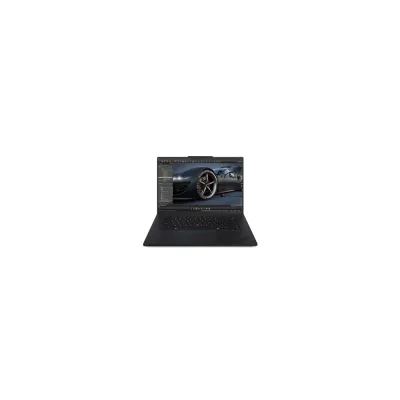
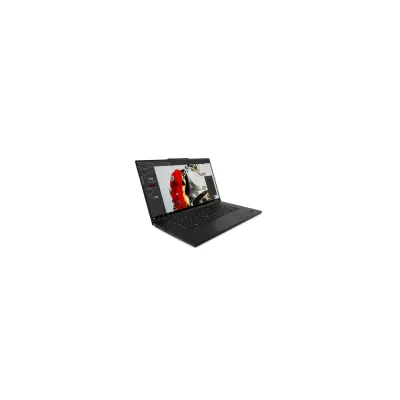
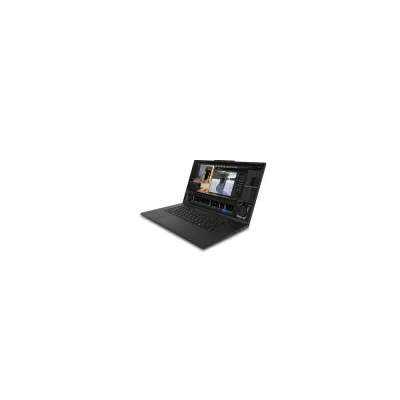
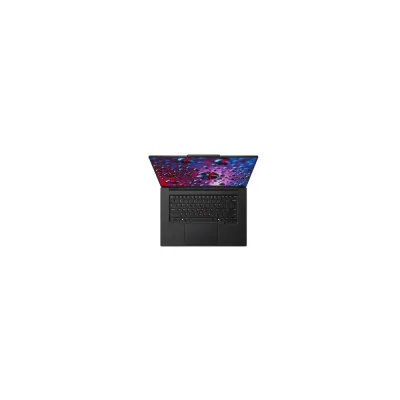
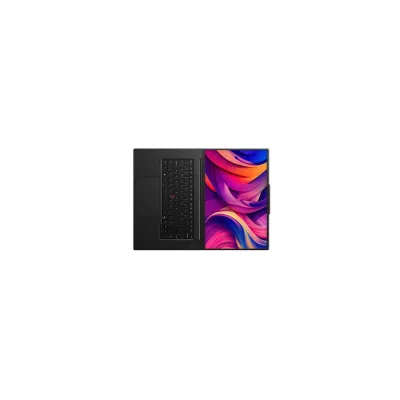
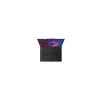
Workstation Lenovo ThinkPad P1 Gen 7 - 16 Pulgadas Intel Core Ultra 9 - 64GB RAM - 1TB SSD - NVIDIA RTX 3000 Ada
SKU
21KWS13P00
Workstation lenovo thinkpad p1 gen 7, una laptop de alto rendimiento para profesionales creativos y técnicos que requieren potencia gráfica avanzada. su diseño portátil de 16 pulgadas combina un chasis robusto con un estilo profesional, ideal para movilidad en proyectos exigentes. está equipada para manejar software especializado, edición de video, modelado 3d y tareas de ingeniería complejas con fluidez. ofrece una experiencia visual inmersiva y una construcción de calidad para un uso intensivo diario.
$109,792.08
Impuestos: $109,792.08
No Disponible
Entrega estimada
Entrega entre el 14/04/2026 y el 17/04/2026
Costo de envio
Calculado en el checkout
Se ajustara automaticamente con Skydropx
Compra con confianza
- Pago seguro
- MSI con tarjetas participantes
- Factura electronica SAT
Garantia
Garantia incluida segun fabricante
Garantia extendible disponible
Metodos de pago
Metodos disponibles al finalizar la compra
Etiquetas:
workstation
, lenovo
, thinkpad
, p1 gen 7
, intel core ultra 9
, nvidia rtx 3000 ada
, laptop profesional
, estación de trabajo
, diseño 3d
, ingeniería
, 64gb ram
, 1tb ssd
, windows 11 pro
Descubre la workstation Lenovo ThinkPad P1 Gen 7, diseñada para profesionales exigentes que necesitan potencia de cómputo superior en un formato portátil. Equipada con el procesador Intel Core Ultra 9 185H, 64GB de RAM y almacenamiento SSD de 1TB, ofrece un rendimiento excepcional para tareas intensivas como modelado 3D, renderizado, análisis de datos y desarrollo de software.La tarjeta gráfica NVIDIA RTX 3000 Ada Generation garantiza un rendimiento visual superior, ideal para aplicaciones de diseño gráfico, ingeniería y inteligencia artificial. Con pantalla de 16 pulgadas y sistema operativo Windows 11 Pro, esta workstation es perfecta para arquitectos, ingenieros, diseñadores y científicos de datos que buscan eficiencia y confiabilidad.Disfruta de la durabilidad característica de la serie ThinkPad, con teclado ergonómico y seguridad avanzada. Optimiza tu flujo de trabajo con esta máquina que combina potencia empresarial y movilidad, asegurando productividad en cualquier lugar.
**Preguntas Frecuentes (FAQs)**
**1. ¿Qué incluye la garantía y cómo la activo?**
La garantía estándar de Lenovo (consulta la duración exacta en la ficha del producto o tu factura). Se activa automáticamente al registrar el equipo en el sitio web de soporte de Lenovo con el número de serie.
**2. ¿Es compatible con software de diseño y renderizado profesional?**
Sí. La combinación del procesador Intel Ultra 9, 64 GB de RAM y la GPU NVIDIA RTX Ada la hace ideal para software como AutoCAD, Revit, SolidWorks, Adobe Creative Suite, Blender y similares.
**3. ¿Puedo actualizar la RAM o el SSD más adelante?**
En este modelo, la RAM de 64 GB suele estar soldada. El SSD de 1 TB normalmente sí es actualizable. Te recomendamos verificar el manual técnico o contactar a soporte Lenovo para confirmar la configuración específica de tu unidad.
**4. ¿Qué debo hacer al encenderla por primera vez?**
Sigue el asistente de configuración de Windows. Recomendamos conectar el cargador durante este proceso. Luego, ejecuta Windows Update y Lenovo Vantage para instalar todos los controladores y actualizaciones críticas.
**5. ¿Cómo optimizo la batería para que dure más?**
Usa la aplicación Lenovo Vantage para activar el 'Modo de Conservación de Batería' (limita la carga al 80% si está siempre enchufada). Para sesiones móviles, selecciona el modo 'Ahorro de energía' en Windows y reduce el brillo de la pantalla.
**6. ¿La laptop se calienta mucho bajo carga pesada?**
Es normal que genere calor durante tareas intensivas (renderizado, simulaciones). Asegúrate de que las rejillas de ventilación no estén obstruidas. Para cargas prolongadas, considera usar una base refrigeradora para un mejor flujo de aire.
**7. ¿Qué hago si un programa no reconoce la tarjeta gráfica NVIDIA?**
Asegúrate de tener los drivers más recientes desde el sitio de NVIDIA o Lenovo Vantage. Luego, en el 'Panel de Control de NVIDIA', ve a 'Administrar configuración 3D' y asigna la GPU de alto rendimiento al programa específico.
**8. ¿El envío es gratis a todo México?**
Sí, según la información del producto, incluye envío gratis a todo el país. Los tiempos y condiciones exactos de entrega se confirman al momento de la compra.
**1. ¿Qué incluye la garantía y cómo la activo?**
La garantía estándar de Lenovo (consulta la duración exacta en la ficha del producto o tu factura). Se activa automáticamente al registrar el equipo en el sitio web de soporte de Lenovo con el número de serie.
**2. ¿Es compatible con software de diseño y renderizado profesional?**
Sí. La combinación del procesador Intel Ultra 9, 64 GB de RAM y la GPU NVIDIA RTX Ada la hace ideal para software como AutoCAD, Revit, SolidWorks, Adobe Creative Suite, Blender y similares.
**3. ¿Puedo actualizar la RAM o el SSD más adelante?**
En este modelo, la RAM de 64 GB suele estar soldada. El SSD de 1 TB normalmente sí es actualizable. Te recomendamos verificar el manual técnico o contactar a soporte Lenovo para confirmar la configuración específica de tu unidad.
**4. ¿Qué debo hacer al encenderla por primera vez?**
Sigue el asistente de configuración de Windows. Recomendamos conectar el cargador durante este proceso. Luego, ejecuta Windows Update y Lenovo Vantage para instalar todos los controladores y actualizaciones críticas.
**5. ¿Cómo optimizo la batería para que dure más?**
Usa la aplicación Lenovo Vantage para activar el 'Modo de Conservación de Batería' (limita la carga al 80% si está siempre enchufada). Para sesiones móviles, selecciona el modo 'Ahorro de energía' en Windows y reduce el brillo de la pantalla.
**6. ¿La laptop se calienta mucho bajo carga pesada?**
Es normal que genere calor durante tareas intensivas (renderizado, simulaciones). Asegúrate de que las rejillas de ventilación no estén obstruidas. Para cargas prolongadas, considera usar una base refrigeradora para un mejor flujo de aire.
**7. ¿Qué hago si un programa no reconoce la tarjeta gráfica NVIDIA?**
Asegúrate de tener los drivers más recientes desde el sitio de NVIDIA o Lenovo Vantage. Luego, en el 'Panel de Control de NVIDIA', ve a 'Administrar configuración 3D' y asigna la GPU de alto rendimiento al programa específico.
**8. ¿El envío es gratis a todo México?**
Sí, según la información del producto, incluye envío gratis a todo el país. Los tiempos y condiciones exactos de entrega se confirman al momento de la compra.
**Guía Rápida de Inicio - ThinkPad P1 Gen 7**
1. **Desempaque:** Retira la laptop y todos los accesorios (cargador, documentos) del empaque.
2. **Primera carga:** Conecta el cargador a la laptop y a un enchufe. Es recomendable una carga completa inicial.
3. **Encendido:** Presiona el botón de encendido, ubicado en el lado derecho del teclado.
4. **Configuración inicial:** Sigue las instrucciones en pantalla del asistente de Windows (idioma, red Wi-Fi, cuenta de Microsoft, etc.).
5. **Actualizaciones críticas:** Una vez en el escritorio, ve a **Inicio > Configuración > Windows Update** e instala todas las actualizaciones disponibles.
6. **Software esencial:** Abre Microsoft Store y la aplicación **Lenovo Vantage**. Esta última instalará controladores específicos y herramientas de gestión del hardware.
7. **Rendimiento:** Para tareas exigentes, conecta el cargador y selecciona 'Mejor rendimiento' en el centro de actividades de Windows (ícono de batería en la barra de tareas).
8. **Seguridad:** Configura el inicio de sesión con tu PIN, huella digital (lector en el teclado) o reconocimiento facial (con la cámara IR).
9. **Mantenimiento:** Mantén las rejillas de ventilación laterales y traseras libres de polvo y obstrucciones. Usa un paño suave y seco para limpiar la pantalla.
10. **Soporte:** Para consultas técnicas, accede al soporte de Lenovo desde la app Vantage o visita su sitio web con el número de serie de tu equipo.
1. **Desempaque:** Retira la laptop y todos los accesorios (cargador, documentos) del empaque.
2. **Primera carga:** Conecta el cargador a la laptop y a un enchufe. Es recomendable una carga completa inicial.
3. **Encendido:** Presiona el botón de encendido, ubicado en el lado derecho del teclado.
4. **Configuración inicial:** Sigue las instrucciones en pantalla del asistente de Windows (idioma, red Wi-Fi, cuenta de Microsoft, etc.).
5. **Actualizaciones críticas:** Una vez en el escritorio, ve a **Inicio > Configuración > Windows Update** e instala todas las actualizaciones disponibles.
6. **Software esencial:** Abre Microsoft Store y la aplicación **Lenovo Vantage**. Esta última instalará controladores específicos y herramientas de gestión del hardware.
7. **Rendimiento:** Para tareas exigentes, conecta el cargador y selecciona 'Mejor rendimiento' en el centro de actividades de Windows (ícono de batería en la barra de tareas).
8. **Seguridad:** Configura el inicio de sesión con tu PIN, huella digital (lector en el teclado) o reconocimiento facial (con la cámara IR).
9. **Mantenimiento:** Mantén las rejillas de ventilación laterales y traseras libres de polvo y obstrucciones. Usa un paño suave y seco para limpiar la pantalla.
10. **Soporte:** Para consultas técnicas, accede al soporte de Lenovo desde la app Vantage o visita su sitio web con el número de serie de tu equipo.