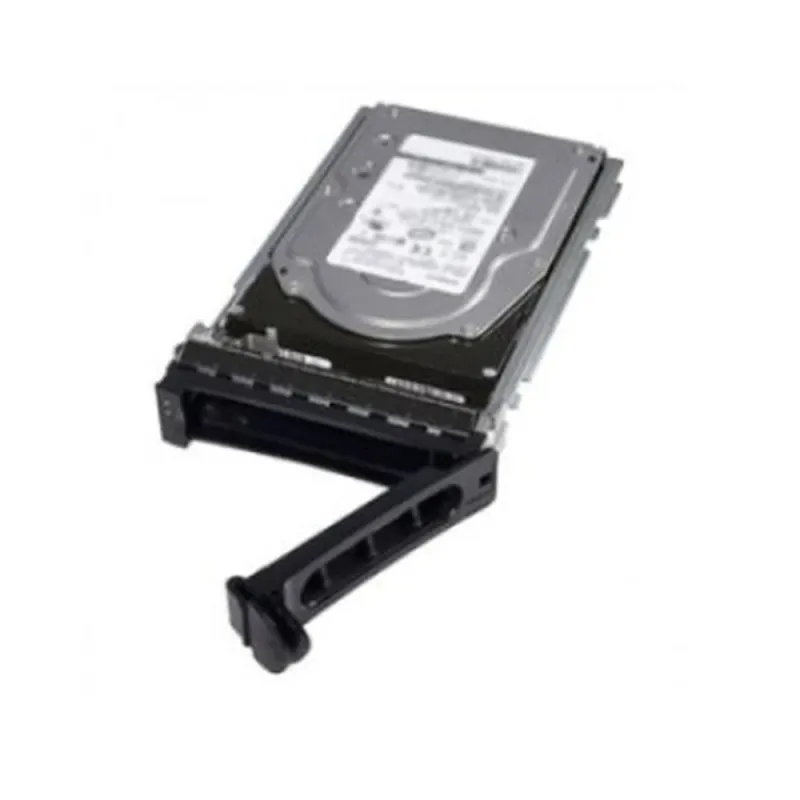
Disco Duro Dell 16TB SAS 3.5" 7200RPM Modelo 3000185410511/1
SKU
3000185410511/1
Disco duro Dell de 16TB con interfaz SAS y velocidad de 7200 RPM. Ideal para servidores y almacenamiento empresarial que requiere alto rendimiento y confiabilidad.
$269,369.00
Impuestos: $269,369.00
Solo 5 piezas disponibles
Entrega estimada
Entrega entre el 06/02/2026 y el 09/02/2026
Costo de envio
Calculado en el checkout
Se ajustara automaticamente con Skydropx
Compra con confianza
- Pago seguro
- MSI con tarjetas participantes
- Factura electronica SAT
Garantia
Garantia incluida segun fabricante
Garantia extendible disponible
Metodos de pago
Metodos disponibles al finalizar la compra
Etiquetas:
disco duro
, dell
, 16tb
, sas
, 7200rpm
, servidor
, almacenamiento
, empresarial
, 3.5 pulgadas
, alto rendimiento
El disco duro Dell de 16TB con interfaz SAS está diseñado para aplicaciones que demandan alto rendimiento y confiabilidad. Con una velocidad de rotación de 7200 RPM y una tasa de transferencia de 6 Gbit/s, es perfecto para servidores, sistemas de almacenamiento empresarial y entornos donde la velocidad y la capacidad son cruciales.Este disco de 3.5 pulgadas ofrece una solución robusta para empresas que necesitan almacenar grandes volúmenes de datos de forma segura y eficiente. Su construcción de calidad garantiza durabilidad y un funcionamiento estable en entornos exigentes, reduciendo el riesgo de fallos y mejorando la productividad.Ideal para administradores de TI, centros de datos y profesionales que buscan ampliar la capacidad de almacenamiento sin comprometer el rendimiento. Incluye garantía y es compatible con una amplia gama de sistemas Dell y otros equipos que soportan SAS, facilitando su integración en infraestructuras existentes.
**Preguntas Frecuentes (FAQs)**
**1. ¿En qué tipo de servidores o equipos es compatible este disco duro?**
Respuesta: Este disco duro SAS es compatible con servidores y sistemas de almacenamiento empresarial (como arreglos RAID) que tengan puertos o controladores SAS. No es compatible con puertos SATA comunes en computadoras de escritorio domésticas.
**2. ¿Necesito algún cable o adaptador especial para instalarlo?**
Respuesta: Sí, necesitará un cable de datos SAS (generalmente SFF-8643 o SFF-8087) y una conexión de alimentación adecuada (generalmente SATA o SAS de 4 pines). Verifique las especificaciones de su servidor o chasis de almacenamiento.
**3. ¿Cómo puedo verificar que el disco funciona correctamente después de instalarlo?**
Respuesta: Acceda a la utilidad de configuración del RAID (como PERC en servidores Dell) o al sistema operativo del servidor. Debería detectar el nuevo disco. Se recomienda ejecutar una prueba de diagnóstico o un formateo de bajo nivel inicial.
**4. ¿Qué debo hacer si el servidor no detecta el disco?**
Respuesta: 1) Verifique que los cables SAS y de alimentación estén bien conectados. 2) Confirme que la bahía o backplane del servidor soporte discos SAS de 3.5". 3) Revise si el firmware del controlador RAID necesita actualización. Si persiste, contacte a soporte técnico.
**5. ¿Este disco viene formateado y listo para usar?**
Respuesta: Generalmente, los discos nuevos para servidores vienen sin formatear. Deberá inicializarlo, crear un volumen (por ejemplo, desde la utilidad del controlador RAID) y luego formatearlo con un sistema de archivos (como NTFS, ext4, etc.) desde el sistema operativo.
**6. ¿Cuál es el proceso y duración de la garantía?**
Respuesta: El producto incluye garantía. Para hacerla válida, conserve su comprobante de compra. La duración específica y el proceso de reclamación (si es por falla) deben consultarse directamente con el vendedor (Diten.mx) o revisando los términos en la ficha del producto.
**7. ¿Es seguro usarlo en un arreglo RAID? ¿Qué nivel de RAID se recomienda?**
Respuesta: Sí, está diseñado para entornos RAID. Para un disco de esta capacidad (16TB), se recomiendan niveles RAID con redundancia como RAID 1, RAID 5, RAID 6 o RAID 10 para proteger los datos. Consulte la documentación de su controlador RAID.
**8. ¿Puedo usarlo como disco único (sin RAID) en un servidor?**
Respuesta: Sí, es posible configurarlo como un volumen individual (JBOD - Just a Bunch Of Disks). Sin embargo, en entornos empresariales, no se recomienda por falta de redundancia en caso de falla.
**9. ¿Requiere algún mantenimiento especial?**
Respuesta: No requiere mantenimiento físico por parte del usuario. Es recomendable monitorear su salud periódicamente mediante herramientas de SMART (integradas en el sistema operativo o utilidades del fabricante) para detectar errores o advertencias tempranas.
**10. ¿Es adecuado para almacenar datos críticos o de respaldo (backup)?**
Respuesta: Sí, su capacidad de 16TB y tecnología SAS lo hacen ideal para almacenamiento de respaldo empresarial o datos críticos, especialmente cuando se configura en un arreglo RAID con redundancia.
**1. ¿En qué tipo de servidores o equipos es compatible este disco duro?**
Respuesta: Este disco duro SAS es compatible con servidores y sistemas de almacenamiento empresarial (como arreglos RAID) que tengan puertos o controladores SAS. No es compatible con puertos SATA comunes en computadoras de escritorio domésticas.
**2. ¿Necesito algún cable o adaptador especial para instalarlo?**
Respuesta: Sí, necesitará un cable de datos SAS (generalmente SFF-8643 o SFF-8087) y una conexión de alimentación adecuada (generalmente SATA o SAS de 4 pines). Verifique las especificaciones de su servidor o chasis de almacenamiento.
**3. ¿Cómo puedo verificar que el disco funciona correctamente después de instalarlo?**
Respuesta: Acceda a la utilidad de configuración del RAID (como PERC en servidores Dell) o al sistema operativo del servidor. Debería detectar el nuevo disco. Se recomienda ejecutar una prueba de diagnóstico o un formateo de bajo nivel inicial.
**4. ¿Qué debo hacer si el servidor no detecta el disco?**
Respuesta: 1) Verifique que los cables SAS y de alimentación estén bien conectados. 2) Confirme que la bahía o backplane del servidor soporte discos SAS de 3.5". 3) Revise si el firmware del controlador RAID necesita actualización. Si persiste, contacte a soporte técnico.
**5. ¿Este disco viene formateado y listo para usar?**
Respuesta: Generalmente, los discos nuevos para servidores vienen sin formatear. Deberá inicializarlo, crear un volumen (por ejemplo, desde la utilidad del controlador RAID) y luego formatearlo con un sistema de archivos (como NTFS, ext4, etc.) desde el sistema operativo.
**6. ¿Cuál es el proceso y duración de la garantía?**
Respuesta: El producto incluye garantía. Para hacerla válida, conserve su comprobante de compra. La duración específica y el proceso de reclamación (si es por falla) deben consultarse directamente con el vendedor (Diten.mx) o revisando los términos en la ficha del producto.
**7. ¿Es seguro usarlo en un arreglo RAID? ¿Qué nivel de RAID se recomienda?**
Respuesta: Sí, está diseñado para entornos RAID. Para un disco de esta capacidad (16TB), se recomiendan niveles RAID con redundancia como RAID 1, RAID 5, RAID 6 o RAID 10 para proteger los datos. Consulte la documentación de su controlador RAID.
**8. ¿Puedo usarlo como disco único (sin RAID) en un servidor?**
Respuesta: Sí, es posible configurarlo como un volumen individual (JBOD - Just a Bunch Of Disks). Sin embargo, en entornos empresariales, no se recomienda por falta de redundancia en caso de falla.
**9. ¿Requiere algún mantenimiento especial?**
Respuesta: No requiere mantenimiento físico por parte del usuario. Es recomendable monitorear su salud periódicamente mediante herramientas de SMART (integradas en el sistema operativo o utilidades del fabricante) para detectar errores o advertencias tempranas.
**10. ¿Es adecuado para almacenar datos críticos o de respaldo (backup)?**
Respuesta: Sí, su capacidad de 16TB y tecnología SAS lo hacen ideal para almacenamiento de respaldo empresarial o datos críticos, especialmente cuando se configura en un arreglo RAID con redundancia.
**Guía de Uso Rápido - Instalación y Puesta en Marcha**
**ADVERTENCIA:** Antes de manipular el hardware, apague el servidor, desconéctelo de la corriente eléctrica y siga los protocolos de seguridad ESD (descarga electrostática).
1. **Preparación:** Identifique una bahía de 3.5" libre en su servidor o chasis de almacenamiento. Tenga a mano los cables SAS y de alimentación necesarios.
2. **Instalación Física:** Con cuidado, inserte el disco duro en la bahía vacía, alineando los conectores. Empújelo firmemente hasta que encaje y el mecanismo de bloqueo (si existe) se active.
3. **Conexión:** Conecte el cable de datos SAS desde el backplane o controlador hasta el conector del disco. Conecte el cable de alimentación correspondiente.
4. **Encendido:** Una vez asegurado, encienda el servidor y permita que complete su secuencia de arranque (POST).
5. **Acceso a Configuración:** Durante el arranque, presione la tecla indicada (ej. Ctrl+R para PERC de Dell) para ingresar a la utilidad de configuración del controlador RAID.
6. **Detección:** Dentro de la utilidad, verifique que el controlador detecte el nuevo disco duro de 16TB en la lista de dispositivos físicos.
7. **Configuración:** Decida si agregará el disco a un grupo de discos existente o creará uno nuevo. Para un uso nuevo, seleccione el disco y elíjalo para crear un nuevo arreglo RAID o volumen virtual.
8. **Creación de Volumen:** Siga las instrucciones en pantalla para configurar el nivel de RAID deseado (ej. RAID 1, 5, 6) y crear el volumen virtual. Este proceso puede tardar varias horas en completarse (inicialización).
9. **Formateo en el SO:** Una vez que el sistema operativo del servidor (Windows Server, Linux, etc.) detecte el nuevo volumen, ábralo en la herramienta de administración de discos. Inicialice el disco y formátelo con el sistema de archivos de su elección.
10. **Verificación Final:** Asigne una letra de unidad o punto de montaje. Copie algunos archivos de prueba para confirmar que la lectura y escritura funcionan correctamente.
**Nota:** Para detalles específicos sobre controladores RAID, niveles de RAID o comandos del sistema operativo, consulte la documentación de su servidor y sistema operativo.
**ADVERTENCIA:** Antes de manipular el hardware, apague el servidor, desconéctelo de la corriente eléctrica y siga los protocolos de seguridad ESD (descarga electrostática).
1. **Preparación:** Identifique una bahía de 3.5" libre en su servidor o chasis de almacenamiento. Tenga a mano los cables SAS y de alimentación necesarios.
2. **Instalación Física:** Con cuidado, inserte el disco duro en la bahía vacía, alineando los conectores. Empújelo firmemente hasta que encaje y el mecanismo de bloqueo (si existe) se active.
3. **Conexión:** Conecte el cable de datos SAS desde el backplane o controlador hasta el conector del disco. Conecte el cable de alimentación correspondiente.
4. **Encendido:** Una vez asegurado, encienda el servidor y permita que complete su secuencia de arranque (POST).
5. **Acceso a Configuración:** Durante el arranque, presione la tecla indicada (ej. Ctrl+R para PERC de Dell) para ingresar a la utilidad de configuración del controlador RAID.
6. **Detección:** Dentro de la utilidad, verifique que el controlador detecte el nuevo disco duro de 16TB en la lista de dispositivos físicos.
7. **Configuración:** Decida si agregará el disco a un grupo de discos existente o creará uno nuevo. Para un uso nuevo, seleccione el disco y elíjalo para crear un nuevo arreglo RAID o volumen virtual.
8. **Creación de Volumen:** Siga las instrucciones en pantalla para configurar el nivel de RAID deseado (ej. RAID 1, 5, 6) y crear el volumen virtual. Este proceso puede tardar varias horas en completarse (inicialización).
9. **Formateo en el SO:** Una vez que el sistema operativo del servidor (Windows Server, Linux, etc.) detecte el nuevo volumen, ábralo en la herramienta de administración de discos. Inicialice el disco y formátelo con el sistema de archivos de su elección.
10. **Verificación Final:** Asigne una letra de unidad o punto de montaje. Copie algunos archivos de prueba para confirmar que la lectura y escritura funcionan correctamente.
**Nota:** Para detalles específicos sobre controladores RAID, niveles de RAID o comandos del sistema operativo, consulte la documentación de su servidor y sistema operativo.