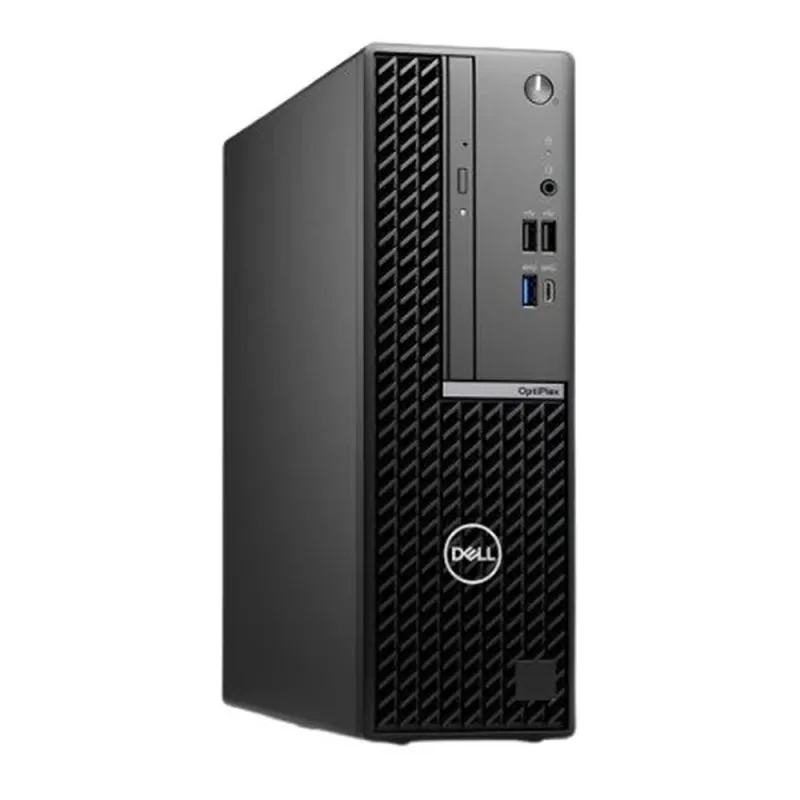
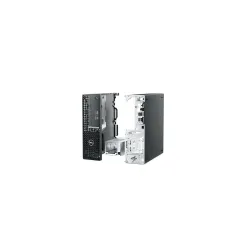
Computadora Dell OptiPlex 7020 Intel Core i5-14500 16GB RAM 1TB SSD
SKU
30001850810641
Computadora de escritorio Dell OptiPlex, ideal para el entorno de oficina o estudio. Su diseño compacto y robusto se adapta a espacios reducidos, ofreciendo un rendimiento confiable para tareas diarias, navegación web y aplicaciones de productividad. Cuenta con conectividad completa para tus periféricos y está lista para usar desde el primer momento.
$24,766.05
Impuestos: $24,766.05
No Disponible
Entrega estimada
Entrega entre el 20/04/2026 y el 23/04/2026
Costo de envio
Calculado en el checkout
Se ajustara automaticamente con Skydropx
Compra con confianza
- Pago seguro
- MSI con tarjetas participantes
- Factura electronica SAT
Garantia
Garantia incluida segun fabricante
Garantia extendible disponible
Metodos de pago
Metodos disponibles al finalizar la compra
Etiquetas:
computadora
, dell
, optiplex 7020
, intel core i5
, 16gb ram
, 1tb ssd
, windows 11 pro
, oficina
, profesionales
, multitarea
, alto rendimiento
, pc escritorio
La computadora Dell OptiPlex 7020 está diseñada para brindar un rendimiento excepcional en entornos de oficina y trabajo profesional. Equipada con el potente procesador Intel Core i5-14500, 16GB de memoria RAM y un almacenamiento SSD de 1TB, esta máquina garantiza tiempos de carga rápidos y una multitarea fluida. Incluye Windows 11 Pro, ideal para empresas y usuarios que requieren funciones avanzadas de seguridad y productividad. Su diseño compacto y eficiente la hace perfecta para espacios reducidos, mientras que la confiabilidad de Dell asegura durabilidad y soporte técnico. Dirigida a profesionales, pequeñas empresas y usuarios que necesitan una computadora confiable para tareas diarias, proyectos creativos y gestión de datos.
**Preguntas Frecuentes (FAQs)**
**1. ¿Qué sistema operativo trae instalado?**
Esta computadora Dell OptiPlex 7020 viene con Windows 11 Pro preinstalado y listo para usar.
**2. ¿Puedo actualizar la RAM o el almacenamiento en el futuro?**
Sí, el modelo OptiPlex 7020 está diseñado para ser actualizable. Se recomienda consultar el manual técnico de Dell para conocer las especificaciones exactas de compatibilidad (tipo de RAM, ranuras disponibles, puertos para SSD/HDD) antes de comprar componentes.
**3. ¿Incluye monitor, teclado y mouse?**
No, este listado es solo para la torre o unidad principal de la computadora. Deberás adquirir periféricos (monitor, teclado, mouse) por separado.
**4. ¿Cómo activo la garantía y qué cubre?**
El producto incluye garantía. Para activarla y conocer su duración exacta y cobertura, se debe registrar el equipo en el sitio web de soporte de Dell con el número de servicio (Service Tag) que se encuentra en una etiqueta en la torre.
**5. ¿Es buena para gaming?**
Está equipada con un procesador Intel Core i5 de 14ta generación y 16GB de RAM, lo que ofrece un buen rendimiento general. Sin embargo, al ser un equipo de oficina/negocio, no incluye una tarjeta gráfica dedicada. Es adecuada para juegos casuales o muy básicos, pero no para títulos exigentes.
**6. ¿Tiene puertos WiFi y Bluetooth?**
Muchos modelos OptiPlex incluyen conectividad inalámbrica integrada, pero para confirmar si este equipo específico cuenta con WiFi y Bluetooth, se debe verificar la ficha técnica completa del producto en el sitio del vendedor o en Dell.com.
**7. ¿Qué debo hacer al encenderla por primera vez?**
Conecta la energía, el monitor y los periféricos. Enciéndela y sigue el asistente de configuración inicial de Windows 11 (OOBE) para seleccionar región, idioma, conectarte a una red y crear una cuenta de usuario.
**8. ¿Necesito instalar controladores (drivers) adicionales?**
Windows 11 instalará automáticamente la mayoría de los controladores. Para un rendimiento óptimo y todas las funciones, se recomienda visitar la página de soporte de Dell, ingresar el Service Tag y descargar los controladores más recientes para este modelo específico.
**1. ¿Qué sistema operativo trae instalado?**
Esta computadora Dell OptiPlex 7020 viene con Windows 11 Pro preinstalado y listo para usar.
**2. ¿Puedo actualizar la RAM o el almacenamiento en el futuro?**
Sí, el modelo OptiPlex 7020 está diseñado para ser actualizable. Se recomienda consultar el manual técnico de Dell para conocer las especificaciones exactas de compatibilidad (tipo de RAM, ranuras disponibles, puertos para SSD/HDD) antes de comprar componentes.
**3. ¿Incluye monitor, teclado y mouse?**
No, este listado es solo para la torre o unidad principal de la computadora. Deberás adquirir periféricos (monitor, teclado, mouse) por separado.
**4. ¿Cómo activo la garantía y qué cubre?**
El producto incluye garantía. Para activarla y conocer su duración exacta y cobertura, se debe registrar el equipo en el sitio web de soporte de Dell con el número de servicio (Service Tag) que se encuentra en una etiqueta en la torre.
**5. ¿Es buena para gaming?**
Está equipada con un procesador Intel Core i5 de 14ta generación y 16GB de RAM, lo que ofrece un buen rendimiento general. Sin embargo, al ser un equipo de oficina/negocio, no incluye una tarjeta gráfica dedicada. Es adecuada para juegos casuales o muy básicos, pero no para títulos exigentes.
**6. ¿Tiene puertos WiFi y Bluetooth?**
Muchos modelos OptiPlex incluyen conectividad inalámbrica integrada, pero para confirmar si este equipo específico cuenta con WiFi y Bluetooth, se debe verificar la ficha técnica completa del producto en el sitio del vendedor o en Dell.com.
**7. ¿Qué debo hacer al encenderla por primera vez?**
Conecta la energía, el monitor y los periféricos. Enciéndela y sigue el asistente de configuración inicial de Windows 11 (OOBE) para seleccionar región, idioma, conectarte a una red y crear una cuenta de usuario.
**8. ¿Necesito instalar controladores (drivers) adicionales?**
Windows 11 instalará automáticamente la mayoría de los controladores. Para un rendimiento óptimo y todas las funciones, se recomienda visitar la página de soporte de Dell, ingresar el Service Tag y descargar los controladores más recientes para este modelo específico.
**Guía Rápida de Configuración Inicial**
1. **Desempaqueta:** Retira con cuidado la computadora y todos los accesorios del empaque.
2. **Ubicación:** Coloca la torre en un lugar estable, ventilado y libre de polvo.
3. **Conexiones:**
* Conecta el cable de energía a la torre y a un enchufe.
* Conecta el monitor al puerto de video (HDMI o DisplayPort) en la parte trasera.
* Conecta el teclado y el mouse a los puertos USB (preferentemente los traseros).
4. **Encendido:** Presiona el botón de encendido en el frente de la torre.
5. **Configura Windows:** Sigue las instrucciones en pantalla del asistente de Windows 11. Elige tu idioma, región y configura una conexión a Internet (Wi-Fi o Ethernet).
6. **Crea tu cuenta:** Inicia sesión con tu cuenta de Microsoft o crea una cuenta local según tu preferencia.
7. **Actualizaciones:** Una vez en el escritorio, Windows buscará e instalará actualizaciones importantes. Es crucial completar este proceso y reiniciar si se solicita.
8. **Instala controladores:** Ve al sitio web de soporte de Dell, ingresa el **Service Tag** de tu equipo (en una etiqueta en la torre) y descarga/instala los controladores recomendados.
9. **Personaliza:** Ajusta la configuración de Windows, instala tus aplicaciones esenciales (navegador, suite ofimática, etc.) y realiza una copia de seguridad inicial de tus datos.
10. **Mantenimiento:** Para un rendimiento duradero, evita obstruir las rejillas de ventilación, instala solo software de fuentes confiables y ejecuta periódicamente las herramientas de seguridad y mantenimiento de Windows.
1. **Desempaqueta:** Retira con cuidado la computadora y todos los accesorios del empaque.
2. **Ubicación:** Coloca la torre en un lugar estable, ventilado y libre de polvo.
3. **Conexiones:**
* Conecta el cable de energía a la torre y a un enchufe.
* Conecta el monitor al puerto de video (HDMI o DisplayPort) en la parte trasera.
* Conecta el teclado y el mouse a los puertos USB (preferentemente los traseros).
4. **Encendido:** Presiona el botón de encendido en el frente de la torre.
5. **Configura Windows:** Sigue las instrucciones en pantalla del asistente de Windows 11. Elige tu idioma, región y configura una conexión a Internet (Wi-Fi o Ethernet).
6. **Crea tu cuenta:** Inicia sesión con tu cuenta de Microsoft o crea una cuenta local según tu preferencia.
7. **Actualizaciones:** Una vez en el escritorio, Windows buscará e instalará actualizaciones importantes. Es crucial completar este proceso y reiniciar si se solicita.
8. **Instala controladores:** Ve al sitio web de soporte de Dell, ingresa el **Service Tag** de tu equipo (en una etiqueta en la torre) y descarga/instala los controladores recomendados.
9. **Personaliza:** Ajusta la configuración de Windows, instala tus aplicaciones esenciales (navegador, suite ofimática, etc.) y realiza una copia de seguridad inicial de tus datos.
10. **Mantenimiento:** Para un rendimiento duradero, evita obstruir las rejillas de ventilación, instala solo software de fuentes confiables y ejecuta periódicamente las herramientas de seguridad y mantenimiento de Windows.