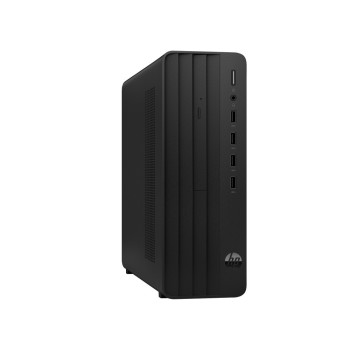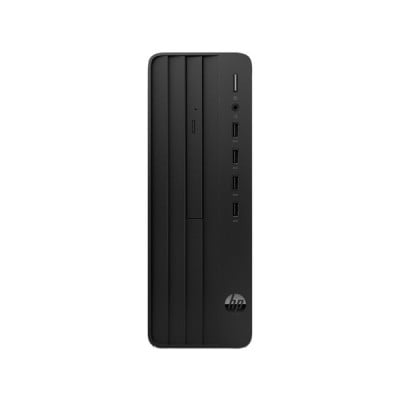
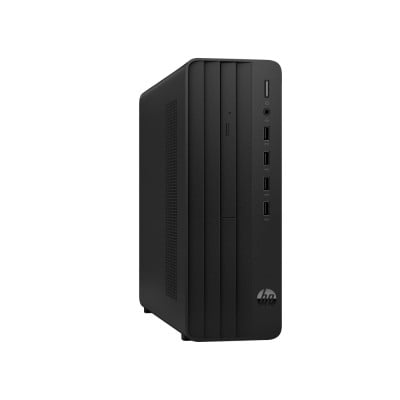
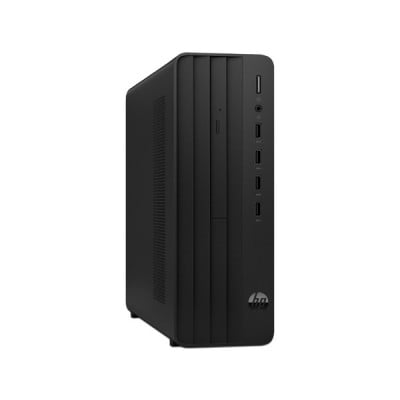
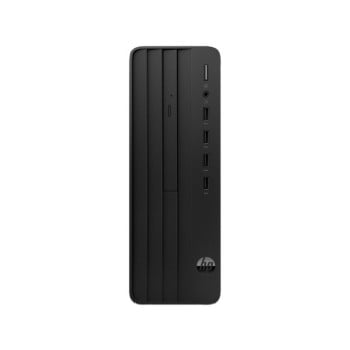
Computadora de Escritorio HP Pro SFF 280 G9 Intel Core i5 16GB RAM 512GB SSD Modelo BH8D7AT#ABM
SKU
BH8D7AT#ABM
Computadora de escritorio hp pro sff, ideal para el entorno de oficina o trabajo profesional. su diseño compacto ahorra espacio sin sacrificar rendimiento para las tareas diarias. cuenta con conectividad moderna y opciones de expansión para adaptarse a tus necesidades. es una solución confiable y eficiente de la marca hp, lista para mejorar tu productividad desde el primer día.
$15,059.00
Impuestos: $15,059.00
Solo 5 piezas disponibles
Entrega estimada
Entrega entre el 04/03/2026 y el 07/03/2026
Costo de envio
Calculado en el checkout
Se ajustara automaticamente con Skydropx
Compra con confianza
- Pago seguro
- MSI con tarjetas participantes
- Factura electronica SAT
Garantia
Garantia incluida segun fabricante
Garantia extendible disponible
Metodos de pago
Metodos disponibles al finalizar la compra
Etiquetas:
computadora
, hp
, pro sff 280 g9
, intel core i5
, 16gb ram
, 512gb ssd
, oficina
, escritorio
, profesional
, compacta
, rendimiento
, empresas
, trabajo remoto
Descubre la HP Pro SFF 280 G9, una computadora de escritorio diseñada para ofrecer máximo rendimiento en un formato compacto. Perfecta para entornos de oficina, profesionales y usuarios que requieren potencia y confiabilidad en su día a día.Con su procesador Intel Core i5 de 13va generación, esta PC garantiza un desempeño excepcional en multitarea y aplicaciones exigentes. Los 16GB de RAM permiten ejecutar múltiples programas sin ralentizaciones, mientras que el SSD de 512GB asegura arranques rápidos y acceso inmediato a tus archivos.Ideal para empresas, estudios profesionales y trabajadores remotos, la HP Pro SFF 280 G9 combina eficiencia energética con un diseño que ahorra espacio. Su construcción robusta y componentes de calidad HP garantizan durabilidad y soporte técnico confiable, haciendo de esta computadora una inversión inteligente para tu negocio o uso personal.
**Preguntas Frecuentes (FAQ)**
**1. ¿Qué incluye el equipo al recibirlo?**
R: Debe incluir la computadora de escritorio (torre SFF), el cable de alimentación y el manual de usuario. No incluye monitor, teclado, mouse ni software adicional a menos que se especifique en la compra.
**2. ¿Puedo agregar más memoria RAM o un disco duro adicional?**
R: Sí. Este modelo SFF (factor de forma pequeño) tiene ranuras de expansión disponibles. Se recomienda verificar la ficha técnica oficial de HP para el modelo BH8D7AT#ABM para conocer el tipo de RAM compatible (DDR4) y los espacios disponibles para unidades de almacenamiento (SATA o M.2).
**3. ¿Qué sistema operativo trae instalado?**
R: Por lo general, estos equipos vienen con Windows 11 Pro preinstalado, pero es fundamental confirmarlo en la descripción de venta o la ficha del producto, ya que puede variar.
**4. ¿Cómo activo la garantía en México?**
R: La garantía se activa automáticamente con la compra. Guarda tu factura o comprobante de compra, ya que es el documento necesario para cualquier reclamación. Para soporte, contacta a HP México directamente o al proveedor donde realizaste la compra.
**5. ¿Tiene puertos para conectar dos monitores?**
R: Sí, cuenta con puertos de video que suelen incluir DisplayPort y VGA o HDMI (la configuración exacta puede variar). Consulta las especificaciones del producto o las imágenes para identificar los puertos disponibles en tu modelo específico.
**6. ¿Es difícil acceder al interior para limpieza o mantenimiento?**
R: No. Los gabinetes SFF de HP suelen tener un diseño de acceso sencillo. Para una limpieza segura, apaga y desenchufa el equipo, luego retira el panel lateral (generalmente con un tornillo de mariposa). Usa aire comprimido para eliminar el polvo. Evita tocar componentes directamente.
**7. ¿El equipo es silencioso?**
R: Sí, está diseñado para entornos de oficina, por lo que el nivel de ruido del ventilador es bajo durante el uso normal. Un ruido excesivo puede indicar acumulación de polvo o que el equipo está realizando tareas muy demandantes.
**8. ¿Qué hago si no enciende al recibirla?**
R: Verifica que todos los cables estén bien conectados, especialmente el de alimentación en la torre y en el contacto de pared. Asegúrate de que el botón de encendido en la parte frontal esté presionado correctamente. Si persiste el problema, contacta al soporte técnico.
**1. ¿Qué incluye el equipo al recibirlo?**
R: Debe incluir la computadora de escritorio (torre SFF), el cable de alimentación y el manual de usuario. No incluye monitor, teclado, mouse ni software adicional a menos que se especifique en la compra.
**2. ¿Puedo agregar más memoria RAM o un disco duro adicional?**
R: Sí. Este modelo SFF (factor de forma pequeño) tiene ranuras de expansión disponibles. Se recomienda verificar la ficha técnica oficial de HP para el modelo BH8D7AT#ABM para conocer el tipo de RAM compatible (DDR4) y los espacios disponibles para unidades de almacenamiento (SATA o M.2).
**3. ¿Qué sistema operativo trae instalado?**
R: Por lo general, estos equipos vienen con Windows 11 Pro preinstalado, pero es fundamental confirmarlo en la descripción de venta o la ficha del producto, ya que puede variar.
**4. ¿Cómo activo la garantía en México?**
R: La garantía se activa automáticamente con la compra. Guarda tu factura o comprobante de compra, ya que es el documento necesario para cualquier reclamación. Para soporte, contacta a HP México directamente o al proveedor donde realizaste la compra.
**5. ¿Tiene puertos para conectar dos monitores?**
R: Sí, cuenta con puertos de video que suelen incluir DisplayPort y VGA o HDMI (la configuración exacta puede variar). Consulta las especificaciones del producto o las imágenes para identificar los puertos disponibles en tu modelo específico.
**6. ¿Es difícil acceder al interior para limpieza o mantenimiento?**
R: No. Los gabinetes SFF de HP suelen tener un diseño de acceso sencillo. Para una limpieza segura, apaga y desenchufa el equipo, luego retira el panel lateral (generalmente con un tornillo de mariposa). Usa aire comprimido para eliminar el polvo. Evita tocar componentes directamente.
**7. ¿El equipo es silencioso?**
R: Sí, está diseñado para entornos de oficina, por lo que el nivel de ruido del ventilador es bajo durante el uso normal. Un ruido excesivo puede indicar acumulación de polvo o que el equipo está realizando tareas muy demandantes.
**8. ¿Qué hago si no enciende al recibirla?**
R: Verifica que todos los cables estén bien conectados, especialmente el de alimentación en la torre y en el contacto de pared. Asegúrate de que el botón de encendido en la parte frontal esté presionado correctamente. Si persiste el problema, contacta al soporte técnico.
**Guía Rápida de Configuración y Uso**
1. **Desempaque:** Saca la computadora y el cable de alimentación de la caja. Retira cualquier plástico protector.
2. **Ubicación:** Coloca la torre en un lugar estable, ventilado y alejado de fuentes de calor o polvo excesivo. Asegúrate de que las rejillas de ventilación no estén obstruidas.
3. **Conexiones Básicas:** Conecta el monitor al puerto de video correspondiente (ej. HDMI o DisplayPort). Conecta el teclado y el mouse a los puertos USB (preferentemente en los traseros).
4. **Energía:** Conecta el cable de alimentación a la parte trasera de la torre y luego a un regulador de voltaje o contacto de pared.
5. **Encendido:** Presiona el botón de encendido en la parte frontal de la torre. Deberías escuchar un sonido del ventilador y ver luces indicadoras.
6. **Primer Arranque:** Sigue las instrucciones en pantalla para configurar Windows (selección de idioma, región, conexión a red Wi-Fi/Ethernet y creación de una cuenta de usuario).
7. **Actualizaciones:** Una vez en el escritorio, Windows buscará e instalará actualizaciones importantes. Es recomendable reiniciar el equipo si se lo pide.
8. **Instalación de Software:** Instala solo el software necesario (suite de oficina, antivirus, etc.) desde fuentes oficiales para mantener el rendimiento y la seguridad.
9. **Mantenimiento Básico:** Realiza limpiezas periódicas del polvo externo. Crea puntos de restauración del sistema antes de instalar software nuevo. Usa el "Liberador de espacio en disco" y "Desfragmentar y optimizar unidades" (para el SSD, la función es de "optimización") de Windows periódicamente.
10. **Apagado Correcto:** Siempre apaga el equipo desde el menú Inicio de Windows ("Inicio" > "Encender" > "Apagar") para evitar daños en el sistema de archivos.
1. **Desempaque:** Saca la computadora y el cable de alimentación de la caja. Retira cualquier plástico protector.
2. **Ubicación:** Coloca la torre en un lugar estable, ventilado y alejado de fuentes de calor o polvo excesivo. Asegúrate de que las rejillas de ventilación no estén obstruidas.
3. **Conexiones Básicas:** Conecta el monitor al puerto de video correspondiente (ej. HDMI o DisplayPort). Conecta el teclado y el mouse a los puertos USB (preferentemente en los traseros).
4. **Energía:** Conecta el cable de alimentación a la parte trasera de la torre y luego a un regulador de voltaje o contacto de pared.
5. **Encendido:** Presiona el botón de encendido en la parte frontal de la torre. Deberías escuchar un sonido del ventilador y ver luces indicadoras.
6. **Primer Arranque:** Sigue las instrucciones en pantalla para configurar Windows (selección de idioma, región, conexión a red Wi-Fi/Ethernet y creación de una cuenta de usuario).
7. **Actualizaciones:** Una vez en el escritorio, Windows buscará e instalará actualizaciones importantes. Es recomendable reiniciar el equipo si se lo pide.
8. **Instalación de Software:** Instala solo el software necesario (suite de oficina, antivirus, etc.) desde fuentes oficiales para mantener el rendimiento y la seguridad.
9. **Mantenimiento Básico:** Realiza limpiezas periódicas del polvo externo. Crea puntos de restauración del sistema antes de instalar software nuevo. Usa el "Liberador de espacio en disco" y "Desfragmentar y optimizar unidades" (para el SSD, la función es de "optimización") de Windows periódicamente.
10. **Apagado Correcto:** Siempre apaga el equipo desde el menú Inicio de Windows ("Inicio" > "Encender" > "Apagar") para evitar daños en el sistema de archivos.