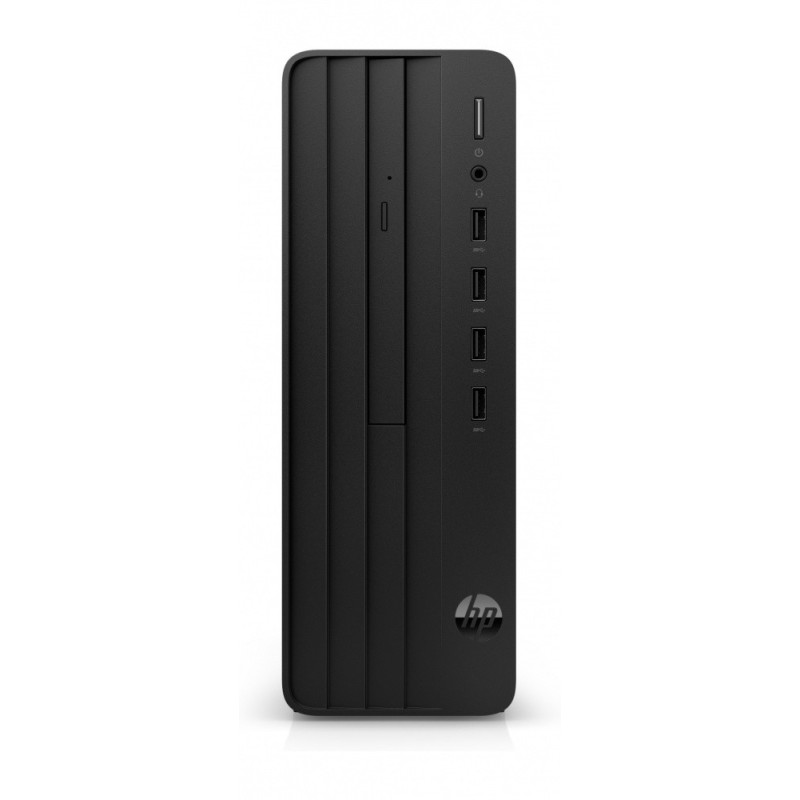
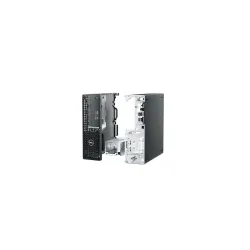
Computadora de Escritorio HP Pro SFF 280 G9 Intel Core i3 13100 Modelo A11SSLTÑABM
La HP Pro SFF 280 G9 es una computadora compacta y eficiente con procesador Intel Core i3 13100, ideal para oficinas y espacios reducidos. Ofrece rendimiento confiable para tareas diarias con garantía y soporte HP.
$12,209.00
Impuestos: $12,209.00
Etiquetas:
computadora
, hp
, pro sff 280 g9
, intel core i3
, escritorio
, oficina
, compacta
, eficiente
, procesador 13100
, equipo confiable
, espacios reducidos
La HP Pro SFF 280 G9 es una computadora de escritorio diseñada para maximizar el espacio sin sacrificar rendimiento. Su formato pequeño (SFF) la hace perfecta para entornos de oficina, hogar o lugares con espacio limitado, donde la eficiencia y el orden son clave.Equipada con el procesador Intel Core i3 13100, esta computadora maneja con fluidez aplicaciones de oficina, navegación web, videollamadas y tareas multitarea básicas. Es una solución confiable para usuarios que buscan productividad sin complicaciones, ideal para empleados, estudiantes o pequeñas empresas.Con la garantía de calidad HP, obtienes un equipo duradero y con soporte técnico especializado. Su diseño optimizado reduce el consumo energético, contribuyendo a un entorno de trabajo más sostenible. Disfruta de un rendimiento estable y rápido para tu día a día.
**Preguntas Frecuentes (FAQ)**
**1. ¿Qué incluye la computadora al recibirla?**
Normalmente incluye la torre SFF (unidad de sistema), cable de poder y documentación. No incluye monitor, teclado, mouse ni software adicional a menos que se especifique en la compra.
**2. ¿Es fácil agregar más memoria RAM o un disco duro?**
Sí, pero por su diseño compacto (SFF), el acceso al interior y el espacio para componentes adicionales es limitado. Se recomienda verificar las especificaciones técnicas para conocer el número máximo de ranuras y la capacidad soportada antes de comprar upgrades.
**3. ¿Viene con Windows instalado?**
La mayoría de los equipos HP Pro vienen con un sistema operativo preinstalado, usualmente Windows 11 Pro. Para confirmar la versión exacta, consulta la etiqueta en el equipo o la ficha técnica del producto.
**4. ¿Qué tipo de garantía tiene y cómo la activo?**
Este equipo HP comercial típicamente incluye garantía limitada del fabricante. La activación es automática con la compra. Guarda tu factura y, para cualquier gestión, necesitarás el número de serie del equipo, ubicado en una etiqueta en la torre.
**5. ¿Puedo conectar dos monitores?**
Depende de los puertos de video incluidos en el modelo específico. Revisa en la ficha técnica o en la parte posterior del equipo los puertos disponibles (como HDMI, DisplayPort o VGA) para confirmar la compatibilidad con múltiples pantallas.
**6. ¿Es ruidosa o se calienta mucho?**
Los equipos de la serie Pro SFF están diseñados para un funcionamiento silencioso y eficiente en entornos de oficina. La ventilación es adecuada para el procesador i3. Asegúrate de no obstruir las rejillas de ventilación.
**7. ¿Qué debo hacer si no enciende al recibirla?**
Verifica que todos los cables estén firmemente conectados (cable de poder a la torre y al contacto). Asegúrate de que el botón de encendido en la fuente de poder (en la parte posterior) esté en la posición "I" (encendido).
**8. ¿Cómo solicito soporte técnico?**
Puedes contactar al soporte técnico de HP directamente a través de su sitio web oficial, proporcionando el número de modelo y de serie del equipo. Conserva tu factura de compra para referencias.
**1. ¿Qué incluye la computadora al recibirla?**
Normalmente incluye la torre SFF (unidad de sistema), cable de poder y documentación. No incluye monitor, teclado, mouse ni software adicional a menos que se especifique en la compra.
**2. ¿Es fácil agregar más memoria RAM o un disco duro?**
Sí, pero por su diseño compacto (SFF), el acceso al interior y el espacio para componentes adicionales es limitado. Se recomienda verificar las especificaciones técnicas para conocer el número máximo de ranuras y la capacidad soportada antes de comprar upgrades.
**3. ¿Viene con Windows instalado?**
La mayoría de los equipos HP Pro vienen con un sistema operativo preinstalado, usualmente Windows 11 Pro. Para confirmar la versión exacta, consulta la etiqueta en el equipo o la ficha técnica del producto.
**4. ¿Qué tipo de garantía tiene y cómo la activo?**
Este equipo HP comercial típicamente incluye garantía limitada del fabricante. La activación es automática con la compra. Guarda tu factura y, para cualquier gestión, necesitarás el número de serie del equipo, ubicado en una etiqueta en la torre.
**5. ¿Puedo conectar dos monitores?**
Depende de los puertos de video incluidos en el modelo específico. Revisa en la ficha técnica o en la parte posterior del equipo los puertos disponibles (como HDMI, DisplayPort o VGA) para confirmar la compatibilidad con múltiples pantallas.
**6. ¿Es ruidosa o se calienta mucho?**
Los equipos de la serie Pro SFF están diseñados para un funcionamiento silencioso y eficiente en entornos de oficina. La ventilación es adecuada para el procesador i3. Asegúrate de no obstruir las rejillas de ventilación.
**7. ¿Qué debo hacer si no enciende al recibirla?**
Verifica que todos los cables estén firmemente conectados (cable de poder a la torre y al contacto). Asegúrate de que el botón de encendido en la fuente de poder (en la parte posterior) esté en la posición "I" (encendido).
**8. ¿Cómo solicito soporte técnico?**
Puedes contactar al soporte técnico de HP directamente a través de su sitio web oficial, proporcionando el número de modelo y de serie del equipo. Conserva tu factura de compra para referencias.
**Guía Rápida de Puesta en Marcha**
1. **Desempaqueta:** Saca la computadora y todos los accesorios de la caja. Retira cualquier protección de espuma o plástico.
2. **Ubicación:** Coloca la torre en un lugar estable, con buena ventilación (no en espacios cerrados o bajo el sol directo).
3. **Conexiones Básicas:** Conecta el monitor al puerto de video correspondiente en la parte posterior (HDMI, VGA, etc.).
4. **Periféricos:** Conecta el teclado y el mouse a los puertos USB (preferentemente los traseros).
5. **Energía:** Conecta el cable de poder a la torre y luego a un contacto de pared. Asegúrate de que el interruptor en la fuente de poder (parte trasera) esté en "I" (encendido).
6. **Encendido:** Presiona el botón de encendido en el frente de la torre. Deberías escuchar un sonido del ventilador y ver luces indicadoras.
7. **Primer Arranque:** Sigue las instrucciones en pantalla para configurar Windows (idioma, región, red, cuenta de usuario). Este proceso puede tardar varios minutos.
8. **Conexión a Internet:** Configura tu conexión Wi-Fi o Ethernet para obtener actualizaciones importantes de Windows y controladores.
9. **Actualizaciones:** Una vez en el escritorio, permite que Windows Update instale todas las actualizaciones recomendadas para óptimo rendimiento y seguridad.
10. **Instalación de Software:** Instala solo el software necesario para tu trabajo u oficina, preferentemente desde fuentes oficiales.
**Consejo:** Para conocer las especificaciones exactas, puertos disponibles o detalles de la garantía, localiza la etiqueta con el número de modelo y serie en la torre o consulta la ficha técnica del producto.
1. **Desempaqueta:** Saca la computadora y todos los accesorios de la caja. Retira cualquier protección de espuma o plástico.
2. **Ubicación:** Coloca la torre en un lugar estable, con buena ventilación (no en espacios cerrados o bajo el sol directo).
3. **Conexiones Básicas:** Conecta el monitor al puerto de video correspondiente en la parte posterior (HDMI, VGA, etc.).
4. **Periféricos:** Conecta el teclado y el mouse a los puertos USB (preferentemente los traseros).
5. **Energía:** Conecta el cable de poder a la torre y luego a un contacto de pared. Asegúrate de que el interruptor en la fuente de poder (parte trasera) esté en "I" (encendido).
6. **Encendido:** Presiona el botón de encendido en el frente de la torre. Deberías escuchar un sonido del ventilador y ver luces indicadoras.
7. **Primer Arranque:** Sigue las instrucciones en pantalla para configurar Windows (idioma, región, red, cuenta de usuario). Este proceso puede tardar varios minutos.
8. **Conexión a Internet:** Configura tu conexión Wi-Fi o Ethernet para obtener actualizaciones importantes de Windows y controladores.
9. **Actualizaciones:** Una vez en el escritorio, permite que Windows Update instale todas las actualizaciones recomendadas para óptimo rendimiento y seguridad.
10. **Instalación de Software:** Instala solo el software necesario para tu trabajo u oficina, preferentemente desde fuentes oficiales.
**Consejo:** Para conocer las especificaciones exactas, puertos disponibles o detalles de la garantía, localiza la etiqueta con el número de modelo y serie en la torre o consulta la ficha técnica del producto.